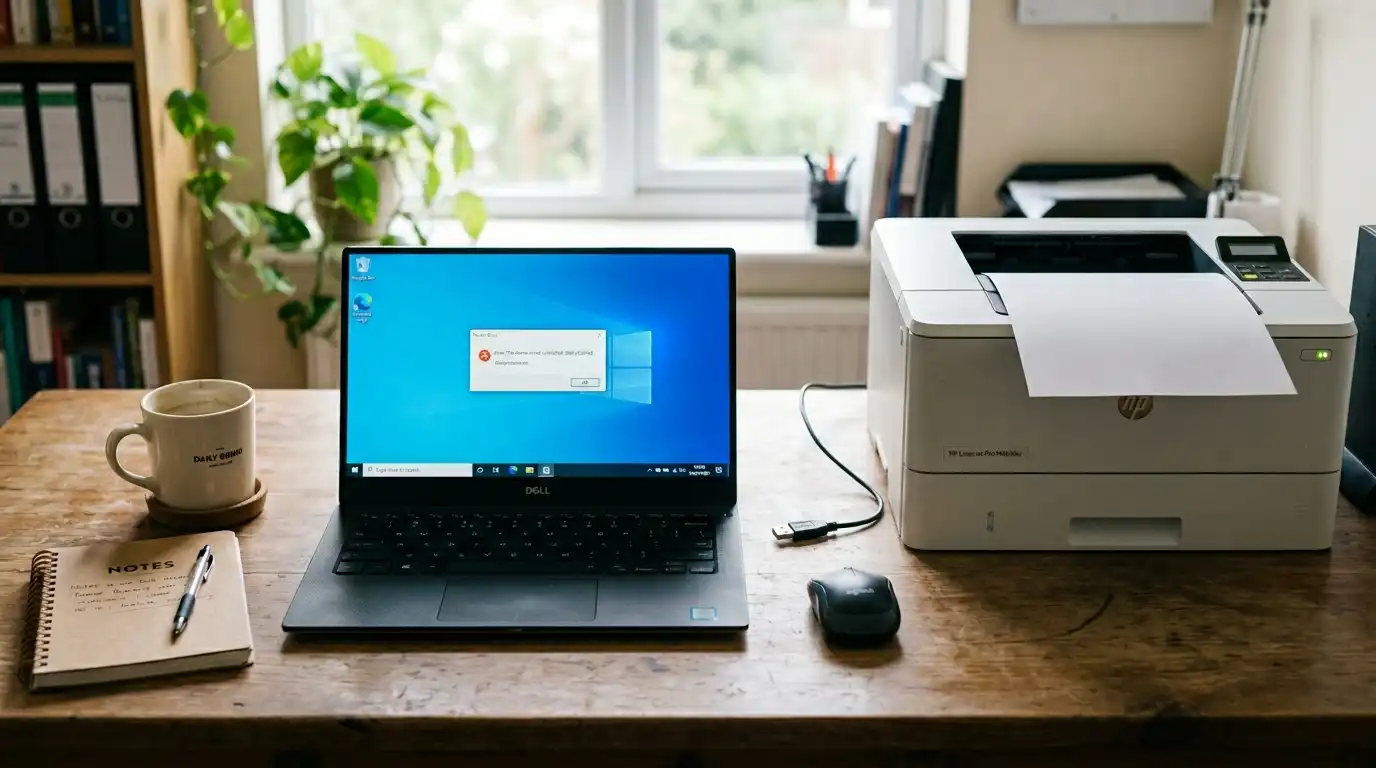
یکی از تجربههای ناامیدکننده کاربران، زمانی است که نیاز فوری به چاپ یک سند دارند و ناگهان متوجه میشوند پرینترشان به لپتاپ وصل نمیشود. این مشکل میتواند دلایل متعددی داشته باشد، از مسائل ساده مربوط به کابل و روشن بودن دستگاه گرفته تا مشکلات پیچیدهتر نرمافزاری و درایور. نگران نباشید؛ در این پست از چش شده، ما شما را گام به گام در مسیر عیبیابی و حل این مشکل راهنمایی میکنیم تا در کمترین زمان ممکن پرینتر خود را دوباره فعال کنید. با ما همراه باشید تا تمام جوانب این مشکل را بررسی کرده و راهحلهای عملی ارائه دهیم.
دلیل اصلی وصل نشدن پرینتر به لپتاپ چیست؟
دلیل اصلی وصل نشدن پرینتر به لپتاپ معمولاً به یکی از چند عامل کلیدی بازمیگردد: نقص در کابلها یا اتصالات بیسیم، مشکلات درایور پرینتر، خاموش بودن دستگاه، یا خطاهای نرمافزاری در ویندوز. اغلب، با بررسی و رفع این موارد میتوانید به سرعت مشکل را حل کنید. برای تشخیص و رفع دقیقتر هر یک از این دلایل، ادامه مقاله را مطالعه کنید.
بررسی اتصالات فیزیکی: کابلها و پورتها
قبل از هر چیز، باید از صحت اتصالات فیزیکی اطمینان حاصل کنید. بسیاری از مشکلات اتصال پرینتر، ریشهای ساده در همین بخش دارند.
کابل USB را بررسی کنید
- مطمئن شوید کابل به درستی وصل شده است: کابل USB باید محکم و بدون لقی هم به پرینتر و هم به لپتاپ متصل شده باشد.
- کابل را تعویض کنید: گاهی اوقات خود کابل USB دچار مشکل یا قطعی داخلی میشود. اگر کابل یدکی دارید، آن را امتحان کنید.
- از هاب USB استفاده نکنید: اگر از هاب USB استفاده میکنید، سعی کنید کابل پرینتر را مستقیماً به یکی از پورتهای لپتاپ وصل کنید تا از مشکلات مربوط به هاب جلوگیری شود.
پورتهای USB را تست کنید
- پورتهای دیگر را امتحان کنید: کابل پرینتر را به یک پورت USB دیگر در لپتاپ خود وصل کنید. ممکن است پورت فعلی لپتاپ شما مشکل داشته باشد.
- پورتهای لپتاپ را با دستگاه دیگر تست کنید: یک فلش مموری یا ماوس USB را به پورتهایی که پرینتر به آنها وصل نمیشود، متصل کنید تا از سلامت پورتها مطمئن شوید.
🔍 پیشنهاد مطالعه: چرا پورتهای USB لپ تاپ من کار نمیکنند؟ راهحل جامع
روشن بودن پرینتر و وضعیت آن
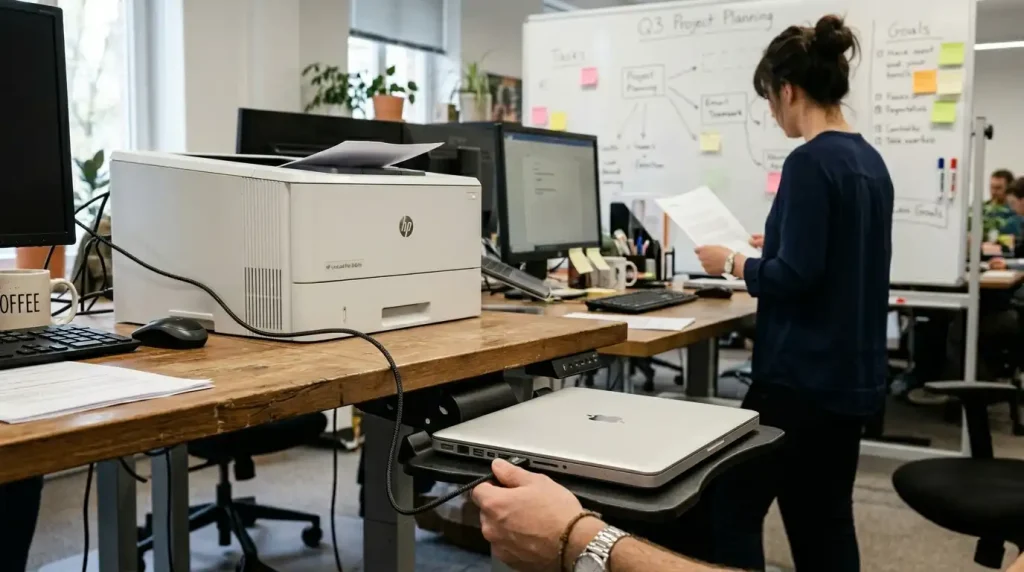
مطمئن شوید که پرینتر روشن است و هیچ چراغ خطایی روی آن روشن نیست. گاهی اوقات پرینتر به دلیل کمبود جوهر یا گیر کردن کاغذ، قادر به انجام عملیات نیست.
مسائل مربوط به نرمافزار و درایورها
اگر اتصالات فیزیکی سالم به نظر میرسند، مشکل به احتمال زیاد از نرمافزار یا درایورهاست.
نصب یا بهروزرسانی درایور پرینتر
درایورها نرمافزارهایی هستند که به سیستمعامل کمک میکنند تا با سختافزارهای متصل ارتباط برقرار کند. درایورهای قدیمی یا ناسازگار، یکی از شایعترین دلایل وصل نشدن پرینتر هستند.
- نصب درایور از وبسایت سازنده: بهترین و مطمئنترین راه، دانلود جدیدترین درایور از وبسایت رسمی سازنده پرینتر (مانند HP, Canon, Epson, Samsung) است. مدل دقیق پرینتر خود را جستجو کرده و درایور مربوط به سیستمعامل خود (ویندوز ۱۰، ۱۱ و غیره) را دانلود و نصب کنید.
- بهروزرسانی درایور از طریق Device Manager:
- کلید Windows + X را فشار دهید و Device Manager را انتخاب کنید.
- بخش Print queues یا Printers را باز کنید.
- روی نام پرینتر خود کلیک راست کرده و Update driver را انتخاب کنید.
- Search automatically for drivers را بزنید و اجازه دهید ویندوز درایور مناسب را پیدا کند.

بررسی وضعیت پرینتر در ویندوز (آفلاین یا آماده)
پرینتر شما ممکن است به لپتاپ وصل باشد، اما در حالت آفلاین قرار گرفته باشد.
- بررسی وضعیت پرینتر:
- به Settings > Bluetooth & devices > Printers & scanners بروید. (در ویندوزهای قدیمیتر: Control Panel > Devices and Printers).
- روی نام پرینتر خود کلیک کنید (یا کلیک راست کنید).
- مطمئن شوید گزینه Use Printer Offline تیک نداشته باشد.
- Set as default printer را انتخاب کنید تا پرینتر شما به عنوان پرینتر پیشفرض تنظیم شود.
راهاندازی مجدد سرویس Print Spooler
سرویس Print Spooler وظیفه مدیریت عملیات چاپ را بر عهده دارد. گاهی اوقات این سرویس دچار مشکل شده و نیاز به راهاندازی مجدد دارد.
- کلید Windows + R را فشار دهید تا پنجره Run باز شود.
- عبارت services.msc را تایپ کرده و Enter بزنید.
- در لیست سرویسها، Print Spooler را پیدا کنید.
- روی آن کلیک راست کرده و Restart را انتخاب کنید. اگر گزینه Restart در دسترس نبود، ابتدا Stop و سپس Start را انتخاب کنید.
حذف و نصب مجدد پرینتر
اگر هیچ یک از راه حلهای بالا کارساز نبود، حذف کامل پرینتر و نصب مجدد آن میتواند راهگشا باشد.
- به Settings > Bluetooth & devices > Printers & scanners بروید.
- پرینتر مورد نظر را انتخاب کرده و روی Remove کلیک کنید.
- لپتاپ خود را ریاستارت کنید.
- پس از روشن شدن، مجدداً پرینتر را با استفاده از کابل USB یا اتصال بیسیم اضافه کنید. ویندوز معمولاً به صورت خودکار درایور را شناسایی و نصب میکند یا شما میتوانید درایور دانلود شده را نصب کنید.
🔍 پیشنهاد مطالعه: چطور فایلهای پاک شده را ریکاوری کنم؟ ۵ روش بازیابی اطلاعات
مشکلات اتصال بیسیم (Wi-Fi Printer)
اگر پرینتر شما بیسیم است، مسائل مربوط به شبکه نیز باید بررسی شوند.
بررسی اتصال شبکه وایفای
- مطمئن شوید پرینتر به شبکه درست وصل است: پرینتر و لپتاپ شما باید به یک شبکه وایفای متصل باشند.
- پرینتر را به روتر نزدیک کنید: فاصله زیاد یا موانع فیزیکی میتوانند سیگنال وایفای را تضعیف کنند.
- روتر و پرینتر را ریاستارت کنید: گاهی یک راهاندازی مجدد ساده میتواند مشکلات اتصال را حل کند.
تنظیمات IP پرینتر
در برخی موارد، ممکن است نیاز باشد آدرس IP پرینتر را به صورت دستی تنظیم کنید یا از DHCP مطمئن شوید.
- یافتن آدرس IP پرینتر: معمولاً میتوانید آدرس IP را از طریق پنل کنترلی پرینتر (منوی Network Settings) پیدا کنید.
- اضافه کردن پرینتر با IP: در بخش Printers & scanners، گزینه Add a printer or scanner را انتخاب کرده و سپس The printer that I want isn’t listed را بزنید. در ادامه، گزینه Add a printer using a TCP/IP address or hostname را انتخاب و آدرس IP پرینتر را وارد کنید.
فایروال و آنتیویروس
گاهی اوقات فایروال یا نرمافزارهای آنتیویروس میتوانند ارتباط بین لپتاپ و پرینتر را مسدود کنند. به صورت موقت این برنامهها را غیرفعال کرده و دوباره امتحان کنید. اگر مشکل حل شد، باید برای پرینتر یک استثنا (exception) در تنظیمات فایروال ایجاد کنید.
🔍 پیشنهاد مطالعه: حل مشکل عدم اتصال لپتاپ به وایفای: راهنمای جامع
عیبیابی پیشرفته و سایر نکات
اگر همچنان مشکل پابرجاست، راهکارهای زیر را امتحان کنید.
اجرای ابزار عیبیابی ویندوز (Troubleshooter)
ویندوز دارای ابزارهای عیبیابی داخلی است که میتوانند بسیاری از مشکلات رایج را شناسایی و رفع کنند.
- به Settings > System > Troubleshoot > Other troubleshooters بروید.
- جلوی Printer، روی Run کلیک کنید و دستورالعملها را دنبال کنید.
بررسی بهروزرسانیهای ویندوز
اطمینان حاصل کنید که ویندوز شما به آخرین نسخه بهروزرسانی شده است. گاهی اوقات مایکروسافت با بهروزرسانیها، مشکلات مربوط به سازگاری سختافزارها را حل میکند.
تست پرینتر با دستگاه دیگر
اگر امکانش هست، پرینتر را به لپتاپ یا کامپیوتر دیگری وصل کرده و امتحان کنید. اگر پرینتر با دستگاه دیگر کار کند، مشکل به احتمال زیاد از لپتاپ شماست و نه خود پرینتر.
| نوع اتصال پرینتر | بررسیهای اولیه | راهحلهای نرمافزاری رایج |
|---|---|---|
| USB (سیمی) |
|
|
| Wi-Fi (بیسیم) |
|
|
سوالات متداول
چرا پرینتر من ناگهان از کار افتاد؟
دلایل متعددی میتواند باعث از کار افتادن ناگهانی پرینتر شود، از جمله بهروزرسانی ویندوز که درایور را با مشکل مواجه کرده باشد، قطعی موقت برق، مشکلات شبکه (برای پرینترهای بیسیم) یا گیر کردن کاغذ و ارورهای داخلی پرینتر. راهاندازی مجدد پرینتر و لپتاپ، اغلب اولین و موثرترین راه حل است.
آیا درایور پرینتر برای همه ویندوزها یکسان است؟
خیر، درایور پرینتر معمولاً برای نسخههای مختلف ویندوز (مانند ویندوز ۱۰، ویندوز ۱۱ و حتی نسخههای ۳۲ یا ۶۴ بیتی) متفاوت است. همیشه توصیه میشود درایور متناسب با مدل دقیق پرینتر و نسخه سیستمعامل خود را از وبسایت رسمی سازنده دانلود و نصب کنید.
چگونه بفهمم پرینتر من بیسیم است؟
اکثر پرینترهای بیسیم دارای یک نماد Wi-Fi روی خود دستگاه یا در کنار دکمههای کنترلی هستند. همچنین میتوانید مدل پرینتر خود را در اینترنت جستجو کرده و مشخصات آن را بررسی کنید. اگر پرینتر دارای گزینه تنظیمات شبکه (Network Settings) در منوی خود باشد، احتمالاً از قابلیت بیسیم پشتیبانی میکند.
چرا پرینتر من با کابل USB وصل میشود اما با وایفای نه؟
این مشکل معمولاً به دلایل شبکه برمیگردد. اول، مطمئن شوید پرینتر و لپتاپ به یک شبکه وایفای متصل هستند. دوم، روتر و پرینتر را ریاستارت کنید. سوم، تنظیمات IP پرینتر را بررسی کنید (مطمئن شوید DHCP فعال است). چهارم، درایور بیسیم پرینتر را بهروز کنید. اگر همه موارد را بررسی کردید و مشکل حل نشد، پرینتر را از شبکه حذف و مجدداً اضافه کنید.
چگونه بفهمم مشکل از کابل USB است یا پورت لپتاپ؟
برای تشخیص، ابتدا همان کابل را به یک پورت دیگر لپتاپ وصل کنید. اگر کار کرد، پورت اول خراب است. اگر کار نکرد، همان کابل را با یک دستگاه دیگر (مثل فلش مموری) در همان پورت امتحان کنید – اگر فلش کار کرد، کابل پرینتر خراب است. همچنین میتوانید کابل پرینتر را به کامپیوتر دیگری وصل کنید. اگر پرینتر با کابل و لپتاپ دیگر کار کرد، مشکل از لپتاپ شماست.