




چگونه مشکل قطع و وصل شدن وایفای گوشی را برطرف کنیم؟ یکی از آزاردهندهترین مشکلاتی که کاربران گوشیهای هوشمند با آن مواجه میشوند، قطع و وصل شدن مداوم وایفای است. این اتفاق نه تنها تجربه وبگردی یا استفاده از اپلیکیشنها را مختل میکند، بلکه میتواند باعث از دست رفتن اطلاعات، مکالمات و حتی مصرف بیشتر اینترنت سیمکارت شود. اگر شما هم با این چالش دست و پنجه نرم میکنید و به دنبال یک راهکار قطعی هستید، جای درستی آمدهاید. ما در چشیده به شما کمک میکنیم تا ریشه این مشکل را پیدا کرده و برای همیشه از شر آن خلاص شوید.
دلیل اصلی قطع و وصل شدن مداوم وایفای گوشی چیست؟
مشکل قطع و وصل شدن وایفای گوشی معمولاً به یکی از سه عامل اصلی بازمیگردد: مشکلات مربوط به روتر/مودم، تنظیمات نادرست یا ایراد نرمافزاری در گوشی، یا تداخلات محیطی و شبکه. هر کدام از این دستهها شامل چندین دلیل فرعی میشوند که با شناسایی و رفع آنها میتوانید پایداری اتصال خود را بازگردانید. برای بررسی جزئیتر و یافتن راهحل مناسب، ادامه مطلب را از دست ندهید.
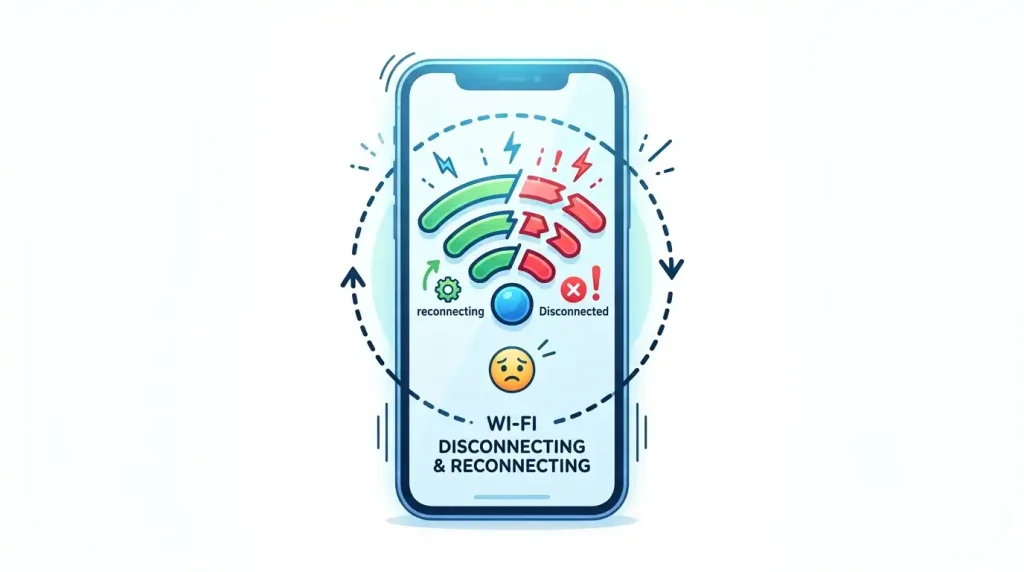
بررسی مشکلات مربوط به روتر و مودم
مودم یا روتر شما، قلب شبکه بیسیم خانگی شماست. بسیاری از مشکلات وایفای گوشی از همین دستگاه نشأت میگیرند. بررسی این موارد اولین گام منطقی برای عیبیابی است.
چرا گوشی به وایفای وصل نمیشود؟ راهحلهای جامع و گامبهگام
۱. راهاندازی مجدد روتر و مودم (Restart)
مانند بسیاری از دستگاههای الکترونیکی، روترها نیز ممکن است پس از مدتی کارکرد مداوم، دچار اشکالات جزئی نرمافزاری شوند. یک راهاندازی مجدد ساده میتواند بسیاری از این مشکلات را حل کند.
- مودم/روتر خود را از برق بکشید.
- حدود ۳۰ ثانیه تا ۱ دقیقه صبر کنید.
- دوباره آن را به برق وصل کنید و منتظر بمانید تا چراغهای مربوط به اینترنت و وایفای ثابت شوند.
- سپس اتصال گوشی خود را امتحان کنید.
۲. بهروزرسانی فریمور روتر
تولیدکنندگان روترها به طور منظم بهروزرسانیهایی را برای فریمور (firmware) دستگاههای خود منتشر میکنند تا عملکرد را بهبود بخشند، باگها را رفع کنند و امنیت را افزایش دهند. فریمور قدیمی میتواند باعث ناپایداری در اتصال شود.
- برای بهروزرسانی فریمور، به دفترچه راهنمای روتر خود مراجعه کنید یا وارد پنل تنظیمات روتر (معمولاً با تایپ IP Address 192.168.1.1 یا 192.168.0.1 در مرورگر) شوید.
- بخش بهروزرسانی (Firmware Update) را پیدا کرده و در صورت وجود نسخه جدید، آن را نصب کنید. این کار را با دقت انجام دهید زیرا قطع شدن برق در حین بهروزرسانی میتواند به روتر آسیب برساند.
۳. بررسی کانال وایفای و فرکانس
تداخل فرکانسی با شبکههای وایفای همسایگان یا سایر دستگاههای بیسیم (مانند تلفنهای بیسیم، مایکروویو) میتواند باعث ناپایداری شود. روترهای مدرن از دو باند فرکانسی ۲.۴ گیگاهرتز و ۵ گیگاهرتز پشتیبانی میکنند.
- باند ۲.۴ گیگاهرتز: برد بیشتر و نفوذ بهتر از دیوارها، اما سرعت کمتر و مستعد تداخل بیشتر.
- باند ۵ گیگاهرتز: سرعت بالاتر، تداخل کمتر، اما برد کوتاهتر و نفوذ کمتر.
میتوانید وارد تنظیمات روتر خود شوید و کانال وایفای را به صورت دستی تغییر دهید (کانالهای ۱، ۶ و ۱۱ در باند ۲.۴ گیگاهرتز معمولاً بهترین عملکرد را دارند). همچنین، اگر گوشی شما از باند ۵ گیگاهرتز پشتیبانی میکند و نزدیک روتر هستید، اتصال به این باند را امتحان کنید.
۴. تعداد دستگاههای متصل
اگر تعداد زیادی دستگاه به طور همزمان به روتر شما متصل هستند، ممکن است روتر قادر به مدیریت پهنای باند و اتصال پایدار برای همه آنها نباشد. این موضوع به خصوص در روترهای قدیمیتر بیشتر دیده میشود.
- دستگاههای غیرضروری را از وایفای قطع کنید.
- اگر مشکل برطرف شد، ممکن است نیاز به ارتقاء روتر به مدلی قویتر داشته باشید.
عیبیابی مشکلات مربوط به گوشی هوشمند
پس از بررسی مودم، نوبت به خود گوشی میرسد. تنظیمات نادرست یا مشکلات نرمافزاری در دستگاه شما نیز میتواند عامل اصلی قطع و وصل شدن وایفای باشد.
۱. خاموش و روشن کردن وایفای گوشی
سادهترین و اغلب مؤثرترین راهکار، خاموش و روشن کردن وایفای گوشی است. این کار باعث تازهسازی اتصال و رفع اشکالات جزئی میشود.
- وارد تنظیمات گوشی شوید.
- بخش وایفای را پیدا کنید.
- وایفای را خاموش کرده، چند ثانیه صبر کنید و دوباره روشن کنید.
۲. فراموش کردن شبکه وایفای (Forget Network)
گاهی اوقات اطلاعات ذخیره شده برای یک شبکه وایفای (مانند رمز عبور یا تنظیمات IP) خراب میشوند و باعث مشکل در اتصال میشوند. فراموش کردن شبکه و اتصال مجدد میتواند این مشکل را حل کند.
- وارد تنظیمات وایفای گوشی شوید.
- روی شبکه وایفای مورد نظر خود ضربه بزنید و گزینه “Forget Network” یا “فراموش کردن” را انتخاب کنید.
- مجدداً به آن شبکه متصل شوید و رمز عبور را وارد کنید.
۳. بازنشانی تنظیمات شبکه (Reset Network Settings)
این گزینه تمام تنظیمات مربوط به وایفای، بلوتوث و شبکه تلفن همراه شما را به حالت پیشفرض بازمیگرداند. این کار میتواند مشکلات مربوط به پیکربندی نادرست شبکه را برطرف کند بدون اینکه اطلاعات شخصی شما حذف شود.
- اندروید: معمولاً در مسیر Settings > System > Reset options > Reset Wi-Fi, mobile & Bluetooth (ممکن است بسته به مدل گوشی متفاوت باشد).
- آیفون: Settings > General > Transfer or Reset iPhone > Reset > Reset Network Settings.
۴. بهروزرسانی سیستم عامل گوشی
باگهای نرمافزاری در سیستم عامل گوشی نیز میتوانند باعث مشکلات وایفای شوند. تولیدکنندگان گوشیها معمولاً این باگها را در بهروزرسانیهای جدید رفع میکنند.
- وارد Settings > About Phone (یا General در آیفون) > Software Update شوید و بررسی کنید که آیا نسخه جدیدی برای سیستم عامل شما موجود است.
۵. غیرفعال کردن ویژگیهای هوشمند وایفای
برخی گوشیها دارای قابلیتهایی مانند “Smart Network Switch” (تعویض هوشمند شبکه) یا “Wi-Fi Assistant” هستند که به طور خودکار بین وایفای و داده موبایل جابجا میشوند تا بهترین اتصال را فراهم کنند. گاهی اوقات این قابلیتها خود باعث ناپایداری میشوند.
- در تنظیمات وایفای گوشی خود، این قابلیتها را جستجو کرده و آنها را غیرفعال کنید.
۶. بررسی حالت ذخیره باتری (Battery Saver)
حالت ذخیره باتری در برخی گوشیها ممکن است برای صرفهجویی در مصرف انرژی، فعالیتهای پسزمینه وایفای را محدود کند که میتواند منجر به قطع و وصل شدن شود.
- وارد تنظیمات باتری گوشی خود شوید و مطمئن شوید که حالت ذخیره باتری فعال نیست یا حداقل برای وایفای محدودیت ایجاد نمیکند.
تداخلات محیطی و عوامل خارجی
علاوه بر مودم و گوشی، عوامل محیطی نیز میتوانند بر پایداری اتصال وایفای تأثیر بگذارند.
۱. فاصله از روتر
هرچه از روتر دورتر باشید، سیگنال وایفای ضعیفتر میشود و احتمال قطع و وصل شدن بیشتر است. دیوارها، سقفها و موانع فیزیکی نیز میتوانند سیگنال را تضعیف کنند.
- سعی کنید در نزدیکی روتر قرار بگیرید و عملکرد وایفای را بررسی کنید.
- اگر مشکل برطرف شد، ممکن است نیاز به یک توسعهدهنده وایفای (Wi-Fi Extender) یا روتر با برد قویتر داشته باشید.
۲. تداخل با دستگاههای الکترونیکی دیگر
دستگاههایی مانند مایکروویو، تلفنهای بیسیم، مانیتورهای کودک و حتی بلوتوث میتوانند در فرکانس ۲.۴ گیگاهرتز با وایفای تداخل ایجاد کنند.
- دستگاههای تداخلزا را از روتر و گوشی خود دور کنید یا آنها را خاموش کنید تا ببینید مشکل برطرف میشود یا خیر.
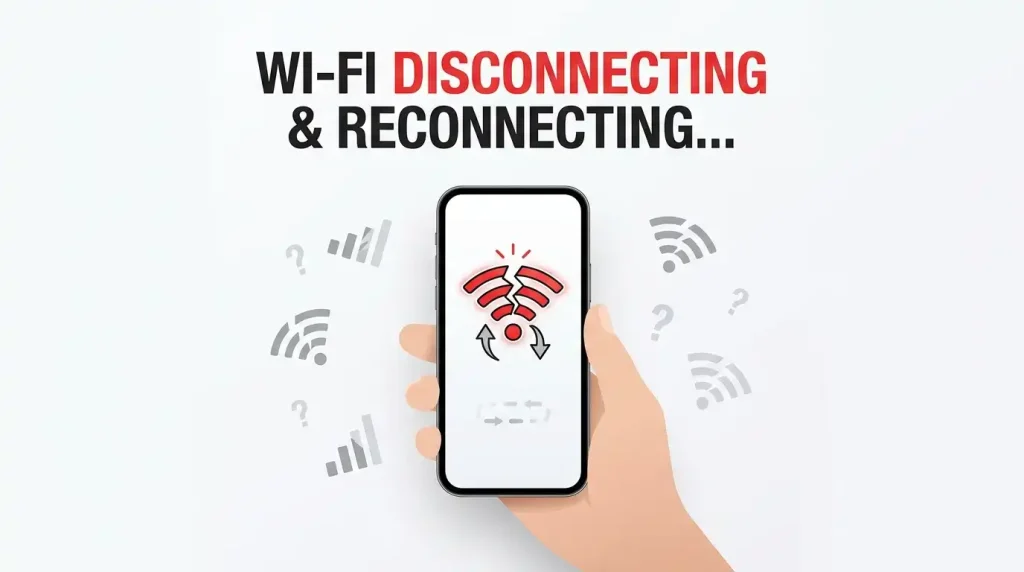
۳. بررسی اترنت (Ethernet)
اگر امکان اتصال گوشی از طریق کابل اترنت (با استفاده از آداپتور) وجود دارد و مشکلی در اتصال ندارید، این میتواند نشانهای باشد که مشکل واقعاً به بخش بیسیم مودم یا گوشی شما مربوط است.
جدول مقایسه دلایل قطع و وصل شدن وایفای و راهحلهای سریع
| دلیل احتمالی | نوع مشکل | راهحل پیشنهادی | میزان سختی |
|---|---|---|---|
| روتر/مودم قدیمی یا پربار | سختافزاری/پیکربندی | راهاندازی مجدد روتر، بهروزرسانی فریمور، بررسی کانال | آسان تا متوسط |
| تنظیمات نادرست در گوشی | نرمافزاری/تنظیمی | فراموش کردن شبکه، بازنشانی تنظیمات شبکه، غیرفعال کردن قابلیتهای هوشمند | آسان |
| تداخل سیگنال یا فاصله زیاد | محیطی/موقعیتی | نزدیک شدن به روتر، حذف موانع، تغییر کانال وایفای | آسان |
| باگ نرمافزاری گوشی | نرمافزاری | بهروزرسانی سیستم عامل گوشی | آسان |
| حالت ذخیره باتری فعال | نرمافزاری/تنظیمی | غیرفعال کردن حالت ذخیره باتری | آسان |
با دنبال کردن مراحل بالا، در بیشتر موارد میتوانید مشکل قطع و وصل شدن مداوم وایفای گوشی خود را برطرف کنید. اگر پس از امتحان کردن همه این راهحلها همچنان مشکل پابرجا بود، احتمال دارد که مشکل سختافزاری در مودم یا چیپ وایفای گوشی شما وجود داشته باشد که در این صورت باید به یک تکنسین متخصص مراجعه کنید.
سوالات متداول
۱. آیا ریست فکتوری (Factory Reset) گوشی مشکل وایفای را حل میکند؟
بله، در صورتی که مشکل وایفای ناشی از یک باگ عمیق نرمافزاری یا تنظیمات خراب باشد که با راهحلهای دیگر رفع نشده، ریست فکتوری میتواند کمککننده باشد. اما این کار تمامی اطلاعات شما را حذف میکند، بنابراین قبل از آن حتماً از اطلاعات خود پشتیبان تهیه کنید.
۲. چگونه بفهمم مشکل از گوشی من است یا از مودم؟
برای تشخیص این موضوع، سعی کنید گوشی دیگری را به همان شبکه وایفای متصل کنید. اگر آن گوشی نیز دچار مشکل قطع و وصل شدن شد، احتمالاً مشکل از مودم یا روتر است. اگر فقط گوشی شما این مشکل را دارد، پس مشکل به خود گوشی مربوط میشود.
۳. آیا برنامههای بهینهساز (Optimizers) وایفای میتوانند کمک کنند؟
اکثر این برنامهها تأثیر چندانی در رفع مشکلات ریشهای وایفای ندارند و حتی ممکن است با ایجاد تغییرات غیرضروری، اوضاع را بدتر کنند. بهتر است به جای آنها، از راهحلهای سیستمعاملی و تنظیمات اصلی گوشی و روتر استفاده کنید.




بسیار عالی
سپاس از توجه شما، خوشحالم که مطلب براتون مفید بوده.