مقدمه
چرا پورتهای USB لپ تاپ من کار نمیکنند؟ تصور کنید در حال انتقال فایل مهمی هستید یا میخواهید ماوس خارجی خود را به لپ تاپ وصل کنید، اما ناگهان متوجه میشوید که پورتهای USB شما از کار افتادهاند. این مشکل میتواند بسیار آزاردهنده باشد و روند کار شما را مختل کند. خبر خوب این است که در اغلب موارد، این مشکل نرمافزاری بوده و خودتان میتوانید آن را برطرف کنید. در این مقاله از Cheshode.ir، قصد داریم به طور جامع به بررسی دلایل کار نکردن پورتهای USB در لپ تاپ بپردازیم و راهکارهای عملی و گام به گام برای رفع این مشکل را ارائه دهیم.
چرا پورتهای USB لپ تاپ از کار میافتند؟
دلایل متعددی میتوانند باعث عدم کارکرد صحیح پورتهای USB لپ تاپ شما شوند. از مشکلات ساده نرمافزاری مانند درایورهای قدیمی یا ناسازگار و تنظیمات نادرست مدیریت برق گرفته تا ایرادات سختافزاری جدیتر. شناسایی ریشه مشکل، اولین گام برای یافتن راهحل مناسب است. در ادامه به بررسی دقیقتر این موارد و نحوه عیبیابی و رفع آنها خواهیم پرداخت.
بررسیهای اولیه و سادهترین راهحلها
قبل از اینکه به سراغ راهحلهای پیچیدهتر بروید، همیشه بهتر است با بررسیهای اولیه و ساده شروع کنید. بسیاری از مشکلات پورت USB با همین اقدامات ابتدایی برطرف میشوند:
- ریستارت کردن لپ تاپ: شاید این راهحل بسیار ساده به نظر برسد، اما یک ریستارت ساده میتواند بسیاری از خطاهای موقت نرمافزاری را برطرف کند. سیستم عامل را کاملاً خاموش کرده و مجدداً روشن کنید.
- تست با دستگاه USB دیگر: ممکن است مشکل از خود دستگاه USB (مانند فلش مموری، ماوس یا کیبورد) باشد نه از پورت لپ تاپ. یک دستگاه USB دیگر را به پورت متصل کنید تا مطمئن شوید.
- تست پورتهای دیگر: اگر لپ تاپ شما چندین پورت USB دارد، دستگاه را به پورت دیگری وصل کنید. اگر در پورت دیگر کار کرد، احتمالاً یکی از پورتهای شما دچار مشکل سختافزاری شده است.
- بررسی کابل USB: اگر از کابل برای اتصال دستگاه استفاده میکنید، از سلامت کابل اطمینان حاصل کنید. کابلهای آسیبدیده یا بیکیفیت میتوانند باعث عدم شناسایی دستگاه شوند.
- بررسی هاب USB: اگر از هاب USB استفاده میکنید، دستگاه را مستقیماً به لپ تاپ وصل کنید. هابهای معیوب یا بدون منبع تغذیه کافی میتوانند مشکلساز باشند.
راهحلهای نرمافزاری برای مشکل پورت USB
بیشتر مشکلات مربوط به پورتهای USB ریشه در مسائل نرمافزاری دارند. در اینجا به راهحلهای مبتنی بر نرمافزار میپردازیم:
بهروزرسانی یا نصب مجدد درایورهای USB
درایورهای قدیمی، خراب یا ناسازگار، از شایعترین دلایل عدم کارکرد پورتهای USB هستند. برای رفع این مشکل:
- کلیدهای
Windows + Xرا همزمان فشار دهید و گزینه Device Manager (مدیریت دستگاه) را انتخاب کنید. - در پنجره Device Manager، بخش Universal Serial Bus controllers (کنترلکنندههای گذرگاه سریال عمومی) را پیدا کرده و آن را باز کنید.
- روی هر یک از ورودیهای USB Root Hub یا Generic USB Hub راست کلیک کرده و گزینه Uninstall device (حذف نصب دستگاه) را انتخاب کنید. این کار را برای تمامی ورودیهای مربوط به USB در این بخش انجام دهید.
- پس از حذف تمامی درایورها، لپ تاپ خود را ریستارت کنید. ویندوز به طور خودکار درایورهای لازم را مجدداً نصب خواهد کرد.
- نکته مهم: اگر مشکل همچنان پابرجا بود، به وبسایت سازنده لپ تاپ خود (مانند Dell، HP، Lenovo و…) مراجعه کرده و آخرین درایورهای چیپست و USB مخصوص مدل لپ تاپ خود را دانلود و نصب کنید.
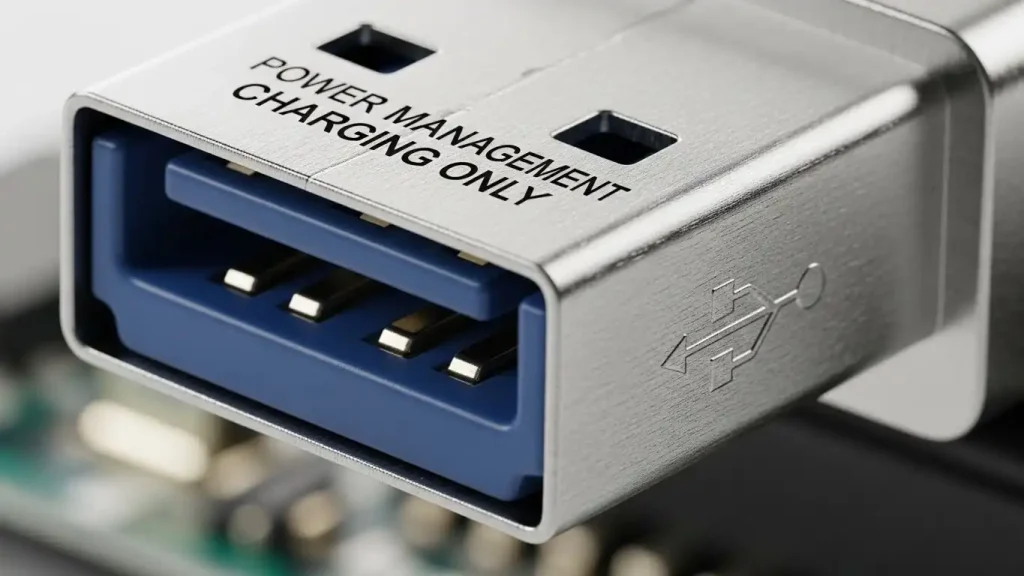
مدیریت برق پورتهای USB (Power Management)
ویندوز برای صرفهجویی در مصرف باتری، ممکن است پورتهای USB را به صورت موقت غیرفعال کند. برای غیرفعال کردن این ویژگی:
- مجدداً Device Manager را باز کنید.
- بخش Universal Serial Bus controllers را باز کنید.
- روی هر یک از ورودیهای USB Root Hub راست کلیک کرده و Properties (خصوصیات) را انتخاب کنید.
- به تب Power Management (مدیریت برق) بروید.
- تیک گزینه “Allow the computer to turn off this device to save power” (اجازه به رایانه برای خاموش کردن این دستگاه برای صرفهجویی در مصرف برق) را بردارید.
- روی OK کلیک کنید و این کار را برای تمامی USB Root Hubها تکرار کنید.
تنظیمات USB Selective Suspend
این ویژگی نیز برای صرفهجویی در مصرف انرژی طراحی شده و میتواند باعث عدم کارکرد پورتهای USB شود:
- در جستجوی ویندوز، عبارت “Edit power plan” (ویرایش طرح برق) را تایپ کرده و آن را باز کنید.
- روی “Change advanced power settings” (تغییر تنظیمات پیشرفته برق) کلیک کنید.
- در پنجره باز شده، بخش “USB settings” (تنظیمات USB) را پیدا کنید.
- گزینه “USB selective suspend setting” (تنظیمات توقف انتخابی USB) را باز کنید.
- هر دو گزینه On battery (روی باتری) و Plugged in (متصل به برق) را روی Disabled (غیرفعال) تنظیم کنید.
- روی Apply (اعمال) و سپس OK کلیک کنید.
اجرای ابزار عیبیابی ویندوز (Troubleshooter)
ویندوز ابزارهای داخلی برای عیبیابی مشکلات سختافزاری دارد:
- به Settings (تنظیمات) > Update & Security (بهروزرسانی و امنیت) > Troubleshoot (عیبیابی) بروید.
- گزینه Hardware and Devices (سختافزار و دستگاهها) را پیدا کرده و Run the troubleshooter (اجرای عیبیاب) را انتخاب کنید.
- دستورالعملهای روی صفحه را دنبال کنید تا ویندوز به صورت خودکار مشکلات را شناسایی و رفع کند.
بررسی مشکلات سختافزاری و بایوس (BIOS/UEFI)
اگر با راهحلهای نرمافزاری به نتیجه نرسیدید، ممکن است مشکل ریشه سختافزاری داشته باشد یا به تنظیمات بایوس مربوط شود.
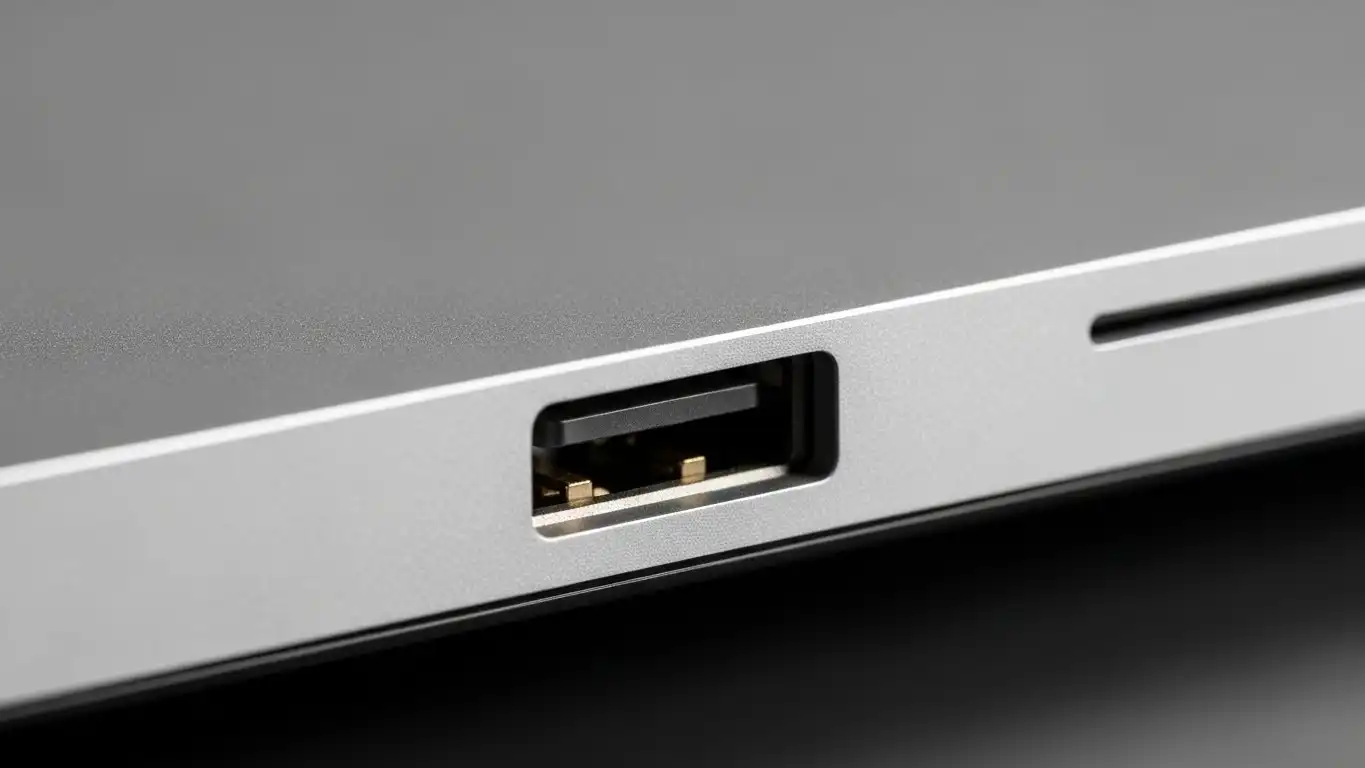
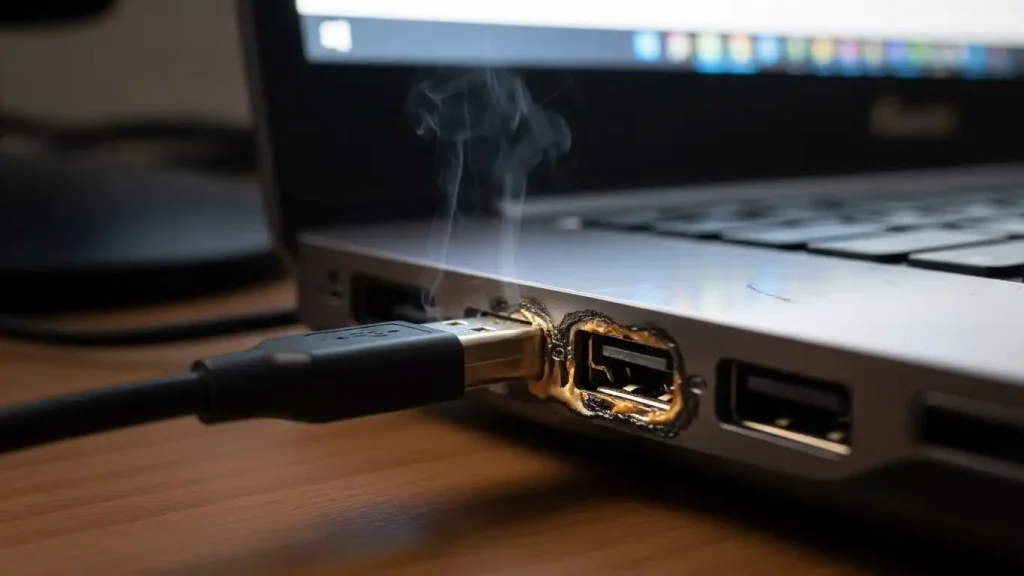
بررسی فیزیکی پورتها
پورتهای USB را به دقت بررسی کنید:
- آیا داخل پورتها گرد و غبار، پرز یا جسم خارجی وجود دارد؟ با دقت و بدون استفاده از اشیاء فلزی، آنها را تمیز کنید.
- آیا پینهای فلزی داخل پورت خم شده یا شکسته شدهاند؟ پینهای آسیبدیده میتوانند مانع اتصال صحیح شوند.
- آیا پورت لق شده یا از بدنه لپ تاپ جدا شده است؟ این نشاندهنده آسیب فیزیکی جدی است.
تنظیمات بایوس/UEFI
گاهی اوقات پورتهای USB از طریق تنظیمات بایوس/UEFI غیرفعال شدهاند:
- لپ تاپ را ریستارت کنید و بلافاصله پس از روشن شدن، کلید ورود به بایوس (معمولاً
F2,Del,F10,F12بسته به مدل لپ تاپ) را مکرراً فشار دهید. - در محیط بایوس، به دنبال بخشهایی مانند “Advanced” (پیشرفته)، “Integrated Peripherals” (تجهیزات جانبی یکپارچه) یا “Onboard Devices” (دستگاههای روی برد) بگردید.
- گزینههای مربوط به USB Controller یا USB Ports را پیدا کرده و مطمئن شوید که روی “Enabled” (فعال) تنظیم شده باشند.
- پس از اعمال تغییرات، تنظیمات را ذخیره کرده و از بایوس خارج شوید.
جدول عیبیابی سریع پورت USB
این جدول به شما کمک میکند تا به سرعت مشکل احتمالی و راهحل آن را پیدا کنید:
| مشکل مشاهده شده | علت احتمالی | راهحل پیشنهادی |
|---|---|---|
| همه پورتها کار نمیکنند | مشکل درایور، تنظیمات مدیریت برق، بایوس، یا چیپست | نصب مجدد درایورها، بررسی تنظیمات مدیریت برق و USB Selective Suspend، بررسی بایوس |
| فقط یک پورت کار نمیکند | خرابی فیزیکی پورت، یا درایور مشکلدار فقط برای آن پورت | تست با دستگاه دیگر، بررسی فیزیکی پورت، نصب مجدد درایورها (ممکن است نیاز به بررسی تخصصی سختافزاری باشد) |
| دستگاه USB شناسایی میشود اما کار نمیکند (مثلاً ماوس حرکت نمیکند) | درایور مخصوص دستگاه، یا ناسازگاری | بهروزرسانی درایور آن دستگاه خاص، امتحان دستگاه روی پورت دیگر |
| دستگاه متصل است اما پیام “USB Device Not Recognized” میدهد | درایور خراب، کابل معیوب، یا ایراد در دستگاه USB | نصب مجدد درایورهای USB، تست کابل و دستگاه USB دیگر، ریستارت لپ تاپ |
چه زمانی به کمک متخصص نیاز دارید؟
اگر با امتحان تمامی راهحلهای نرمافزاری و سختافزاری ذکر شده، همچنان پورتهای USB لپ تاپ شما کار نمیکنند، احتمالاً مشکل ریشهایتر و پیچیدهتر است. در این صورت، ممکن است مادربرد لپ تاپ دچار آسیب شده باشد که نیاز به تعمیر تخصصی دارد. مشاوره و تعمیر لپ تاپ توسط کارشناسان مجرب میتواند بهترین گام بعدی باشد.
سوالات متداول
چرا پورت USB لپ تاپ من ناگهان از کار افتاد؟
این اتفاق میتواند به دلیل نصب یک درایور جدید، بهروزرسانی ویندوز، تغییرات در تنظیمات مدیریت برق یا حتی نوسانات برق رخ دهد. ابتدا با ریستارت کردن سیستم و بررسی درایورها شروع کنید.
آیا میتوان پورت USB خراب روی لپ تاپ را تعمیر کرد؟
بله، در بسیاری از موارد میتوان پورت USB آسیبدیده فیزیکی را توسط متخصص تعمیر یا تعویض کرد. اما این کار نیاز به مهارت فنی و ابزار مخصوص دارد و برای کاربران عادی توصیه نمیشود.
درایورهای USB را از کجا دانلود کنم؟
بهترین و مطمئنترین منبع برای دانلود درایورهای USB و چیپست، وبسایت رسمی سازنده لپ تاپ شما (مانند Dell، HP، Lenovo، Asus و غیره) است. با وارد کردن مدل لپ تاپ خود میتوانید به بخش پشتیبانی و دانلود درایورها دسترسی پیدا کنید.