از دست رفتن ناگهانی اطلاعات، پروژههای کاری، یا عکسهای قدیمی روی لپتاپ، یکی از ترسناکترین تجربههای دیجیتال هر کاربری است. لحظهای که متوجه میشوید دستتان روی دکمه اشتباه رفته یا یک پوشه حیاتی را به اشتباه حذف کردهاید، ضربان قلبتان بالا میرود. ما در تیم فنی خود با هزاران سناریوی مختلف از دست رفتن دادهها مواجه شدهایم؛ از هارد دیسکهای سوخته گرفته تا اشتباهات ساده در فشردن کلیدهای Shift + Delete. بر اساس این تجربه طولانی، یک خبر خوب برای شما داریم: در ۹۰ درصد مواقع، فایلهای شما واقعاً نابود نشدهاند، بلکه فقط از دید سیستمعامل پنهان شدهاند. در این راهنمای جامع و کاملاً کاربردی، قرار است به عنوان یک متخصص در کنار شما باشیم تا قدم به قدم تمام راههای بازیابی این اطلاعات را بررسی کنیم.
سریعترین راه برای بازیابی فایلهای حذف شده لپتاپ چیست؟
برای ریکاوری سریع فایلهای پاک شده لپتاپ، ابتدا پوشه سطل زباله (Recycle Bin) را بررسی کنید. در صورت خالی بودن آن، بلافاصله استفاده از لپتاپ را متوقف کرده و از ابزار داخلی Windows File Recovery یا نرمافزارهای تخصصی مانند EaseUS و Recuva استفاده کنید. کلید موفقیت در این فرآیند، عدم ذخیره اطلاعات جدید روی هارد برای جلوگیری از بازنویسی (Overwrite) دادههاست. برای آشنایی با جزییات دقیق و گامبهگام این روشها، در ادامه مقاله همراه ما باشید.
تفاوت حیاتی ریکاوری اطلاعات در هارد HDD و حافظه SSD
قبل از اینکه به سراغ دانلود نرمافزارها بروید، باید بدانید که شانس ریکاوری شما تا حد زیادی به نوع حافظه لپتاپتان بستگی دارد. لپتاپهای قدیمیتر معمولاً از هارد دیسکهای مکانیکی (HDD) استفاده میکنند، در حالی که لپتاپهای مدرن و جدید به حافظههای پرسرعت SSD مجهز هستند. این تفاوت سختافزاری، مسیر بازیابی اطلاعات را کاملاً تغییر میدهد.
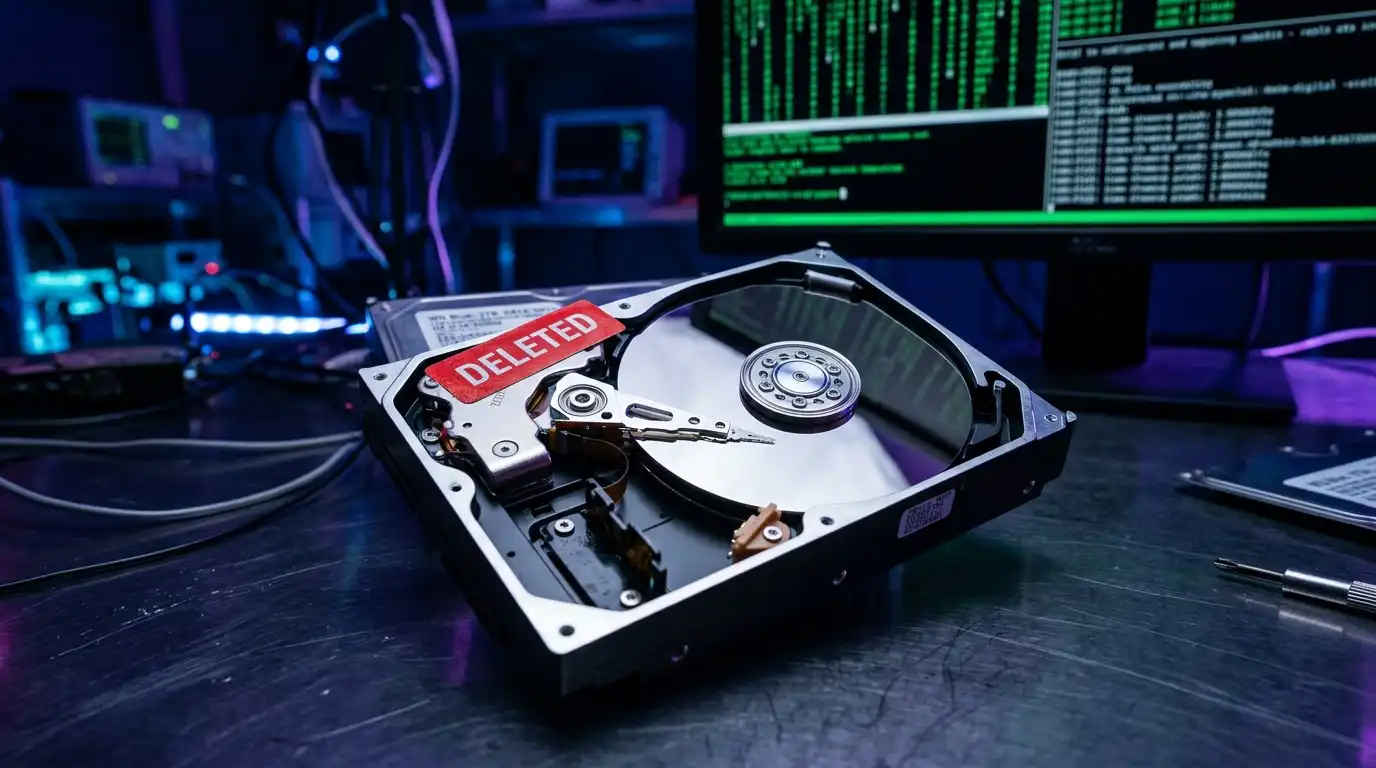
در هارد دیسکهای سنتی (HDD)، وقتی فایلی را حذف میکنید، سیستمعامل فقط آدرس آن فایل را از جدول شاخصها پاک میکند. خود فایل همچنان روی سکتورهای فیزیکی هارد باقی میماند تا زمانی که فایل جدیدی روی آن نوشته شود. بنابراین، ریکاوری در HDDها بسیار سادهتر و با درصد موفقیت بالاتری همراه است.
اما داستان در حافظههای SSD کاملاً متفاوت و پیچیدهتر است. حافظههای SSD از قابلیتی به نام دستور TRIM استفاده میکنند. بر اساس اطلاعات و بررسیهای فنی منتشر شده در راهنمای جامع مایکروسافت برای بازیابی فایلها، زمانی که یک فایل در محیط ویندوز از روی حافظه SSD پاک میشود، دستور TRIM بلافاصله به کنترلر حافظه فرمان میدهد که سلولهای مربوط به آن فایل را به طور کامل تخلیه و صفر کند تا سرعت نوشتن اطلاعات بعدی کاهش نیابد. این یعنی اگر لپتاپ شما دارای یک SSD مدرن است و ویژگی TRIM در آن فعال باشد، شانس بازیابی اطلاعات پس از گذشت زمان بسیار پایین میآید. بنابراین، زمان در حافظههای SSD حکم طلا را دارد و باید فرآیند ریکاوری را در همان دقایق اولیه آغاز کنید.
۵ روش تستشده برای ریکاوری فایلهای لپتاپ
در این بخش، مسیرهای مختلفی را از سادهترین تا حرفهایترین روشها بررسی میکنیم تا بتوانید بدون نیاز به پرداخت هزینههای سنگین به مراکز تعمیراتی، خودتان فایلهایتان را زنده کنید.
روش اول: نجات فایلها از سطل آشغال (Recycle Bin)
شاید ساده به نظر برسد، اما درصد زیادی از کاربران در مواقع استرس فراموش میکنند سادهترین مسیر را بررسی کنند. اگر فایل خود را فقط با کلید Delete حذف کردهاید:
۱. آیکون Recycle Bin را روی دسکتاپ باز کنید.
۲. نام فایل یا پسوند آن را در نوار جستجو سرچ کنید.
۳. روی فایل کلیک راست کرده و گزینه Restore را انتخاب کنید. با این کار فایل دقیقاً به همان پوشه اولیه خود بازمیگردد.
روش دوم: جادوی ابزار داخلی Windows File Recovery
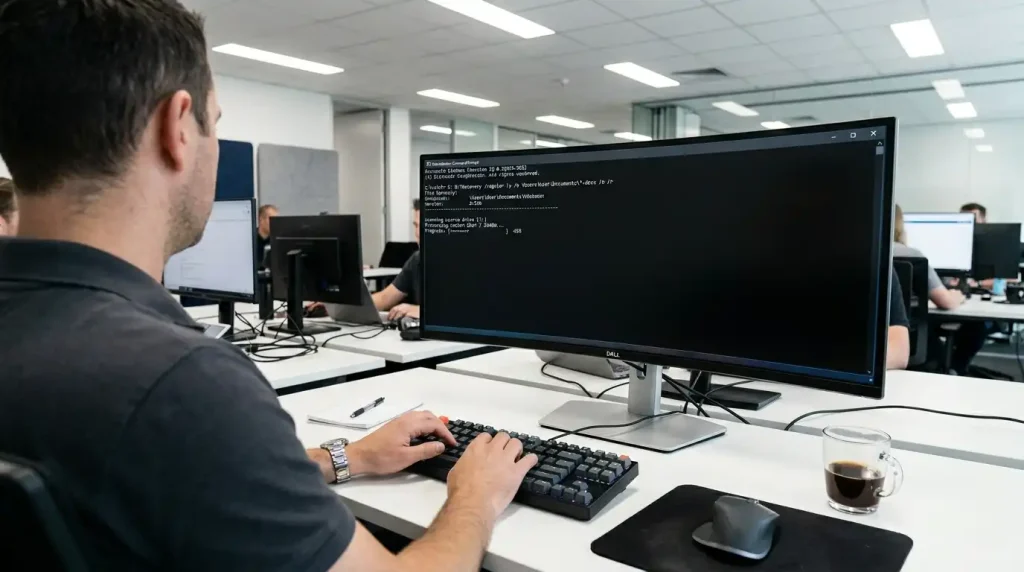
مایکروسافت یک ابزار رسمی و رایگان برای ریکاوری فایلهای پاک شده لپتاپ توسعه داده است که از طریق خط فرمان (Command Prompt) کار میکند. این ابزار برای مواقعی که سطل آشغال خالی شده بسیار مفید است.
۱. برنامه مایکروسافت استور را باز کرده و Windows File Recovery را دانلود کنید.
۲. برنامه را با دسترسی ادمین (Run as administrator) اجرا کنید.
۳. دستور زیر را برای ریکاوری از درایو C به درایو D وارد کنید (میتوانید نام درایوها را تغییر دهید):
winfr C: D: /regular /n \Users\<username>\Documents\
این ابزار ساختار سکتورها را بررسی کرده و فایلهای متنی و تصویری را بازیابی میکند.
روش سوم: استفاده از قابلیت نسخههای قبلی (Restore previous versions)
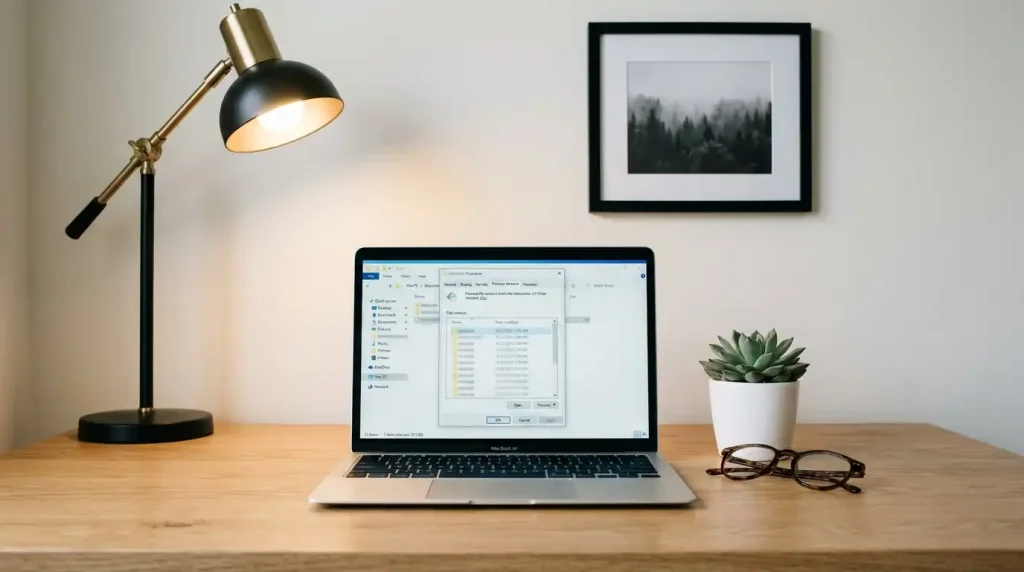
ویندوز به صورت خودکار نقاط بازگشتی از پوشهها ایجاد میکند. اگر این قابلیت از قبل روی لپتاپ شما فعال بوده باشد، نجات یافتهاید!
۱. به پوشهای بروید که فایل پاک شده قبلاً در آنجا قرار داشت.
۲. روی پوشه کلیک راست کرده و گزینه Properties را انتخاب کنید.
۳. به تب Previous Versions بروید.
۴. لیستی از تاریخهای گذشته را مشاهده خواهید کرد. نسخهای که مربوط به قبل از حذف فایل است را انتخاب کرده و روی Restore یا Open کلیک کنید.
روش چهارم: بکارگیری نرمافزارهای حرفهای شخص ثالث
اگر روشهای بالا جواب نداد، باید به سراغ نرمافزارهای تخصصی بازیابی داده بروید. نرمافزارهایی مثل EaseUS Data Recovery Wizard و Recuva در این زمینه پادشاهی میکنند.
-
نکته بسیار مهم: هرگز این نرمافزارها را روی همان درایوی که فایلش پاک شده دانلود و نصب نکنید! اگر فایل شما در درایو C بوده، نرمافزار را در درایو D یا روی یک فلش مموری نصب کنید.
-
پس از اجرای برنامه، درایو مورد نظر را انتخاب کرده و دکمه Scan را بزنید. پس از اتمام اسکن، فایلها را پیشنمایش کرده و آنها را روی یک حافظه خارجی (مثل هارد اکسترنال یا فلش) ذخیره (Recover) کنید.

روش پنجم: بررسی نسخههای پشتیبان ابری (Cloud Backups)
اگر روی لپتاپ خود از سرویسهایی مثل OneDrive، گوگل درایو یا DropBox استفاده میکنید، حتماً نسخه تحت وب آنها را بررسی کنید. این سرویسها معمولاً یک سطل زباله اختصاصی در سرورهای خود دارند که فایلهای حذف شده را تا ۳۰ روز نگه میدارد، حتی اگر شما آنها را از روی لپتاپ خود پاک کرده باشید.
مکانیزم عملکرد نرمافزارهای ریکاوری؛ پشت پرده بازیابی اطلاعات چگونه است؟
تا به حال فکر کردهاید که یک نرمافزار ریکاوری چطور میتواند فایلی که دیگر وجود ندارد را پیدا کند؟ درک این سیستم به شما کمک میکند تا رفتارهای اشتباهی که منجر به نابودی همیشگی اطلاعات میشوند را انجام ندهید.
سیستمعامل ویندوز برای مدیریت فایلها از سیستم فایل NTFS یا FAT32 استفاده میکند. در این سیستمها، هارد دیسک به دو بخش اصلی تقسیم میشود: جدول آدرسها (MFT یا Master File Table) و فضای ذخیرهسازی دادهها (Sectors). وقتی شما فایلی به نام “Project.docx” را ذخیره میکنید، نام و مشخصات آن در جدول آدرسها ثبت میشود و محتوای واقعی آن در سکتورهای هارد قرار میگیرد.
+------------------------------------+---------------------------------------+
| جدول آدرسها (MFT - حذف آدرس) | فضای فیزیکی هارد (باقی ماندن داده) |
+------------------------------------+---------------------------------------+
| [حذف شده] -> سکتور شماره ۲۴۵ | [محتوای واقعی فایل شما در اینجا است] |
+------------------------------------+---------------------------------------+
وقتی فایلی را به طور قطعی حذف میکنید، سیستمعامل فقط علامت “موجود” را از روی آن آدرس در جدول MFT برمیدارد و آن سکتورها را به عنوان فضای “خالی و آماده برای نوشتن” نشانهگذاری میکند. نرمافزارهای ریکاوری به جای خواندن جدول آدرسها، مستقیماً به سراغ اسکن عمیق (Deep Scan) سکتورهای فیزیکی هارد میروند. آنها الگوهای هدر (Header) فایلها را شناسایی میکنند؛ مثلاً یک فایل JPG همیشه با کدهای باینری مشخصی شروع میشود.
بزرگترین دشمن ریکاوری، بازنویسی (Overwrite) است. اگر بعد از حذف فایل، شروع به وبگردی کنید، حافظه کش مرورگر روی همان سکتورهای خالیشده ذخیره میشود. اگر قصد ارتقای سیستم خود را دارید یا اطلاعاتتان به دلیل نقص فنی هارد قدیمی پاک شده است، میتوانید با بررسی گزینههای موجود برای خرید لپتاپ جدید از حافظههای پایدارتر بهرهمند شوید یا برای تعمیرات تخصصی سختافزار از خدمات تعمیرات سختافزاری مراکز معتبر استفاده کنید.
نکات طلایی که شانس ریکاوری را به ۱۰۰٪ میرساند
اگر میخواهید فرآیند بازیابی اطلاعات شما با موفقیت کامل انجام شود، این پروتکلهای اضطراری را به دقت رعایت کنید:
-
هیچ فایلی دانلود نکنید: حتی یک فایل متنی کوچک هم میتواند درست روی بخش سکتورهای فایل پاک شده شما قرار بگیرد.
-
لپتاپ را خاموش و روشن نکنید: در زمان بوت شدن ویندوز، فایلهای موقتی زیادی ایجاد و حذف میشوند که ریسک بازنویسی را بالا میبرند.
-
از هارد یا فلش مجزا استفاده کنید: همیشه فایلهای ریکاوری شده را روی یک فلش مموری یا هارد اکسترنال ذخیره کنید، نه روی همان هارد لپتاپ.
-
برنامههای سنگین را ببندید: نرمافزارهایی مثل فتوشاپ، بازیها و مرورگرها مدام در حال نوشتن داده روی هارد هستند؛ فوراً آنها را ببندید.
سوالات متداول در مورد ریکاوری فایل
۱. آیا فایلهایی که به صورت Shift + Delete پاک شدهاند هم قابل بازیابی هستند؟
بله، کاملاً. ترکیب کلیدهای Shift + Delete فقط باعث میشود فایل بدون رفتن به سطل زباله، مستقیماً از جدول آدرسهای ویندوز حذف شود. تا زمانی که اطلاعات جدیدی روی هارد لپتاپ بازنویسی نشده باشد، این فایلها با نرمافزارهای ریکاوری مانند EaseUS یا Recuva قابل بازیابی هستند.
۲. چرا برخی از فایلهای ریکاوری شده باز نمیشوند یا خراب (Corrupted) هستند؟
این اتفاق زمانی رخ میدهد که فایل شما دچار “بازنویسی جزئی” شده باشد. یعنی قبل از اینکه اقدام به ریکاوری کنید، سیستمعامل بخشی از یک فایل جدید را روی سکتورهای فایل قبلی نوشته است. در این حالت نرمافزار ظاهر فایل را بازیابی میکند اما کدهای داخلی آن ناقص و خراب هستند.
۳. آیا ریکاوری هارد لپتاپی که فرمت (Format) شده امکانپذیر است؟
بله، اگر فرمت به صورت Quick Format انجام شده باشد، شانس ریکاوری بسیار بالا است زیرا در این حالت فقط جدول آدرسها پاک میشود. اما اگر گزینه Full Format را انتخاب کرده باشید، ویندوز تمام سکتورها را با صفر پر میکند و در این حالت بازیابی اطلاعات عملاً غیرممکن خواهد بود.
۴. آیا ریکاوری فایلها بعد از تعویض ویندوز لپتاپ ممکن است؟
بله، اما شانس آن به نحوه نصب ویندوز بستگی دارد. اگر درایو را قبل از نصب ویندوز جدید فرمت کامل نکرده باشید، فایلهای قبلی معمولاً در پوشهای به نام Windows.old در درایو C ذخیره میشوند. حتی اگر این پوشه وجود نداشته باشد، با نرمافزارهای ریکاوری عمیق (Deep Scan) میتوانید بخش زیادی از اطلاعات را که توسط فایلهای ویندوز جدید اشغال نشدهاند، بازیابی کنید.
۵. چقدر زمان داریم تا فایلهای پاک شده روی لپتاپ را ریکاوری کنیم؟
برای این کار ددلاین یا زمان مشخصی وجود ندارد، بلکه همهچیز به میزان استفاده شما از لپتاپ بستگی دارد. اگر لپتاپ روشن بماند و مدام با آن کار کنید، فایلهای جدید ممکن است در عرض چند دقیقه روی اطلاعات قبلی نوشته شوند و آنها را نابود کنند. اما اگر لپتاپ را بلافاصله خاموش کنید، فایلها حتی پس از گذشت چند ماه یا چند سال نیز کماکان قابل بازیابی خواهند بود.
۶. آیا ریکاوری فایلهای پاک شده با گوشی یا تبلت متصل به لپتاپ امکانپذیر است؟
بله. اگر گوشی یا تبلت خود را از طریق کابل USB و با حالت Mass Storage یا MTP به لپتاپ متصل کنید، حافظه آن به عنوان یک درایو جانبی در ویندوز شناسایی میشود. سپس میتوانید با استفاده از همان نرمافزارهای ریکاوری لپتاپ (مانند EaseUS)، حافظه گوشی را اسکن کرده و فایلهای حذف شده آن را برگردانید.
باقی بلاگ های ما را از دست ندهید: