آیا لپتاپ شما به وایفای متصل نمیشود و این موضوع کارتان را مختل کرده؟ این مشکل رایج دلایل متعددی دارد، از تنظیمات ساده تا مسائل پیچیدهتر سختافزاری یا نرمافزاری. در این مقاله، گام به گام به شما کمک میکنیم ریشه مشکل را پیدا کرده و اتصال اینترنت لپتاپ خود را بازیابی کنید.
مشکل عدم اتصال لپتاپ به وایفای اغلب به دلیل فعال نبودن Wi-Fi، درایورهای قدیمی یا خراب، تنظیمات نادرست شبکه، مشکلات روتر یا فایروال سیستم رخ میدهد. برای رفع آن، ابتدا از فعال بودن Wi-Fi مطمئن شوید، درایورها را بهروزرسانی کنید و سپس تنظیمات شبکه را بررسی و روتر را ریاستارت نمایید تا اتصال پایدار شود.
بررسی اولیه و راهحلهای ساده
اول، مطمئن شوید وایفای لپتاپ شما فعال است. اغلب لپتاپها کلید فیزیکی یا میانبر کیبورد (Fn + F2، F5 یا F12) برای فعال/غیرفعال کردن Wi-Fi دارند. همچنین، وضعیت Wi-Fi را در تنظیمات ویندوز یا مک بررسی کنید. یک ریاستارت ساده لپتاپ و حتی روتر یا مودم میتواند بسیاری از مشکلات موقتی شبکه را حل کند.
رفع مشکلات درایور و تنظیمات شبکه
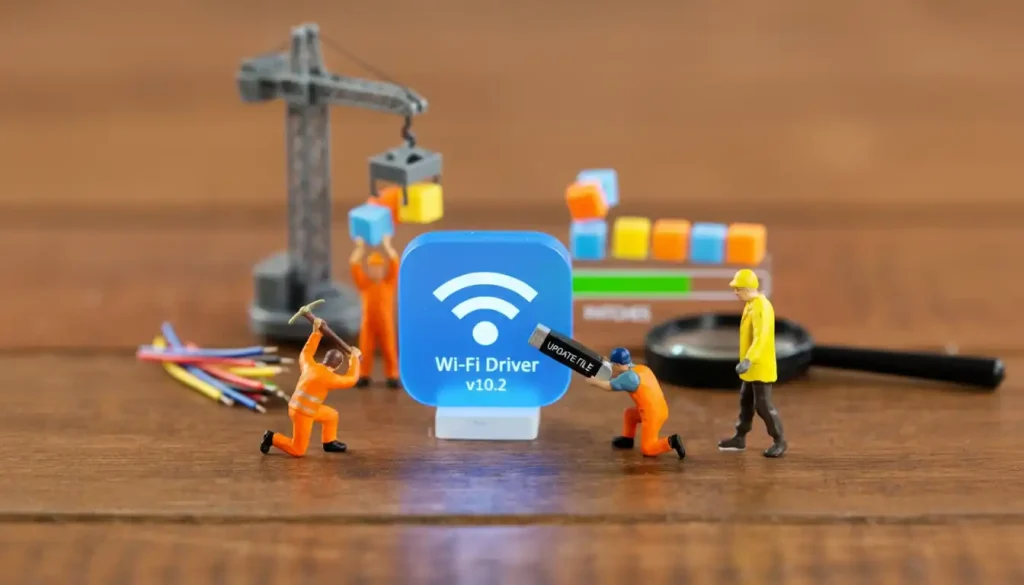
یکی از دلایل شایع عدم اتصال وایفای، مشکلات درایورهای کارت شبکه است. درایورهای قدیمی یا خراب مانع اتصال صحیح میشوند. به “مدیریت دستگاه” (Device Manager) در ویندوز بروید، بخش “آداپتورهای شبکه” را پیدا کنید. درایور کارت وایفای خود را انتخاب کرده و “بهروزرسانی درایور” را بزنید. اگر آنلاین حل نشد، درایور را حذف و لپتاپ را ریاستارت کنید. همچنین، تنظیمات IP و DNS را به صورت خودکار قرار دهید.
مشکلات رایج روتر و مودم
- ریاستارت کردن روتر: روتر خود را برای حداقل ۳۰ ثانیه از برق بکشید و سپس دوباره وصل کنید.
- بهروزرسانی فریمور روتر: فریمور قدیمی روتر میتواند اختلال ایجاد کند. به وبسایت سازنده مراجعه و بهروزرسانی کنید.
- تغییر کانال وایفای: تداخل سیگنال از روترهای همسایه را با تغییر کانال وایفای (مثلاً ۱، ۶ یا ۱۱) رفع کنید.
- بازگرداندن تنظیمات کارخانه روتر: اگر راهی نبود، میتوانید روتر را به تنظیمات کارخانه بازگردانید (نیاز به تنظیم مجدد دارد).

مشکل عدم اتصال لپتاپ به وایفای میتواند آزاردهنده باشد، اما با دنبال کردن گامهای بالا، در بیشتر موارد میتوانید آن را برطرف کنید. از بررسی فعال بودن وایفای تا بهروزرسانی درایورها و بررسی روتر، هر مرحله شما را به اتصال مجدد نزدیکتر میکند. اگر همچنان مشکل پابرجا بود، ممکن است نیاز به بررسی تخصصیتر باشد.
سوالات متداول
چرا لپتاپ من به وایفای وصل میشود اما اینترنت ندارد؟
غالباً به دلیل عدم دریافت IP یا مشکل DNS است. روتر را ریاستارت کنید. تنظیمات شبکه لپتاپ را برای IP و DNS خودکار بررسی نمایید. تنظیم دستی DNS عمومی نیز گاهی راهگشاست.
چگونه درایور کارت وایفای لپتاپ را بهروزرسانی کنم؟
به “مدیریت دستگاه” در ویندوز بروید. در “آداپتورهای شبکه”، روی کارت وایفای راست کلیک و “بهروزرسانی درایور” را انتخاب کنید. اگر نشد، درایور را حذف و لپتاپ را ریاستارت نمایید.
آیا فایروال میتواند مانع اتصال وایفای شود؟
بله، فایروال و آنتیویروسها ممکن است اتصال را مسدود کنند. موقتاً فایروال را غیرفعال کنید. اگر مشکل حل شد، تنظیمات فایروال را برای اجازه دادن به شبکه بازبینی نمایید.