آیا تا به حال با این مشکل روبرو شدهاید که تنظیمات باتری لپتاپ شما بدون دخالت شما تغییر کند؟ این اتفاق میتواند بسیار آزاردهنده باشد، خصوصاً زمانی که نیاز به حداکثر کارایی یا صرفهجویی در مصرف باتری دارید. در چش شده، ما دلایل اصلی این پدیده را بررسی کرده و راهکارهای عملی و گام به گام برای بازگرداندن کنترل کامل بر تنظیمات باتری لپتاپتان به شما ارائه میدهیم.
دلیل اصلی تغییر خودکار تنظیمات باتری لپتاپ چیست؟
تغییر خودکار تنظیمات باتری لپتاپ معمولاً ناشی از تداخل در Power Plan ویندوز، درایورهای قدیمی یا ناسازگار، نرمافزارهای جانبی مدیریت باتری، یا حتی بدافزارها است. ویندوز به صورت پیشفرض یا با توجه به برنامههای در حال اجرا ممکن است پروفایلهای مصرف انرژی را تغییر دهد. برای جلوگیری از این اتفاق و حفظ تنظیمات دلخواه، لازم است عوامل مختلفی را بررسی و اصلاح کنید. با ما همراه باشید تا دقیقتر به جزئیات بپردازیم.
چرا تنظیمات باتری لپتاپ شما بدون اطلاع تغییر میکند؟ (بررسی علل شایع)
تداخل با Power Planهای ویندوز
ویندوز برای مدیریت مصرف انرژی لپتاپ شما از قابلیت “Power Plan” استفاده میکند. این طرحها شامل تنظیماتی برای میزان روشنایی صفحه، زمان خاموش شدن نمایشگر، زمان رفتن به حالت Sleep و … هستند. گاهی اوقات، برنامهها یا حتی خود ویندوز به صورت خودکار بین این طرحها جابجا میشوند تا مصرف انرژی را بهینه کنند یا عملکرد را افزایش دهند. برای مثال، زمانی که لپتاپ به شارژر متصل میشود، ممکن است به صورت خودکار به حالت High Performance و با قطع شارژر به Power Saver تغییر کند.
درایورهای قدیمی یا ناسازگار (خصوصاً درایور کارت گرافیک و چیپست)
درایورها نقش حیاتی در ارتباط سختافزار با سیستم عامل دارند. اگر درایورهای مربوط به چیپست مادربرد، کارت گرافیک (GPU) یا حتی درایورهای مدیریت باتری قدیمی یا ناسازگار باشند، ممکن است در مدیریت صحیح Power Planها و تنظیمات باتری اختلال ایجاد کنند. به عنوان مثال، درایور کارت گرافیک میتواند تنظیمات مربوط به روشنایی صفحه را تحت تأثیر قرار دهد.
نرمافزارهای مدیریت باتری و ابزارهای بهینهساز شخص ثالث
بسیاری از تولیدکنندگان لپتاپ، نرمافزارهای اختصاصی برای مدیریت باتری و بهینهسازی سیستم ارائه میدهند. همچنین، ابزارهای بهینهساز شخص ثالث (مانند آنتیویروسها با قابلیت بهینهسازی یا نرمافزارهای پاکسازی سیستم) میتوانند در تنظیمات Power Plan ویندوز دستکاری کنند و باعث تغییرات ناخواسته شوند.
بدافزارها و ویروسها
گاهی اوقات، وجود بدافزارها و ویروسها در سیستم میتواند منجر به تغییرات غیرعادی در تنظیمات ویندوز، از جمله تنظیمات باتری شود. این نرمافزارهای مخرب ممکن است برای اهداف خاص خود، اقدام به دستکاری در مصرف انرژی یا عملکرد سیستم کنند.
تنظیمات BIOS/UEFI
اگرچه کمتر شایع است، اما برخی تنظیمات مربوط به مدیریت انرژی در BIOS یا UEFI سیستم شما نیز میتوانند بر نحوه عملکرد باتری و Power Planها تأثیر بگذارند. بررسی این تنظیمات میتواند در موارد خاص مفید باشد، اما برای کاربران عادی توصیه نمیشود.
ویندوز آپدیت و تغییرات سیستمی
برخی اوقات، پس از یک بهروزرسانی عمده ویندوز، تنظیمات پیشفرض Power Plan ممکن است بازنشانی شوند یا با درایورهای موجود تداخل ایجاد کرده و منجر به تغییرات ناخواسته شوند.
چگونه کنترل تنظیمات باتری لپتاپ خود را دوباره به دست آورید؟ (راهکارهای گام به گام)
۱. بررسی و تنظیم Power Plan ویندوز
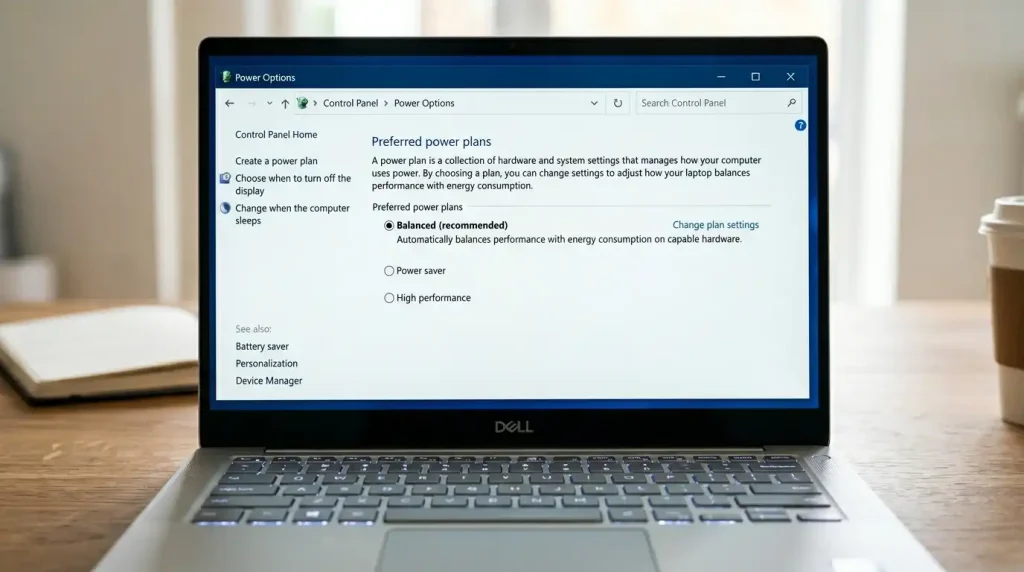
- کلیدهای Windows + R را فشار دهید، عبارت
powercfg.cplرا تایپ کرده و Enter را بزنید. - در پنجره Power Options، Power Plan فعلی خود را بررسی کنید. معمولاً Balanced یا Power Saver انتخاب شدهاند.
- اگر میخواهید یک Power Plan سفارشی ایجاد کنید، روی Create a power plan کلیک کنید.
- برای تنظیمات دقیقتر، روی Change plan settings در کنار Power Plan انتخابی خود کلیک کنید.
- سپس، Change advanced power settings را انتخاب کنید. در این بخش میتوانید تنظیماتی مانند:
- Display: زمان خاموش شدن نمایشگر، فعال/غیرفعال کردن Adaptive Brightness
- Sleep: زمان رفتن به حالت Sleep یا Hibernate
- Processor power management: حداقل و حداکثر وضعیت پردازنده
را برای حالت “On battery” و “Plugged in” تنظیم کنید و مطمئن شوید که با ترجیحات شما مطابقت دارند.
- پس از اعمال تغییرات، روی Apply و سپس OK کلیک کنید.
۲. بهروزرسانی یا نصب مجدد درایورها
- درایور کارت گرافیک: به وبسایت سازنده کارت گرافیک (NVIDIA, AMD, Intel) مراجعه کرده و آخرین نسخه درایور متناسب با مدل لپتاپ و سیستم عامل خود را دانلود و نصب کنید.
- درایور چیپست و مدیریت باتری: به وبسایت سازنده لپتاپ خود (مانند Dell, HP, Lenovo, Asus) بروید و آخرین درایورهای مربوط به چیپست و مدیریت انرژی را پیدا کرده و نصب کنید.
- میتوانید از طریق Device Manager (با فشردن Windows + X و انتخاب Device Manager) بخشهای Display adapters و Batteries را بررسی کرده و درایورها را بهروزرسانی یا Uninstall کنید و سپس سیستم را ریستارت کنید تا ویندوز به صورت خودکار درایور را مجدداً نصب کند.
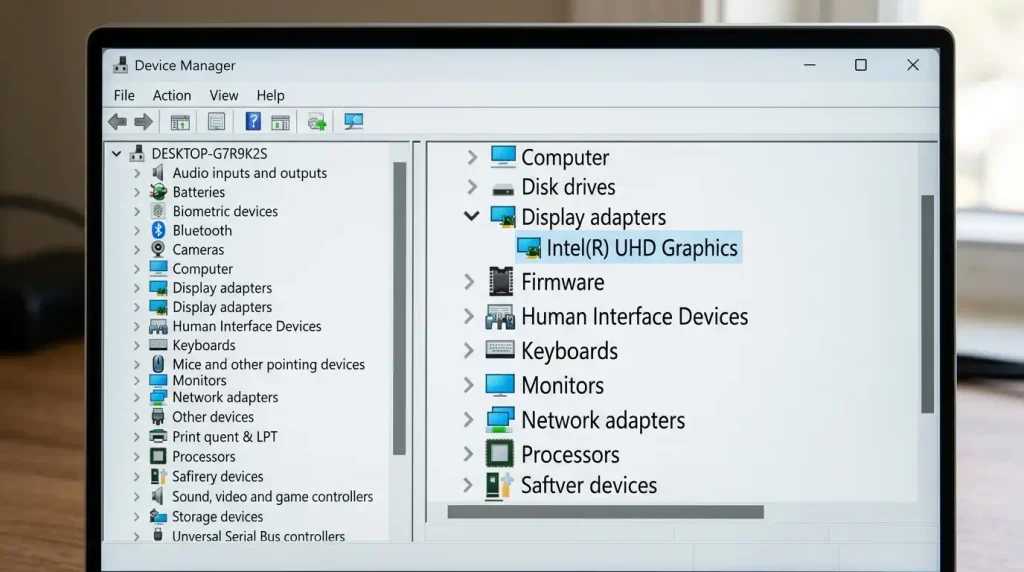
۳. غیرفعال کردن یا حذف نرمافزارهای مدیریت باتری جانبی
اگر از نرمافزارهای مدیریت باتری یا بهینهساز شخص ثالث استفاده میکنید که به صورت خودکار تنظیمات را تغییر میدهند، آنها را موقتاً غیرفعال کنید یا اگر نیازی به آنها ندارید، حذفشان کنید. میتوانید از طریق Task Manager (با فشردن Ctrl + Shift + Esc و رفتن به تب Startup) برنامههای مشکوک را غیرفعال کنید.
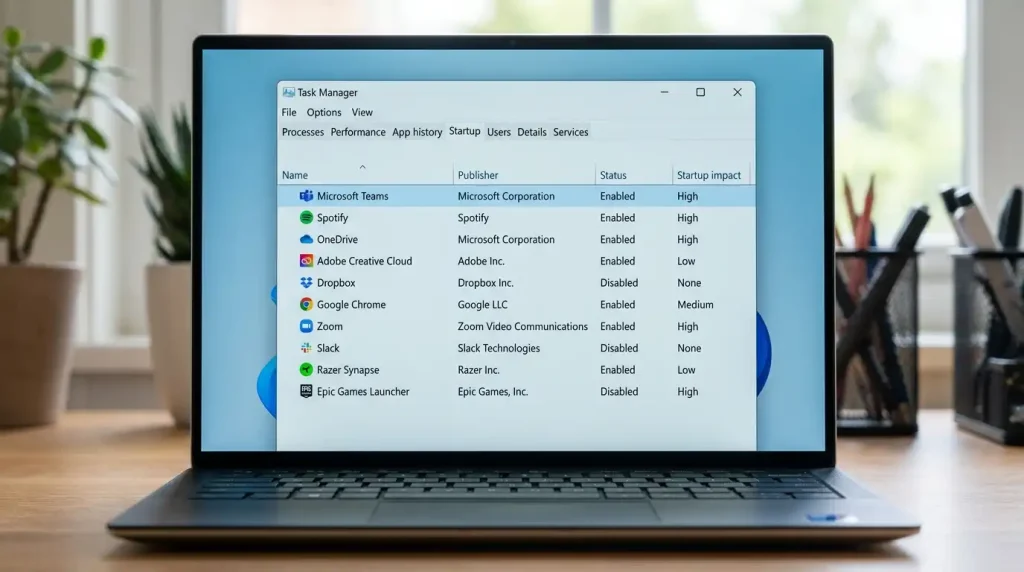
۴. اسکن سیستم برای بدافزارها
با استفاده از یک آنتیویروس قوی و بهروز (مانند Windows Defender یا نرمافزارهای معتبر دیگر) یک اسکن کامل سیستم انجام دهید تا هرگونه بدافزار یا ویروس شناسایی و حذف شود.
۵. بررسی تنظیمات BIOS/UEFI
در صورتی که راهکارهای بالا موثر نبود، ممکن است نیاز باشد تنظیمات BIOS/UEFI را بررسی کنید. برای ورود به BIOS/UEFI معمولاً هنگام روشن شدن لپتاپ، کلیدهای F2, Del, F10 یا F12 را فشار میدهند. در این بخش، به دنبال گزینههایی مانند “Power Management” یا “Battery Settings” بگردید و مطمئن شوید که تنظیمات به گونهای نیستند که باعث تغییرات خودکار شوند. (توجه: این بخش نیاز به دقت بیشتری دارد و اگر آشنایی ندارید، از انجام آن خودداری کنید.)
۶. بازگردانی سیستم (System Restore)
اگر این مشکل اخیراً و پس از نصب یک برنامه جدید یا یک بهروزرسانی خاص آغاز شده است، میتوانید از قابلیت System Restore ویندوز استفاده کنید تا سیستم را به یک نقطه زمانی که مشکل وجود نداشت، بازگردانید.
| نام Power Plan | هدف اصلی | تاثیر بر باتری | تاثیر بر عملکرد |
|---|---|---|---|
| Balanced (متعادل) | توازن بین عملکرد و مصرف انرژی | متوسط | متوسط |
| Power Saver (صرفهجویی در انرژی) | افزایش عمر باتری | کمترین مصرف | پایین |
| High Performance (عملکرد بالا) | حداکثر عملکرد سیستم | بیشترین مصرف | بالا |
سوالات متداول
آیا تنظیمات خودکار باتری به باتری لپتاپ آسیب میزند؟
خیر، معمولاً این تغییرات به خود باتری آسیب نمیرسانند، اما میتوانند تجربه کاربری را مختل کرده و باعث مصرف غیرضروری یا کاهش عملکرد شوند. این تغییرات بیشتر به منظور بهینهسازی مصرف انرژی یا عملکرد سیستم انجام میشوند، اما ممکن است با ترجیحات کاربر مغایرت داشته باشند.
چگونه میتوانم از تغییرات ناخواسته در آینده جلوگیری کنم؟
با تنظیم دقیق و ثابت نگه داشتن Power Plan مورد نظر خود در ویندوز، بهروزرسانی منظم درایورهای حیاتی سیستم (خصوصاً درایورهای چیپست و کارت گرافیک) و همچنین اسکن دورهای سیستم برای شناسایی و حذف هرگونه بدافزار، میتوانید تا حد زیادی از تغییرات ناخواسته در آینده پیشگیری کنید.
آیا آپدیت ویندوز میتواند دلیل این مشکل باشد؟
بله، گاهی اوقات آپدیتهای ویندوز میتوانند تنظیمات پیشفرض را بازنشانی کنند یا با درایورهای موجود تداخل ایجاد کرده و منجر به تغییرات ناخواسته شوند. در این موارد، معمولاً با بررسی تنظیمات Power Plan پس از بهروزرسانی و اطمینان از صحت آنها، مشکل برطرف میشود.