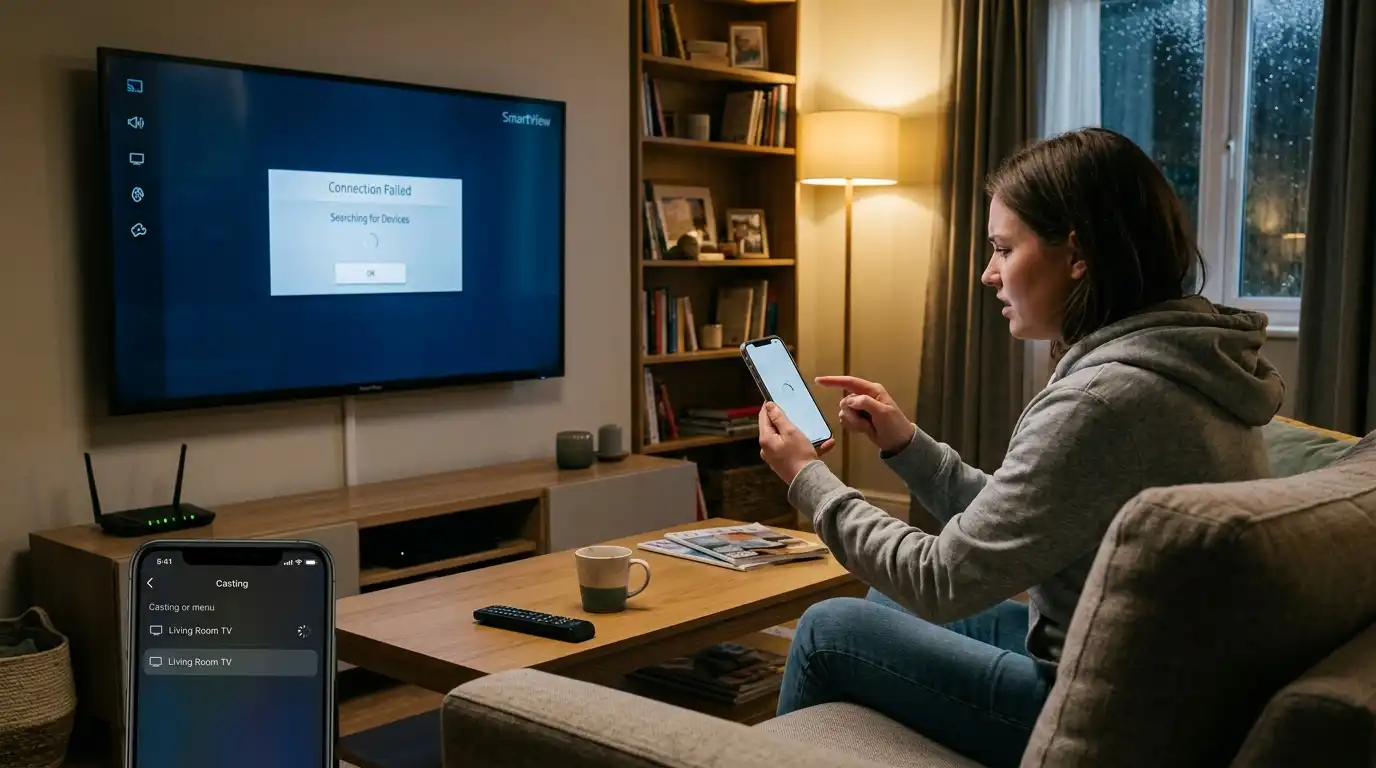
قطعاً برای شما هم پیش آمده که قصد دارید محتوای گوشی هوشمند خود را روی صفحه بزرگ تلویزیون به نمایش بگذارید، اما با مشکل عدم اتصال مواجه میشوید. این وضعیت میتواند بسیار آزاردهنده باشد، به خصوص زمانی که میخواهید عکسها، ویدئوها یا بازیهایتان را با دوستان و خانواده به اشتراک بگذارید. جای نگرانی نیست! در وبسایت چشیده، ما به شما کمک میکنیم تا ریشه این مشکل را پیدا کرده و با راهحلهای ساده و کاربردی، اتصال بین گوشی و تلویزیون هوشمندتان را به سرعت برقرار کنید. در ادمه به سوال چگونه مشکل وصل نشدن گوشی به تلویزیون هوشمند را حل کنیم؟ پاسخ میدهیم .
چرا گوشی من به تلویزیون هوشمند وصل نمیشود؟
دلایل متعددی میتوانند مانع از اتصال گوشی به تلویزیون هوشمند شوند، از مشکلات ساده شبکه و وایفای گرفته تا ناسازگاری دستگاهها، تنظیمات نادرست یا حتی ایرادات نرمافزاری و سختافزاری. در بسیاری از موارد، این مشکل به سادگی و با انجام چند مرحله عیبیابی قابل حل است. برای یافتن راهحل دقیق، ادامه مطلب را بخوانید.
بررسی روشهای مختلف اتصال گوشی به تلویزیون هوشمند
پیش از عیبیابی، مهم است که بدانید از چه روشی برای اتصال استفاده میکنید. هر روش، مجموعهای از چالشها و راهحلهای خاص خود را دارد.
اتصال بیسیم (Wireless Connection)
این روش رایجترین راه برای نمایش محتوای گوشی روی تلویزیون بدون نیاز به کابل است.
- Screen Mirroring/Miracast: این قابلیت که با نامهایی مانند Smart View (سامسونگ)، Cast (اندروید خام)، MirrorShare (هوآوی) و Screen Share (الجی) شناخته میشود، صفحه گوشی شما را به صورت بیسیم روی تلویزیون منعکس میکند.
- Chromecast/Google Cast: با استفاده از دانگل کرومکست یا تلویزیونهای مجهز به Google Cast، میتوانید محتوا را از اپلیکیشنهای پشتیبانی شده (مانند یوتیوب، نتفلیکس) به تلویزیون خود ارسال کنید.
- AirPlay (برای دستگاههای اپل): کاربران آیفون و آیپد میتوانند از قابلیت AirPlay برای اتصال بیسیم به Apple TV یا تلویزیونهای هوشمند سازگار استفاده کنند.
- Wi-Fi Direct: برخی تلویزیونها و گوشیها قابلیت Wi-Fi Direct دارند که امکان اتصال مستقیم بدون نیاز به روتر را فراهم میکند.
اتصال با کابل (Wired Connection)
اتصال با کابل معمولاً پایدارتر است و مشکلات کمتری دارد، اما به کابلهای مناسب نیاز دارد.
- MHL (Mobile High-Definition Link): برخی گوشیهای قدیمیتر از این استاندارد برای اتصال HDMI استفاده میکنند.
- USB-C به HDMI: اکثر گوشیهای جدیدتر با پورت USB-C میتوانند با یک آداپتور یا کابل مناسب، به پورت HDMI تلویزیون متصل شوند.
- تبدیلهای دیگر: بسته به پورتهای گوشی و تلویزیون شما، ممکن است به انواع دیگری از تبدیلها (مانند Micro-USB به HDMI) نیاز داشته باشید.
دلایل رایج وصل نشدن گوشی به تلویزیون و راهحلها
حالا بیایید به سراغ دلایل اصلی و راهکارهای عملی برای حل این مشکل برویم:
۱. مشکلات شبکه و وایفای
بسیاری از روشهای اتصال بیسیم به یک شبکه وایفای مشترک بین گوشی و تلویزیون نیاز دارند.
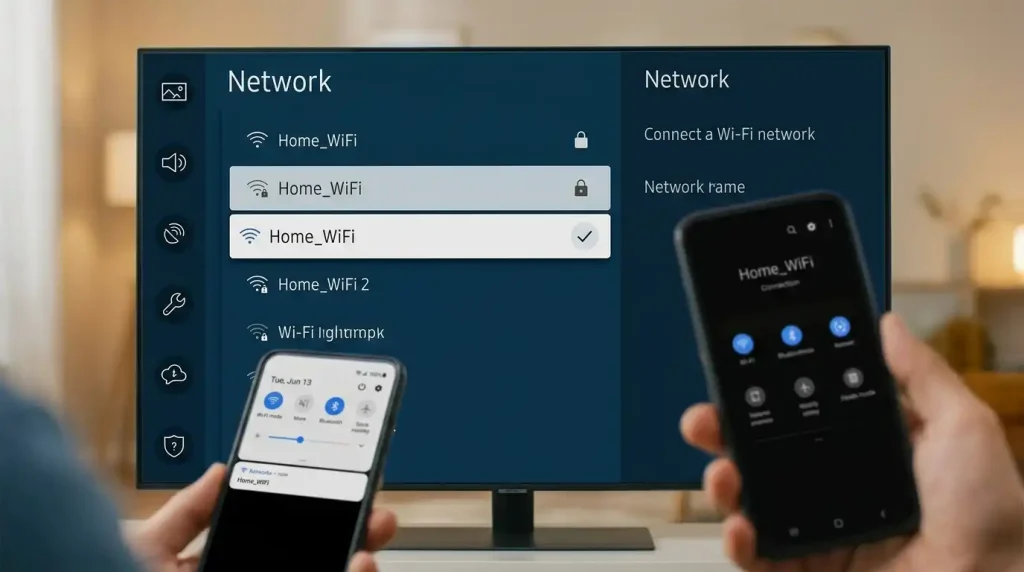
- اطمینان از اتصال به یک شبکه: مطمئن شوید که هم گوشی و هم تلویزیون شما به یک شبکه وایفای یکسان (و در صورت وجود، به یک باند فرکانسی یکسان – 2.4GHz یا 5GHz) متصل هستند.
- راهاندازی مجدد روتر: روتر و مودم خود را به مدت ۳۰ ثانیه از برق بکشید و سپس دوباره وصل کنید. این کار میتواند بسیاری از مشکلات شبکه را حل کند.
- بررسی قدرت سیگنال: اگر سیگنال وایفای ضعیف باشد، اتصال ممکن است قطع یا ناپایدار باشد. روتر را به تلویزیون و گوشی نزدیکتر کنید.
۲. ناسازگاری دستگاهها
همه گوشیها با همه تلویزیونها سازگار نیستند، به خصوص برای قابلیتهای پیشرفته مانند Screen Mirroring.
- بررسی پشتیبانی از Screen Mirroring: مطمئن شوید که هم گوشی و هم تلویزیون شما از قابلیت Screen Mirroring (یا نام مشابه آن) پشتیبانی میکنند.
- بهروزرسانی نرمافزار: هم نرمافزار گوشی و هم فریمور تلویزیون خود را به آخرین نسخه موجود بهروزرسانی کنید. بهروزرسانیها اغلب مشکلات سازگاری را برطرف میکنند.
- دفترچه راهنمای دستگاه: به دفترچه راهنمای گوشی و تلویزیون خود مراجعه کنید تا اطلاعات دقیقی در مورد روشهای اتصال و سازگاری پیدا کنید.
۳. مشکلات نرمافزاری و اپلیکیشنها
گاهی اوقات یک اشکال نرمافزاری موقتی میتواند مانع از اتصال شود.
- راهاندازی مجدد دستگاهها: گوشی و تلویزیون خود را خاموش و روشن کنید. این سادهترین و اغلب مؤثرترین راه حل است.
- پاک کردن حافظه پنهان (Cache) اپلیکیشن: اگر از اپلیکیشن خاصی برای اتصال استفاده میکنید (مانند Google Home برای Chromecast)، حافظه پنهان آن را از تنظیمات گوشی پاک کنید.
- بررسی تنظیمات مجوزها: مطمئن شوید که اپلیکیشنهای مرتبط با اتصال، مجوزهای لازم را در گوشی شما دارند.
۴. تنظیمات نادرست در گوشی یا تلویزیون
گاهی اوقات مشکل از تنظیمات اشتباهی است که سهواً تغییر کردهاند.
- فعالسازی Screen Mirroring در تلویزیون: در تلویزیون، به منوی تنظیمات رفته و گزینه Screen Mirroring یا Miracast را فعال کنید. گاهی اوقات لازم است ورودی (Input) تلویزیون را روی حالت صحیح (مثلاً Screen Share) قرار دهید.
- فعالسازی در گوشی: از پنل نوتیفیکیشنها یا تنظیمات گوشی، قابلیت Screen Mirroring یا Cast را فعال کنید و منتظر بمانید تا نام تلویزیون شما ظاهر شود.
- غیرفعال کردن VPN: اگر از VPN روی گوشی خود استفاده میکنید، آن را موقتاً غیرفعال کنید، زیرا ممکن است در اتصال محلی اختلال ایجاد کند.
۵. ایرادات سختافزاری (برای اتصال کابلی)
اگر از کابل استفاده میکنید، ممکن است مشکل از سختافزار باشد.
- بررسی کابل: از سالم بودن کابل HDMI یا تبدیل خود مطمئن شوید. کابلهای آسیبدیده میتوانند مانع انتقال تصویر شوند. یک کابل دیگر را امتحان کنید.
- تغییر پورت: کابل را به یک پورت HDMI دیگر در تلویزیون وصل کنید. ممکن است یک پورت خراب باشد.
- بررسی پورت گوشی: از تمیز بودن و عدم وجود آسیب فیزیکی در پورت USB-C یا Micro-USB گوشی خود مطمئن شوید.
جدول مقایسه روشهای اتصال و عیبیابی اولیه
این جدول خلاصهای از روشهای رایج اتصال و دلایل احتمالی عدم اتصال آنها را نشان میدهد:
| روش اتصال | مزایا | معایب احتمالی | راهحلهای اولیه |
|---|---|---|---|
| Screen Mirroring (Miracast) | نمایش دقیق صفحه گوشی، بیسیم | نیاز به سازگاری، تاخیر احتمالی، مصرف باتری | بررسی وایفای مشترک، راهاندازی مجدد، بهروزرسانی فریمور |
| Chromecast/Google Cast | پخش با کیفیت، کارایی مستقل از گوشی، بیسیم | نیاز به اپلیکیشنهای پشتیبانی شده، دانگل یا تلویزیون هوشمند | بررسی وایفای مشترک، راهاندازی مجدد روتر، بهروزرسانی اپلیکیشن |
| AirPlay (اپل) | یکپارچگی با اکوسیستم اپل، بیسیم | محدود به دستگاههای اپل و Apple TV/تلویزیونهای سازگار | بررسی وایفای مشترک، راهاندازی مجدد، بهروزرسانی iOS/tvOS |
| کابل HDMI (با آداپتور) | پایداری بالا، کیفیت تصویر عالی، بدون نیاز به وایفای | نیاز به کابل و آداپتور مناسب، محدودیت حرکتی | بررسی سلامت کابل، تغییر پورت، بررسی پورت گوشی |
سوالات متداول
۱. چرا گوشی من تلویزیون را پیدا نمیکند؟
معمولاً این مشکل به دلیل عدم اتصال هر دو دستگاه به یک شبکه وایفای مشترک، فعال نبودن قابلیت Screen Mirroring در تلویزیون یا ناسازگاری بین گوشی و تلویزیون رخ میدهد. راهاندازی مجدد هر دو دستگاه و روتر نیز میتواند کمککننده باشد.
۲. آیا برای اتصال گوشی به تلویزیون هوشمند حتماً به وایفای نیاز دارم؟
برای اکثر روشهای بیسیم (مانند Screen Mirroring و Chromecast)، بله، هر دو دستگاه باید به یک شبکه وایفای متصل باشند. اما با استفاده از کابل HDMI و آداپتورهای مناسب، نیازی به اتصال وایفای نیست.
۳. اگر تلویزیون من هوشمند نباشد، چگونه میتوانم گوشی را به آن وصل کنم؟
میتوانید از دانگلهای هوشمند مانند Chromecast، Amazon Fire TV Stick یا Mi Box استفاده کنید تا قابلیتهای هوشمند را به تلویزیون خود اضافه کرده و سپس گوشی را از طریق آنها متصل کنید. همچنین استفاده از کابل HDMI (با آداپتور مناسب) نیز یک راه حل مستقیم است.