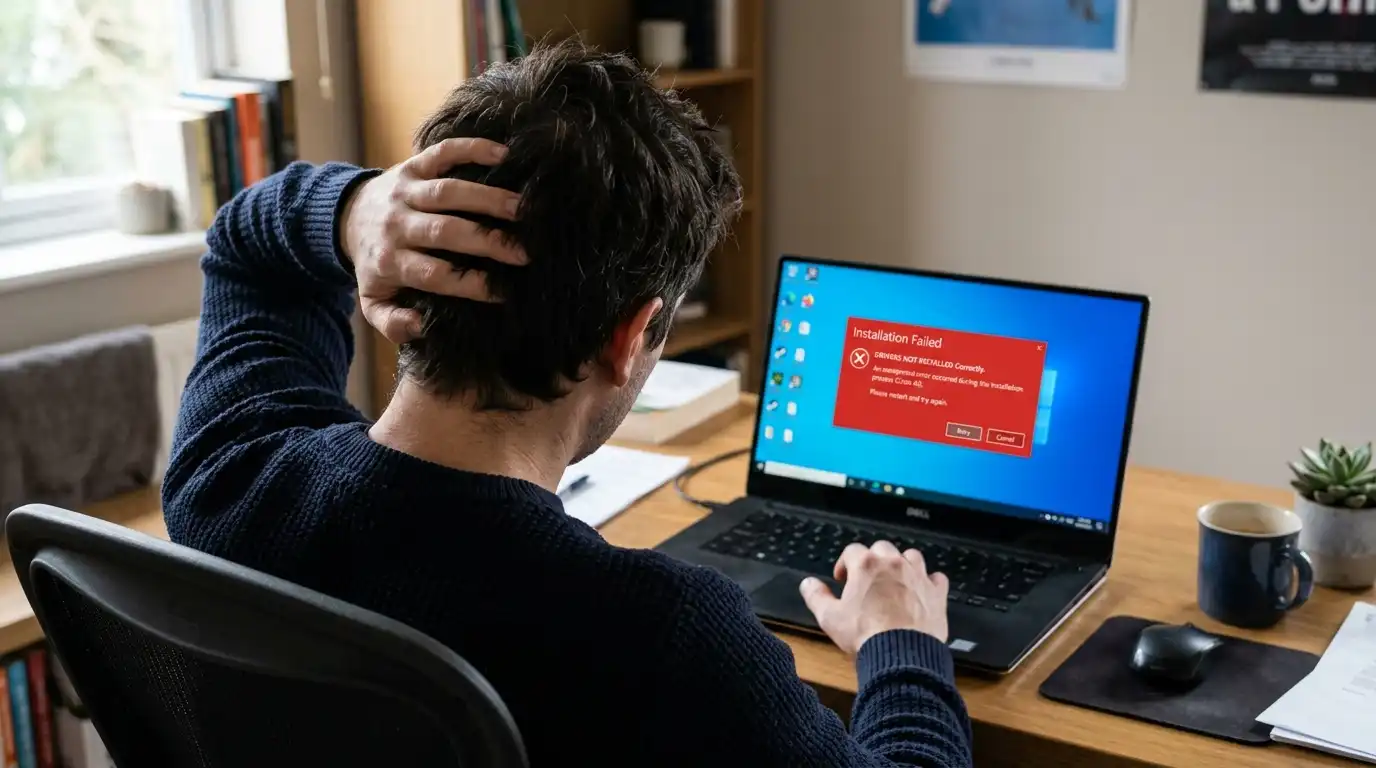
مواجه شدن با خطای نصب درایور کارت گرافیک میتواند بسیار ناامیدکننده باشد، به خصوص زمانی که نیاز مبرمی به عملکرد صحیح سیستم خود دارید. این مشکل معمولاً در هنگام بهروزرسانی یا نصب مجدد درایورها رخ میدهد و میتواند ناشی از دلایل متعددی باشد، از ناسازگاریهای نرمافزاری گرفته تا مشکلات سختافزاری. اگر شما هم با پیامهایی مانند “Installation failed” یا “Not compatible” روبرو شدهاید، نگران نباشید. در ادامه این مقاله، ما به بررسی دقیق علتهای بروز این خطاها میپردازیم و راهنمایی گامبهگام برای رفع هر یک از آنها ارائه خواهیم داد تا بتوانید به راحتی درایور کارت گرافیک خود را نصب کرده و از حداکثر کارایی سیستمتان بهرهمند شوید.
چرا نصب درایور کارت گرافیک با خطا مواجه میشود؟
نصب درایور کارت گرافیک میتواند به دلایل مختلفی مانند ناسازگاری نسخه درایور با سیستمعامل، فایلهای درایور خراب، درایورهای قدیمی یا متناقض قبلی، اختلال آنتیویروس، عدم دسترسی کافی، یا مشکلات سختافزاری دچار خطا شود. در اغلب موارد، این مشکلات با شناسایی علت و دنبال کردن چند مرحله ساده قابل حل هستند. برای فهمیدن دقیق علت مشکل خود و یافتن بهترین راهحل، ادامه مقاله را بخوانید.
علل رایج خطای نصب درایور کارت گرافیک
قبل از اینکه به راهحلها بپردازیم، شناختن دلایل اصلی این خطاها میتواند به شما در تشخیص سریعتر مشکل کمک کند:
ناسازگاری درایور (نسخه ویندوز، 32/64 بیت، مدل کارت گرافیک)
- نسخه سیستمعامل: درایوری که برای ویندوز ۱۰ طراحی شده، ممکن است روی ویندوز ۷ یا ۸ کار نکند.
- معماری (32/64 بیت): سیستمعامل ۳۲ بیتی نمیتواند درایور ۶۴ بیتی را نصب کند و برعکس.
- مدل کارت گرافیک: هر کارت گرافیک (مانند NVIDIA GeForce RTX 3070 یا AMD Radeon RX 6700 XT) درایور مخصوص خود را دارد. نصب درایور اشتباه باعث خطا میشود.
فایلهای درایور خراب یا دانلود ناقص
در حین دانلود، ممکن است فایل درایور به دلایل مختلفی (مانند قطع شدن اینترنت، مشکلات سرور) ناقص یا خراب دانلود شود. این فایلهای معیوب قابل نصب نیستند.
وجود درایورهای قدیمی یا ناسازگار
اگر قبلاً درایورهای یک کارت گرافیک دیگر (مثلاً از AMD به NVIDIA تغییر دادهاید) یا حتی نسخههای قدیمیتر همان درایور را به درستی حذف نکرده باشید، فایلهای باقیمانده میتوانند با نصب جدید تداخل ایجاد کنند.
تداخل با آنتیویروس یا فایروال
گاهی اوقات، نرمافزارهای امنیتی (آنتیویروس یا فایروال) نصب درایور را به عنوان یک فعالیت مشکوک تشخیص داده و آن را مسدود میکنند.
عدم دسترسی مدیر (Administrator)
نصب درایورها نیاز به دسترسی کامل به سیستم دارد. اگر برنامه نصب را با دسترسی مدیر اجرا نکنید، ممکن است با خطا مواجه شوید.
مشکلات سختافزاری یا اتصالات
اگر کارت گرافیک به درستی در اسلات PCIe مادربرد قرار نگرفته باشد یا کابلهای برق آن به درستی متصل نشده باشند، ممکن است درایور نتواند سختافزار را شناسایی کند و خطا دهد.
عدم بهروزرسانی بایوس (BIOS) یا درایورهای چیپست
بایوس قدیمی یا درایورهای چیپست منسوخ میتوانند با شناسایی و عملکرد صحیح کارت گرافیک جدید تداخل ایجاد کنند و منجر به خطاهای نصب شوند.
تداخل با Windows Update
ویندوز آپدیت گاهی اوقات اقدام به نصب خودکار درایورها میکند که میتواند با فرآیند نصب دستی شما تداخل پیدا کند و منجر به خطا شود.
مطالعه بیشتر: بررسی و حل خطاهای DLL، DirectX و Media Pack در ویندوز
راه حلهای گام به گام برای رفع خطای نصب درایور کارت گرافیک
حالا که با دلایل اصلی آشنا شدید، بیایید به سراغ راهحلهای عملی برویم:
۱. دانلود درایور صحیح و مطمئن
اولین و مهمترین قدم این است که از سایت رسمی سازنده کارت گرافیک (NVIDIA، AMD یا Intel) درایور مخصوص مدل کارت گرافیک و نسخه سیستمعامل (به همراه معماری ۳۲ یا ۶۴ بیتی) خود را دانلود کنید. از دانلود درایور از وبسایتهای غیررسمی خودداری کنید.

۲. حذف کامل درایورهای قبلی با DDU
یکی از شایعترین دلایل خطا، باقیماندههای درایورهای قدیمی است. برای پاکسازی کامل:
- ابزار Display Driver Uninstaller (DDU) را دانلود کنید.
- سیستم را در Safe Mode (حالت امن) راهاندازی کنید (با جستجو در ویندوز “msconfig” و رفتن به تب Boot میتوانید سیستم را در حالت امن بوت کنید).
- DDU را اجرا کرده و گزینه “Clean and restart (Recommended)” را انتخاب کنید.
- پس از راهاندازی مجدد سیستم در حالت عادی، اقدام به نصب درایور جدید کنید.
۳. نصب درایور در حالت Safe Mode
گاهی اوقات، نصب درایور در حالت امن (Safe Mode) میتواند از تداخل نرمافزارهای پسزمینه جلوگیری کند:
- پس از حذف درایورهای قبلی با DDU (مرحله قبل)، مجدداً در حالت Safe Mode سیستم را بوت کنید.
- فایل نصب درایور جدید را اجرا کرده و مراحل را دنبال کنید.
- پس از اتمام نصب، سیستم را به صورت عادی راهاندازی کنید.
۴. غیرفعال کردن موقت آنتیویروس و فایروال
پیش از شروع فرآیند نصب، برای مدت کوتاهی آنتیویروس و فایروال خود را غیرفعال کنید. پس از نصب موفقیتآمیز درایور، آنها را دوباره فعال کنید.
۵. اجرای نصبکننده به عنوان مدیر
روی فایل نصب درایور راست کلیک کرده و گزینه “Run as administrator” (اجرا به عنوان مدیر) را انتخاب کنید تا از مشکلات دسترسی جلوگیری شود.
مطالعه بیشتر: چگونه کند شدن لپتاپ در بازی را برطرف کنیم؟ راهنمای جامع
۶. بررسی و بهروزرسانی Windows Update
مطمئن شوید که ویندوز شما کاملاً بهروز است. به “Settings > Update & Security > Windows Update” بروید و هر بهروزرسانی موجود را نصب کنید. گاهی اوقات، خود ویندوز آپدیت میتواند درایورهای مورد نیاز را ارائه دهد یا پیشنیازهایی را برای نصب درایور شما فراهم کند.
۷. بهروزرسانی بایوس و درایورهای چیپست
به وبسایت سازنده مادربرد خود مراجعه کنید و جدیدترین نسخههای بایوس و درایورهای چیپست را دانلود و نصب کنید. این کار میتواند مشکلات ناسازگاری سختافزاری را برطرف کند. توجه: بهروزرسانی بایوس فرآیندی حساس است و باید با دقت انجام شود.
۸. بررسی سلامت سختافزار
اگر هیچ یک از راهحلهای نرمافزاری کارساز نبود، لازم است سلامت فیزیکی کارت گرافیک را بررسی کنید:
- مطمئن شوید که کارت گرافیک به درستی در اسلات PCIe مادربرد قرار گرفته و محکم است.
- کابلهای برق (PCIe Power Connectors) از پاور به کارت گرافیک را بررسی کنید که محکم و درست وصل شده باشند.
- در صورت امکان، کارت گرافیک را روی سیستم دیگری تست کنید تا از سلامت فیزیکی آن مطمئن شوید.
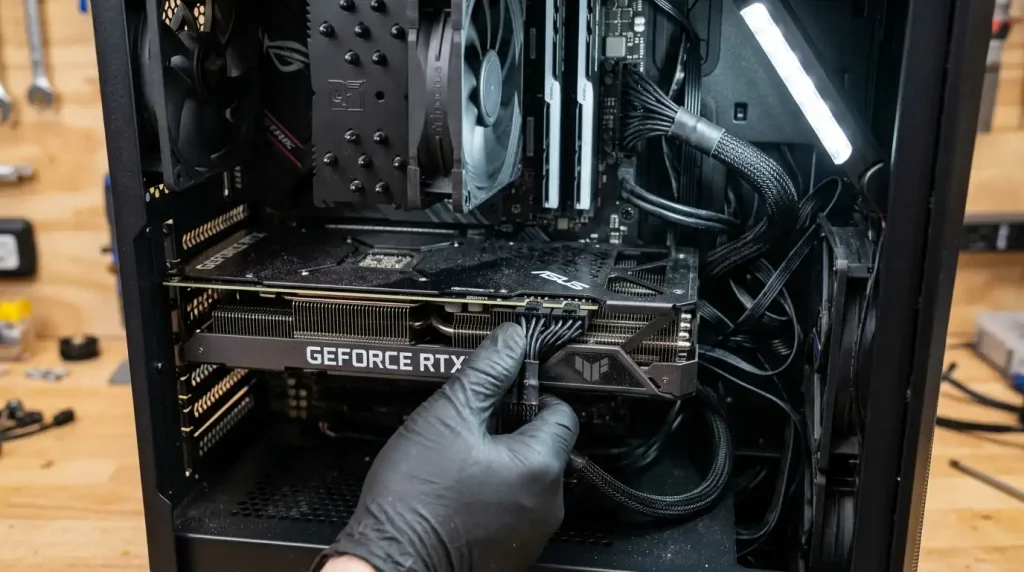
۹. امتحان کردن نسخههای قدیمیتر درایور
گاهی اوقات، آخرین نسخه درایور ممکن است با سیستم شما ناسازگاری داشته باشد. به وبسایت سازنده کارت گرافیک مراجعه کنید و یک یا دو نسخه قدیمیتر از درایور را دانلود و امتحان کنید.
برای خلاصهسازی، جدول زیر برخی از رایجترین پیامهای خطا و راهحلهای مربوط به آنها را نشان میدهد:
| پیام خطا | علت احتمالی | راهحل |
|---|---|---|
| Installation Failed | ناسازگاری درایور، فایل خراب، درایور قدیمی | دانلود درایور صحیح، حذف DDU، نصب در حالت امن |
| This graphics driver is not compatible with this version of Windows. | نسخه ویندوز یا معماری (32/64 بیت) ناسازگار | دانلود درایور مخصوص نسخه ویندوز و معماری صحیح |
| NVIDIA Installer Failed / AMD Installer Failed | تداخل نرمافزاری (آنتیویروس)، عدم دسترسی مدیر | غیرفعال کردن آنتیویروس، اجرا به عنوان مدیر |
| No graphics hardware was detected. | مشکل سختافزاری، عدم اتصال صحیح کارت گرافیک | بررسی اتصالات فیزیکی، تست کارت گرافیک |
سوالات متداول
آیا برای نصب درایور جدید باید درایور قبلی را حذف کنم؟
بله، در بیشتر موارد شدیداً توصیه میشود که قبل از نصب درایور جدید، نسخه قبلی را به طور کامل حذف کنید، به خصوص اگر در حال بهروزرسانی اصلی یا تغییر کارت گرافیک هستید. این کار از بروز تداخل و خطاهای احتمالی جلوگیری میکند.
DDU چیست و چگونه از آن استفاده کنم؟
DDU (Display Driver Uninstaller) یک ابزار رایگان و قدرتمند است که به شما امکان میدهد درایورهای کارت گرافیک را به طور کامل از سیستم حذف کنید، از جمله فایلهای باقیمانده در رجیستری و پوشههای سیستمی. برای استفاده از آن، DDU را دانلود کرده، سیستم را در Safe Mode راهاندازی کنید و سپس با اجرای DDU، درایورهای مورد نظر (NVIDIA، AMD یا Intel) را پاکسازی کنید و سیستم را ریستارت کنید.
چرا بعد از نصب درایور صفحه سیاه میشود؟
صفحه سیاه شدن بعد از نصب درایور معمولاً نشاندهنده نصب درایور اشتباه، ناسازگاری شدید درایور با سختافزار یا سیستمعامل، یا بروز مشکل در فرآیند نصب است. در این حالت، سعی کنید سیستم را در Safe Mode راهاندازی کرده، درایور نصب شده را حذف کنید و سپس با استفاده از راهنمای این مقاله، درایور صحیح را مجدداً نصب کنید.
آیا نصب درایور کارت گرافیک روی لپتاپ با کامپیوتر دسکتاپ متفاوت است؟
اصول کلی یکسان است، اما در لپتاپ باید درایور مخصوص همان مدل لپتاپ را از وبسایت سازنده (مانند Dell, HP, Lenovo) یا از وبسایت NVIDIA/AMD (درایورهای Notebook) دانلود کنید. درایورهای دسکتاپ معمولاً روی لپتاپ نصب نمیشوند یا خطا میدهند. همچنین در لپتاپهای دارای دو کارت گرافیک (مجتمع و مجزا)، نصب درایور کارت مجزا باید پس از درایور اینتل انجام شود.
چرا با وجود دانلود درایور صحیح، باز هم خطای “Not compatible” میگیرم؟
اگر مطمئن هستید درایور را برای مدل کارت گرافیک و نسخه ویندوز خود دانلود کردهاید، ممکن است مشکل از بهروز نبودن ویندوز یا فعال بودن Windows Update خودکار باشد. ویندوز ممکن است در حال نصب نسخه دیگری از درایور باشد. همچنین گاهی اوقات درایورهای چیپست قدیمی باعث این خطا میشوند. ابتدا ویندوز را کامل بهروز کنید و سپس درایور چیپست را از سایت سازنده مادربرد نصب کنید.
آیا امکان نصب درایور کارت گرافیک بدون اتصال به اینترنت وجود دارد؟
بله. اگر قبلاً فایل نصب درایور را دانلود کردهاید، میتوانید بدون اتصال به اینترنت آن را اجرا کنید. اما اگر نصبکننده نیاز به دانلود فایلهای اضافی داشته باشد، به اینترنت نیاز دارد. همچنین برای حذف درایور قدیمی با DDU، نیازی به اینترنت نیست. توصیه میشود پیش از شروع فرآیند، فایل نصب درایور جدید را از قبل دانلود کرده و روی دسکتاپ یا درایو دیگر ذخیره کنید.
باقی بلاگ های ما را از دست ندهید: دلیل بهم ریختن ساعت و تاریخ لپتاپ چیست و چگونه آن را رفع کنیم؟