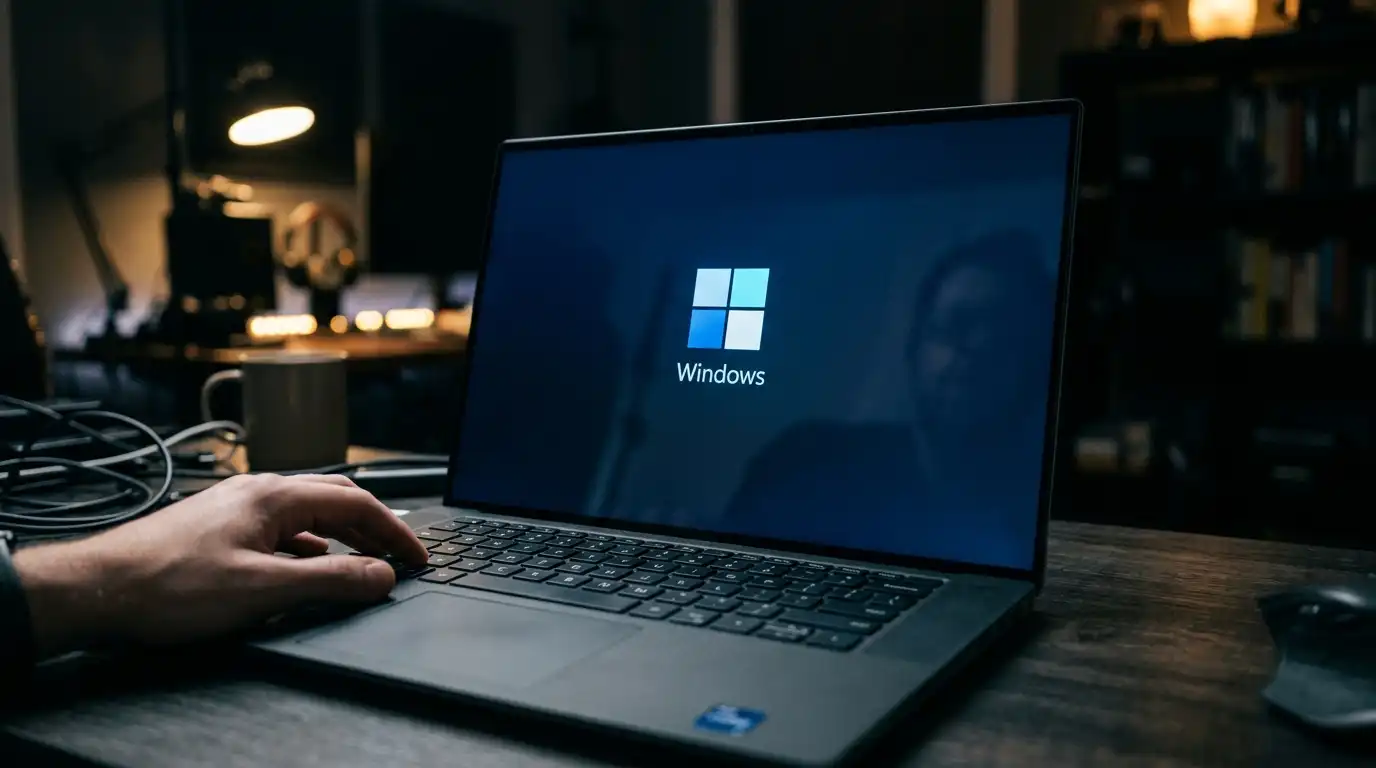
یکی از آزاردهندهترین مشکلاتی که هر کاربر لپتاپ ممکن است با آن روبرو شود، گیر کردن سیستم روی لوگوی ویندوز هنگام روشن شدن است. این اتفاق یعنی لپتاپ شما روشن میشود، اما قبل از رسیدن به صفحه دسکتاپ، بوت سیستم متوقف شده و تنها لوگوی ویندوز نمایش داده میشود. این مشکل میتواند دلایل مختلفی داشته باشد، از مشکلات نرمافزاری ساده گرفته تا خرابیهای سختافزاری جدی. اگر شما هم با این وضعیت روبرو هستید، نگران نباشید؛ در ادامه این مقاله، ما به بررسی دقیق دلایل این مشکل و ارائه راهحلهای عملی برای برطرف کردن آن خواهیم پرداخت.
چرا لپتاپ روی لوگوی ویندوز گیر میکند؟ پاسخ سریع
گیر کردن لپتاپ روی لوگوی ویندوز معمولاً ناشی از مشکلات مربوط به راهاندازی سیستمعامل است. این مشکلات میتوانند از فایلهای سیستمی آسیبدیده، درایورهای نامناسب، بهروزرسانیهای ناقص ویندوز، تداخل سختافزاری یا حتی خرابی هارد دیسک/SSD و رم نشأت بگیرند. در بسیاری از موارد، با اجرای چند مرحله عیبیابی ساده، میتوان این مشکل را بدون نیاز به متخصص برطرف کرد. برای آشنایی با جزئیات بیشتر و راهحلهای گام به گام، با ما همراه باشید.
🔍 پیشنهاد مطالعه: چطور فایلهای پاک شده را ریکاوری کنم؟ ۵ روش بازیابی اطلاعات
دلایل اصلی گیر کردن لپتاپ روی لوگوی ویندوز
شناخت دلایل اصلی این مشکل میتواند به شما در عیبیابی و انتخاب بهترین راهحل کمک کند. در ادامه به مهمترین عواملی که باعث گیر کردن لپتاپ روی لوگوی ویندوز میشوند، اشاره میکنیم:
- خرابی فایلهای سیستمی ویندوز: این مورد شایعترین دلیل است. فایلهای ضروری ویندوز که برای بوت شدن سیستم لازم هستند، ممکن است در اثر خاموش شدن نادرست، ویروسها یا خطاهای دیسک آسیب دیده باشند.
- مشکلات درایورها: درایورهای قدیمی، ناسازگار یا خراب، به خصوص درایور کارت گرافیک، میتوانند فرآیند بوت را مختل کنند.
- تداخل سختافزاری: گاهی اوقات، یک سختافزار جانبی تازه نصب شده یا حتی یک قطعه داخلی معیوب (مانند رم یا هارد دیسک) میتواند مانع از بوت شدن صحیح ویندوز شود.
- بهروزرسانیهای ناقص ویندوز: اگر بهروزرسانی ویندوز به درستی انجام نشده باشد یا در حین آن مشکلی پیش آمده باشد، ممکن است سیستم در راهاندازی گیر کند.
- مشکلات مربوط به هارد دیسک/SSD: بخشهای بد (Bad Sectors) روی هارد دیسک یا خرابی فیزیکی SSD میتواند مانع از خواندن فایلهای بوت شود.
- ویروسها و بدافزارها: برخی ویروسها میتوانند فایلهای بوت را آلوده کرده و از بالا آمدن ویندوز جلوگیری کنند.
- مشکلات BIOS/UEFI: تنظیمات نادرست در بایوس یا UEFI، یا خرابی سیستمعامل بایوس، میتواند منجر به این مشکل شود.
راه حلهای گام به گام برای رفع مشکل گیر کردن لپتاپ روی لوگوی ویندوز
برای حل این مشکل، بهتر است راهحلها را به ترتیب از سادهترین تا پیچیدهترین امتحان کنید. این روشها به شما کمک میکنند تا علت اصلی را شناسایی و برطرف کنید.
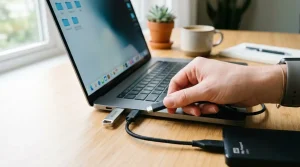
۱. قطع اتصال دستگاههای جانبی و راهاندازی مجدد
یکی از سادهترین و اولین قدمها این است که تمام دستگاههای جانبی متصل به لپتاپ (مانند فلش مموری، هارد اکسترنال، پرینتر، ماوس و کیبورد USB) را جدا کنید. گاهی اوقات، تداخل با این دستگاهها مانع از بوت شدن صحیح سیستم میشود. سپس لپتاپ را خاموش کرده، چند لحظه صبر کنید و دوباره آن را روشن کنید.
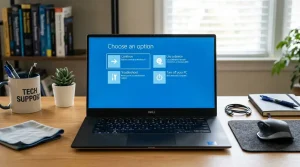
۲. ورود به حالت Safe Mode
حالت Safe Mode ویندوز را با حداقل درایورها و برنامهها راهاندازی میکند. اگر لپتاپ شما در Safe Mode بالا میآید، نشان میدهد که مشکل از یک برنامه یا درایور خاص است.
برای ورود به Safe Mode:
- لپتاپ را سه بار متوالی خاموش و روشن کنید. به این صورت که پس از نمایش لوگوی ویندوز، دکمه پاور را نگه دارید تا لپتاپ خاموش شود. این کار را سه بار تکرار کنید تا به صفحه Windows Recovery Environment (WinRE) دسترسی پیدا کنید.
- در صفحه WinRE، گزینه Troubleshoot را انتخاب کنید.
- سپس به Advanced options > Startup Settings بروید و روی Restart کلیک کنید.
- پس از ریاستارت، لیستی از گزینهها نمایش داده میشود. کلید
F4یا4را برای Enable Safe Mode فشار دهید.
اگر در Safe Mode وارد شدید، میتوانید اقدامات زیر را انجام دهید:
- بررسی درایورها: به Device Manager بروید و درایورهایی که اخیراً نصب کردهاید یا درایورهای دارای علامت تعجب را بررسی و در صورت لزوم بهروزرسانی یا حذف کنید.
- حذف برنامههای مشکوک: اگر اخیراً برنامهای نصب کردهاید، آن را حذف کنید.
- اسکن بدافزار: یک اسکن کامل با آنتیویروس در Safe Mode انجام دهید.
۳. استفاده از ابزارهای Startup Repair
ویندوز دارای ابزارهایی برای تعمیر مشکلات بوت است مثل Startup Repair.
- مانند روش ورود به Safe Mode، وارد Windows Recovery Environment (WinRE) شوید.
- از منوی Troubleshoot، گزینه Advanced options را انتخاب کنید.
- روی Startup Repair کلیک کنید. این ابزار سعی میکند مشکلات مربوط به فایلهای بوت ویندوز را به صورت خودکار تشخیص داده و برطرف کند.
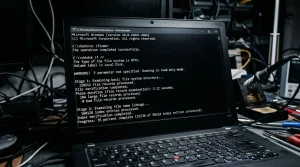
۴. اجرای دستورات تعمیر از طریق Command Prompt
در محیط WinRE، میتوانید از Command Prompt برای اجرای دستورات تعمیر استفاده کنید.
- در Advanced options، گزینه Command Prompt را انتخاب کنید.
- دستورات زیر را به ترتیب وارد کرده و پس از هر کدام
Enterبزنید:bootrec /fixmbrbootrec /fixbootbootrec /rebuildbcdchkdsk /f /r(این دستور ممکن است زمان زیادی طول بکشد و بخشهای بد هارد دیسک را بررسی و تعمیر کند).
- پس از اتمام،
exitرا تایپ کرده و Enter بزنید و لپتاپ را ریاستارت کنید.
۵. بازگرداندن سیستم به یک نقطه بازیابی (System Restore)
اگر قبلاً System Restore را فعال کرده باشید، میتوانید سیستم را به زمانی برگردانید که به درستی کار میکرد.
- در Advanced options محیط WinRE، گزینه System Restore را انتخاب کنید.
- یک نقطه بازیابی را که قبل از شروع مشکل ایجاد شده است، انتخاب کرده و فرآیند را دنبال کنید.
۶. بررسی سختافزار (رم و هارد دیسک/SSD)
مشکلات سختافزاری میتوانند بوت شدن سیستم را مختل کنند.
- رم (RAM): اگر به تازگی رم جدیدی نصب کردهاید، آن را خارج کنید. همچنین میتوانید اسلاتهای رم را تغییر دهید یا رم را تمیز کنید.
- هارد دیسک/SSD: یک هارد دیسک یا SSD خراب میتواند مانع از بوت شدن شود. اگر امکان دارد، هارد دیسک را در یک سیستم دیگر تست کنید یا از ابزارهای تشخیصی (مانند Hiren’s BootCD) برای بررسی سلامت آن استفاده کنید.
- بررسی کابلها: اطمینان حاصل کنید که تمام کابلهای داخلی (به خصوص کابل هارد دیسک) به درستی متصل هستند.

۷. تنظیم مجدد BIOS/UEFI
گاهی اوقات، تنظیمات نادرست در بایوس یا UEFI میتواند باعث مشکل شود. وارد تنظیمات بایوس شده (معمولاً با فشردن Del, F2, F10 یا F12 در هنگام روشن شدن) و گزینه “Load Default Settings” یا “Optimized Defaults” را انتخاب کنید. سپس تغییرات را ذخیره کرده و خارج شوید.
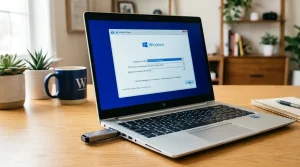
۸. نصب مجدد ویندوز
اگر هیچ یک از راهحلهای بالا جواب نداد، آخرین چاره، نصب مجدد ویندوز است. این کار تمام اطلاعات روی درایو سیستمعامل را پاک میکند، بنابراین اگر میتوانید، ابتدا از اطلاعات مهم خود پشتیبان تهیه کنید.
- یک USB بوتشونده ویندوز بسازید.
- لپتاپ را از طریق USB بوت کنید.
- فرآیند نصب ویندوز را دنبال کنید.
جدول مقایسه دلایل و راهحلهای رایج
| دلیل احتمالی | نشانهها | راهحل پیشنهادی | سطح دشواری |
|---|---|---|---|
| فایلهای سیستمی آسیبدیده | بوت نشدن کامل، صفحه آبی مرگ قبل از لوگو | Startup Repair, Command Prompt (bootrec, chkdsk) | متوسط |
| تداخل سختافزاری/درایور | بوت شدن در Safe Mode، مشکل پس از نصب قطعه/درایور جدید | جدا کردن دستگاههای جانبی، بهروزرسانی/حذف درایورها در Safe Mode | آسان تا متوسط |
| مشکلات هارد دیسک/SSD | صداهای غیرعادی (در HDD)، کندی شدید، پیامهای خطا | chkdsk، بررسی سلامت دیسک با ابزارهای تخصصی |
متوسط تا سخت |
| بهروزرسانی ناقص ویندوز | مشکل بلافاصله پس از بهروزرسانی | System Restore، حذف آپدیتهای اخیر (در WinRE) | متوسط |
| تنظیمات BIOS/UEFI | تغییرات اخیر در بایوس | Load Default Settings در بایوس | آسان |
🔍 پیشنهاد مطالعه: چگونه مشکل عدم شناسایی مانیتور دوم توسط لپتاپ را حل کنیم؟
سوالات متداول
آیا گیر کردن روی لوگوی ویندوز همیشه به معنای خرابی سختافزاری است؟
خیر، در اکثر موارد مشکل نرمافزاری است و با راهحلهایی مانند Startup Repair یا حذف درایورهای مشکلساز در Safe Mode قابل حل است. فقط در صورتی که پس از امتحان کردن تمام راهحلهای نرمافزاری، مشکل همچنان پابرجا بود، باید به خرابی سختافزاری مشکوک شد.
چگونه میتوانم از اطلاعات مهم خود زمانی که لپتاپ بالا نمیآید، پشتیبان بگیرم؟
میتوانید هارد دیسک یا SSD لپتاپ را خارج کرده و آن را به یک کامپیوتر دیگر متصل کنید تا به اطلاعاتتان دسترسی پیدا کنید. همچنین میتوانید از یک دیسک بوت لایو لینوکس (مانند Ubuntu Live USB) برای بالا آوردن سیستم و کپی کردن فایلهایتان استفاده کنید.
چه زمانی باید لپتاپ را به یک متخصص نشان دهم؟
اگر پس از امتحان کردن تمام راهحلهای ارائه شده در این مقاله، از جمله Command Prompt و System Restore، همچنان لپتاپ شما روی لوگوی ویندوز گیر میکند و به Safe Mode هم دسترسی ندارید، بهتر است لپتاپ را برای بررسی دقیقتر سختافزاری و نرمافزاری به یک تعمیرکار متخصص بسپارید.
آیا میتوانم بدون از دست دادن اطلاعات، مشکل گیر کردن روی لوگوی ویندوز را حل کنم؟
بله، در بیشتر موارد شما نیازی به پاک کردن اطلاعات ندارید. روشهایی مانند Startup Repair، اجرای دستورات bootrec در Command Prompt، System Restore (بازگردانی به نقطه قبلی) و حتی ورود به Safe Mode برای حذف درایورهای مشکلساز، هیچکدام اطلاعات شخصی شما (مانند عکسها، اسناد و فیلمها) را حذف نمیکنند. تنها روشی که اطلاعات را پاک میکند، نصب مجدد ویندوز است که باید به عنوان آخرین راهحل امتحان شود.
چرا لپتاپ من بعد از آپدیت ویندوز روی لوگو گیر میکند؟
آپدیتهای ویندوز گاهی باعث ناسازگاری درایورها یا فایلهای سیستمی میشوند. اگر مشکل بلافاصله پس از آپدیت رخ داده، وارد محیط WinRE شوید و از گزینه «Uninstall Updates» برای حذف آخرین بهروزرسانی استفاده کنید. همچنین System Restore میتواند سیستم را به حالت قبل از آپدیت بازگرداند. برای جلوگیری از این مشکل، همیشه قبل از آپدیت از اطلاعات خود پشتیبان بگیرید.
آیا خرابی هارد دیسک (HDD/SSD) میتواند باعث گیر کردن روی لوگوی ویندوز شود؟
بله، یکی از دلایل شایع این مشکل، خرابی یا وجود بخشهای بد (Bad Sectors) روی هارد دیسک یا SSD است. اگر با دستور chkdsk /f /r در Command Prompt خطاهایی پیدا شد و برطرف نشدند، احتمال خرابی فیزیکی دیسک وجود دارد. در این صورت، بهتر است هرچه سریعتر از اطلاعات خود پشتیبان گرفته و هارد دیسک را تعویض کنید. ابزارهای تشخیصی مانند CrystalDiskInfo نیز میتوانند سلامت دیسک را بررسی کنند.
امیدواریم این مقاله به شما در رفع مشکل گیر کردن لپتاپ روی لوگوی ویندوز کمک کرده باشد. با صبر و حوصله، مراحل را دنبال کنید و در اکثر موارد میتوانید این مشکل را خودتان برطرف کنید.