مقدمه
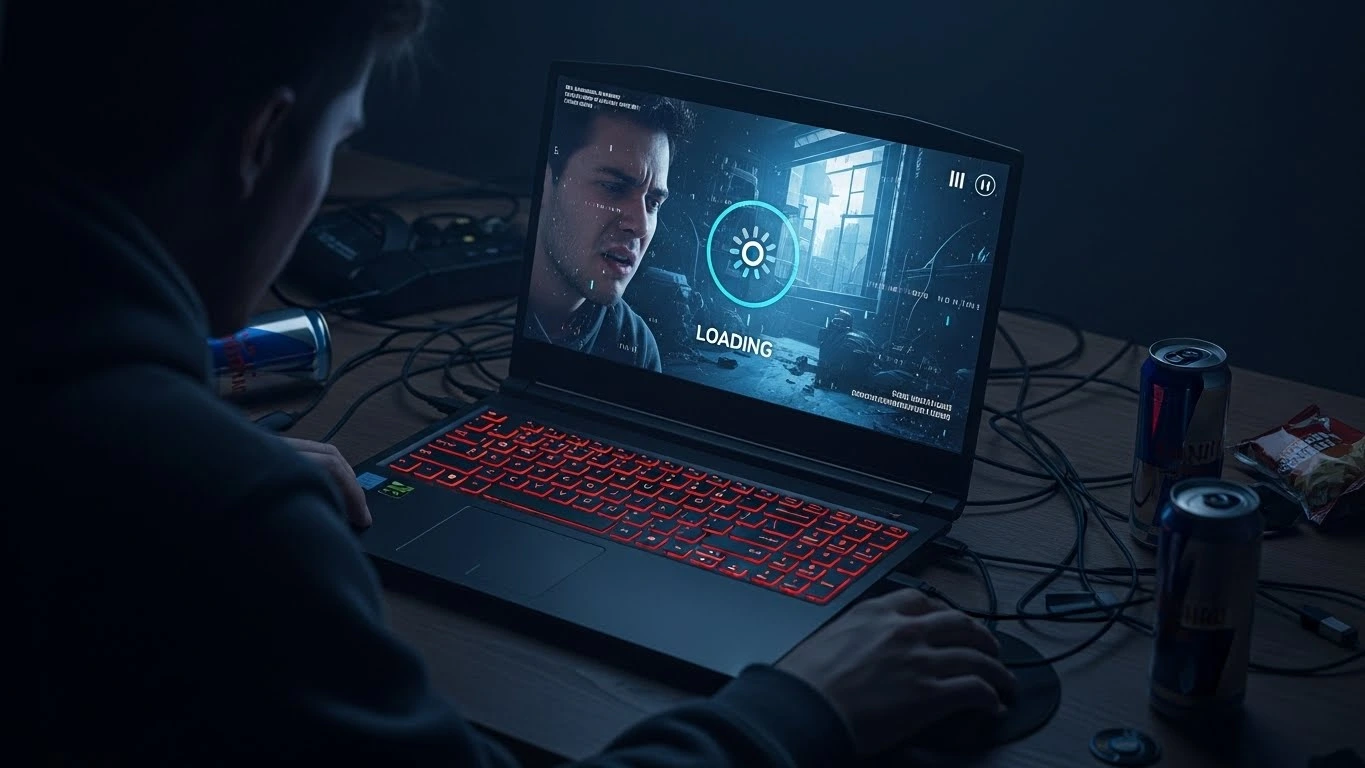
چگونه کند شدن لپتاپ در بازی را برطرف کنیم؟ کند شدن لپتاپ در حین بازی، تجربهای ناامیدکننده است که بسیاری از گیمرها با آن مواجه میشوند. این مشکل میتواند لذت بازی را از بین ببرد و حتی در رقابتهای آنلاین، منجر به شکست شود. اما جای نگرانی نیست! در این مقاله از چشیده، ما به شما کمک میکنیم تا ریشهی این مشکل را شناسایی کرده و با راهکارهای عملی و مؤثر، سرعت لپتاپ خود را برای اجرای روانتر بازیها بهطور چشمگیری افزایش دهید. با ما همراه باشید تا راهنمایی جامع و کاربردی برای حل این چالش ارائه دهیم و به شما اطمینان میدهیم که با انجام این مراحل، تجربه بازی شما متحول خواهد شد.
علت اصلی کند شدن لپتاپ در بازیها چیست؟
علت اصلی کند شدن لپتاپ در بازیها معمولاً به یکی از دو دسته مشکلات سختافزاری (مانند کارت گرافیک ضعیف، رم ناکافی، گرمای بیش از حد) یا مشکلات نرمافزاری (مانند درایورهای قدیمی، برنامههای پسزمینه زیاد، تنظیمات نادرست بازی) برمیگردد. ترکیبی از این عوامل میتواند عملکرد کلی سیستم را کاهش داده و باعث افت فریم و لگ شود. برای یافتن راهحل دقیق، لازم است هر دو جنبه را بهطور کامل بررسی کنید که در ادامه به تفصیل توضیح داده شدهاند.
بررسی جامع دلایل کندی لپتاپ هنگام اجرای بازی
قبل از هر اقدامی برای بهبود عملکرد، مهم است که بدانید چه چیزی باعث کندی لپتاپ شما میشود. دلایل متعددی میتوانند در این زمینه نقش داشته باشند که آنها را به دو دسته اصلی سختافزاری و نرمافزاری تقسیم میکنیم.
مشکلات سختافزاری رایج
- کارت گرافیک (GPU): کارت گرافیک ضعیف یا قدیمی، اصلیترین عامل افت فریم در بازیهای جدید است. بازیها به شدت به قدرت پردازش گرافیکی متکی هستند. اگر کارت گرافیک شما نمیتواند حداقل نیازهای بازی را برآورده کند، با افت شدید عملکرد روبرو خواهید شد. همچنین، گرمای بیش از حد کارت گرافیک میتواند منجر به کاهش سرعت پردازش برای جلوگیری از آسیب شود (Thermal Throttling).
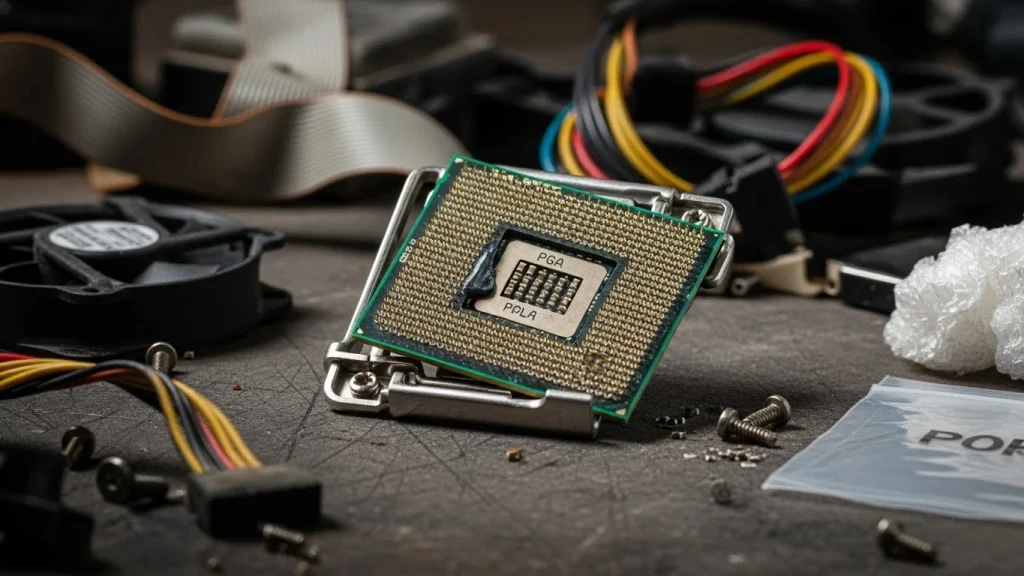
- پردازنده (CPU): پردازنده مسئول پردازش منطق بازی، هوش مصنوعی، فیزیک و سایر عملیات غیرگرافیکی است. یک CPU ضعیف میتواند گلوگاه سیستم شده و حتی اگر کارت گرافیک قدرتمندی داشته باشید، باز هم بازیها را کند کند.
- حافظه رم (RAM): رم کافی برای بارگذاری سریع دادههای بازی و اجرای همزمان برنامهها حیاتی است. اگر رم لپتاپ شما کمتر از حداقل نیاز بازی باشد (مثلاً ۸ گیگابایت برای اکثر بازیهای جدید)، سیستم مجبور به استفاده از حافظه مجازی (Virtual Memory) میشود که بسیار کندتر از رم فیزیکی است و منجر به لگ و کندی شدید خواهد شد.
- فضای ذخیرهسازی (HDD/SSD): بازیهای مدرن حجم بالایی دارند و نیاز به بارگذاری سریع اطلاعات از دیسک دارند. استفاده از هارد دیسکهای قدیمی (HDD) به جای SSD، به خصوص برای بازیهای سنگین، میتواند زمان بارگذاری را به شدت افزایش دهد و در مواردی که بازی نیاز به بارگذاری مداوم اطلاعات دارد، باعث لگ شود.
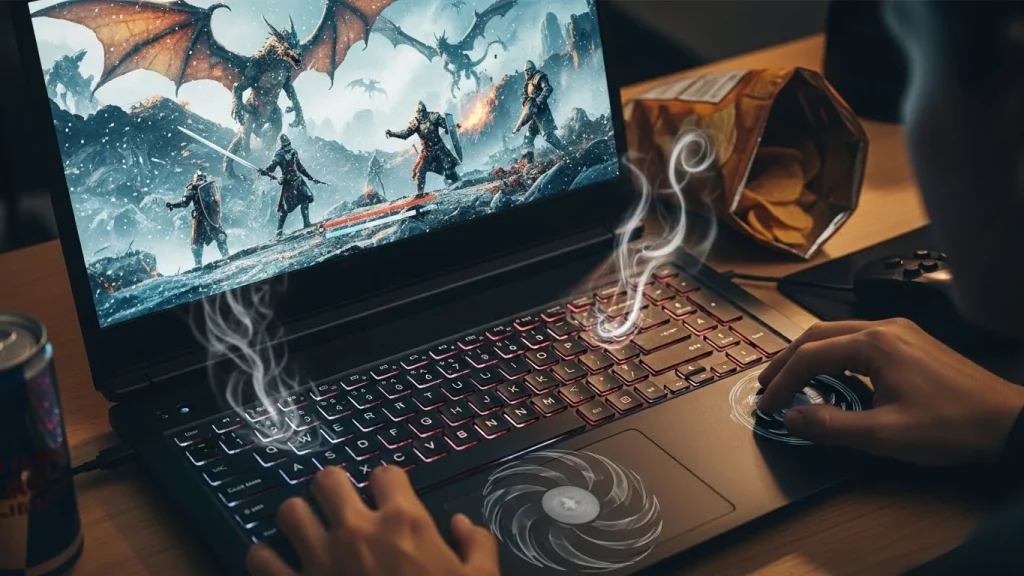
- سیستم خنککننده ناکافی: داغ شدن بیش از حد قطعاتی مانند CPU و GPU، یکی از شایعترین دلایل کندی لپتاپ در بازی است. زمانی که دما از حد مجاز فراتر میرود، سیستم برای محافظت از قطعات، فرکانس کاری آنها را کاهش میدهد که به آن Thermal Throttling میگویند. این اتفاق مستقیماً منجر به افت فریم و کندی میشود.
عوامل نرمافزاری تأثیرگذار
- درایورهای قدیمی یا ناسازگار: درایورهای کارت گرافیک، پل ارتباطی بین سختافزار و نرمافزار هستند. درایورهای قدیمی یا معیوب میتوانند عملکرد کارت گرافیک را به شدت کاهش دهند.
- برنامههای پسزمینه و سرویسهای اضافی: اجرای همزمان برنامههای متعدد (مرورگر با دهها تب باز، نرمافزارهای پیامرسان، آنتیویروسهای سنگین و غیره) در پسزمینه، منابع CPU و RAM را مصرف کرده و سهم کمتری برای بازی باقی میگذارند.
- تنظیمات نادرست بازی و سیستمعامل: تنظیمات گرافیکی بیش از حد بالا برای سختافزار لپتاپ، یا تنظیمات نادرست در ویندوز (مانند حالتهای مدیریت توان)، میتواند به شدت بر عملکرد بازی تأثیر بگذارد.
- آلودگی به بدافزار و ویروس: ویروسها و بدافزارها میتوانند منابع سیستم را در پسزمینه مصرف کنند، به خصوص در مواردی مانند استخراج ارز دیجیتال پنهان (Cryptojacking)، که منجر به کندی چشمگیر لپتاپ میشود.
- تنظیمات مدیریت توان (Power Plan): اگر لپتاپ شما در حالت «صرفهجویی در مصرف انرژی» یا «متوازن» باشد، ممکن است CPU و GPU با حداکثر توان خود کار نکنند، که این موضوع مستقیماً بر عملکرد بازی تأثیر میگذارد.
راهکارهای عملی برای افزایش سرعت و بهبود عملکرد لپتاپ در بازیها
با شناسایی دلایل احتمالی، حالا نوبت به اعمال راهکارهای مؤثر برای حل مشکل کندی لپتاپ در بازی میرسد.
بهینهسازیهای نرمافزاری فوری
- بهروزرسانی درایور کارت گرافیک: این اولین و مهمترین گام است. به وبسایت سازنده کارت گرافیک خود (NVIDIA، AMD یا Intel) مراجعه کرده و آخرین نسخه درایور مخصوص مدل کارت گرافیک و سیستمعامل خود را دانلود و نصب کنید.
- بستن برنامههای غیرضروری در پسزمینه: قبل از اجرای بازی، تمام برنامههایی که نیاز ندارید (مانند مرورگر، نرمافزارهای ویرایش عکس، پیامرسانها) را ببندید. از طریق Task Manager ویندوز، میتوانید برنامههای پرمصرف را شناسایی و ببندید.
- تنظیمات گرافیکی درون بازی: تنظیمات گرافیکی بازی را متناسب با قدرت سختافزاری لپتاپ خود کاهش دهید. آیتمهایی مانند وضوح تصویر (Resolution)، کیفیت بافتها (Texture Quality)، سایهها (Shadows)، Anti-aliasing و View Distance بیشترین تأثیر را بر عملکرد دارند. به صورت گام به گام تنظیمات را کاهش دهید تا به تعادل مناسب بین کیفیت و عملکرد برسید.
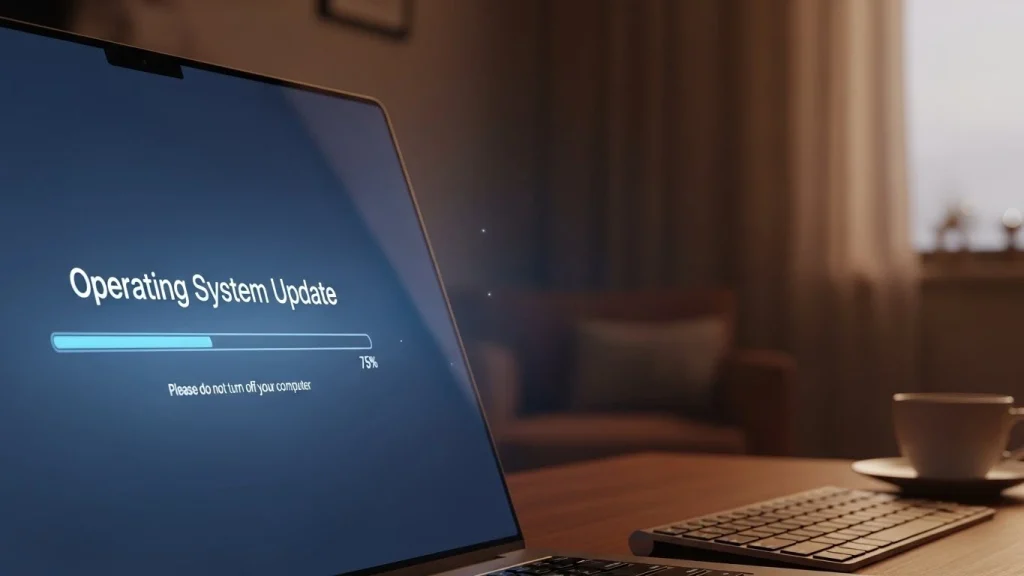
- بهروزرسانی سیستمعامل: اطمینان حاصل کنید که ویندوز شما کاملاً بهروز است. مایکروسافت به طور مداوم بستههای بهینهسازی و امنیتی منتشر میکند که میتواند بر عملکرد سیستم تأثیرگذار باشد.

- اسکن و حذف بدافزار: با استفاده از یک نرمافزار آنتیویروس معتبر و بهروز، سیستم خود را به طور کامل اسکن کنید تا هرگونه ویروس یا بدافزار احتمالی را شناسایی و حذف کند.
- بهینهسازی تنظیمات پاور: به بخش Power Options در Control Panel ویندوز بروید و حالت پاور را روی «High Performance» یا «Ultimate Performance» (اگر در دسترس است) تنظیم کنید. این کار تضمین میکند که لپتاپ شما با حداکثر توان خود کار کند.
ارتقاء و بهینهسازیهای سختافزاری
اگر با اقدامات نرمافزاری به نتیجه دلخواه نرسیدید، ممکن است زمان آن رسیده باشد که به فکر ارتقاء سختافزاری باشید.
- افزایش حافظه رم (RAM): اگر لپتاپ شما کمتر از ۱۶ گیگابایت رم دارد و از بازیهای جدید استفاده میکنید، افزایش رم به ۱۶ یا ۳۲ گیگابایت میتواند تأثیر چشمگیری در عملکرد بازیها و جلوگیری از لگ داشته باشد.
- تعویض هارد دیسک (HDD) با SSD: اگر هنوز از هارد دیسک مکانیکی (HDD) استفاده میکنید، ارتقاء به یک درایو حالت جامد (SSD) میتواند سرعت بارگذاری بازیها و سیستمعامل را به شدت افزایش دهد و به طور کلی responsiveness سیستم را بهبود بخشد.
- تمیز کردن سیستم خنککننده و تعویض خمیر حرارتی: گرد و غبار جمع شده در فنها و هیتسینکها میتواند جریان هوا را مسدود کرده و باعث افزایش دما شود. تمیز کردن منظم سیستم خنککننده و در صورت لزوم، تعویض خمیر حرارتی روی CPU و GPU، میتواند به طور مؤثری دمای قطعات را کاهش داده و از Thermal Throttling جلوگیری کند. توصیه میشود این کار را هر ۶ ماه تا یک سال انجام دهید.
- استفاده از پدهای خنککننده (Cooling Pad): پدهای خنککننده، جریان هوای اضافی را به زیر لپتاپ هدایت میکنند و میتوانند به کاهش دمای کلی سیستم، به ویژه در طول جلسات طولانی بازی، کمک کنند.
مقایسه تاثیر قطعات بر تجربه بازی
برای درک بهتر اینکه کدام قطعه سختافزاری بیشترین تاثیر را بر عملکرد بازی دارد، میتوانید جدول زیر را مشاهده کنید:
| قطعه سختافزاری | تاثیر بر عملکرد بازی | اهمیت در بازیهای جدید |
|---|---|---|
| کارت گرافیک (GPU) | بیشترین تاثیر بر فریمریت و کیفیت بصری | بسیار بالا |
| پردازنده (CPU) | تاثیر بر فیزیک، هوش مصنوعی و حداقل فریمریت | بالا |
| حافظه رم (RAM) | تاثیر بر بارگذاری، چندوظیفگی و جلوگیری از لگ | متوسط تا بالا (بسته به ظرفیت) |
| فضای ذخیرهسازی (SSD) | تاثیر بر سرعت بارگذاری بازی و سیستمعامل | متوسط |
| سیستم خنککننده | جلوگیری از افت عملکرد به دلیل گرمای بیش از حد | بسیار بالا |
سوالات متداول
آیا استفاده از حالت Boost در برخی نرمافزارها واقعاً کمک میکند؟
برخی نرمافزارهای بهینهسازی ادعا میکنند که با بستن برنامههای پسزمینه و تخصیص منابع بیشتر به بازی، سرعت لپتاپ را افزایش میدهند. در برخی موارد، این نرمافزارها میتوانند با اتوماسیون فرآیند بستن برنامهها مفید باشند، اما معمولاً کارهایی را انجام میدهند که خود کاربر نیز میتواند به صورت دستی انجام دهد. عملکرد واقعی آنها بسته به سیستم و نرمافزار مورد نظر متفاوت است.
چگونه بفهمم کدام قطعه سختافزاری عامل اصلی کندی لپتاپ من است؟
برای شناسایی گلوگاه (Bottleneck) سیستم، میتوانید از نرمافزارهای مانیتورینگ مانند MSI Afterburner یا HWMonitor استفاده کنید. در حین بازی، میزان استفاده از CPU، GPU، RAM و دمای آنها را بررسی کنید. اگر یکی از قطعات (مثلاً GPU) برای مدت طولانی ۱۰۰% استفاده میشود در حالی که دیگری (مثلاً CPU) کمتر استفاده میشود، آن قطعه احتمالاً گلوگاه شماست.
هر چند وقت یک بار باید درایورهای کارت گرافیک را بهروزرسانی کنم؟
توصیه میشود درایورهای کارت گرافیک خود را هر زمان که نسخه جدیدی توسط سازنده منتشر میشود، بهروزرسانی کنید، به خصوص اگر بازیهای جدیدی را نصب میکنید یا با مشکلات عملکردی مواجه هستید. معمولاً شرکتها هر چند ماه یکبار درایورهای جدیدی با بهینهسازیهای عملکردی برای بازیهای جدید ارائه میدهند.