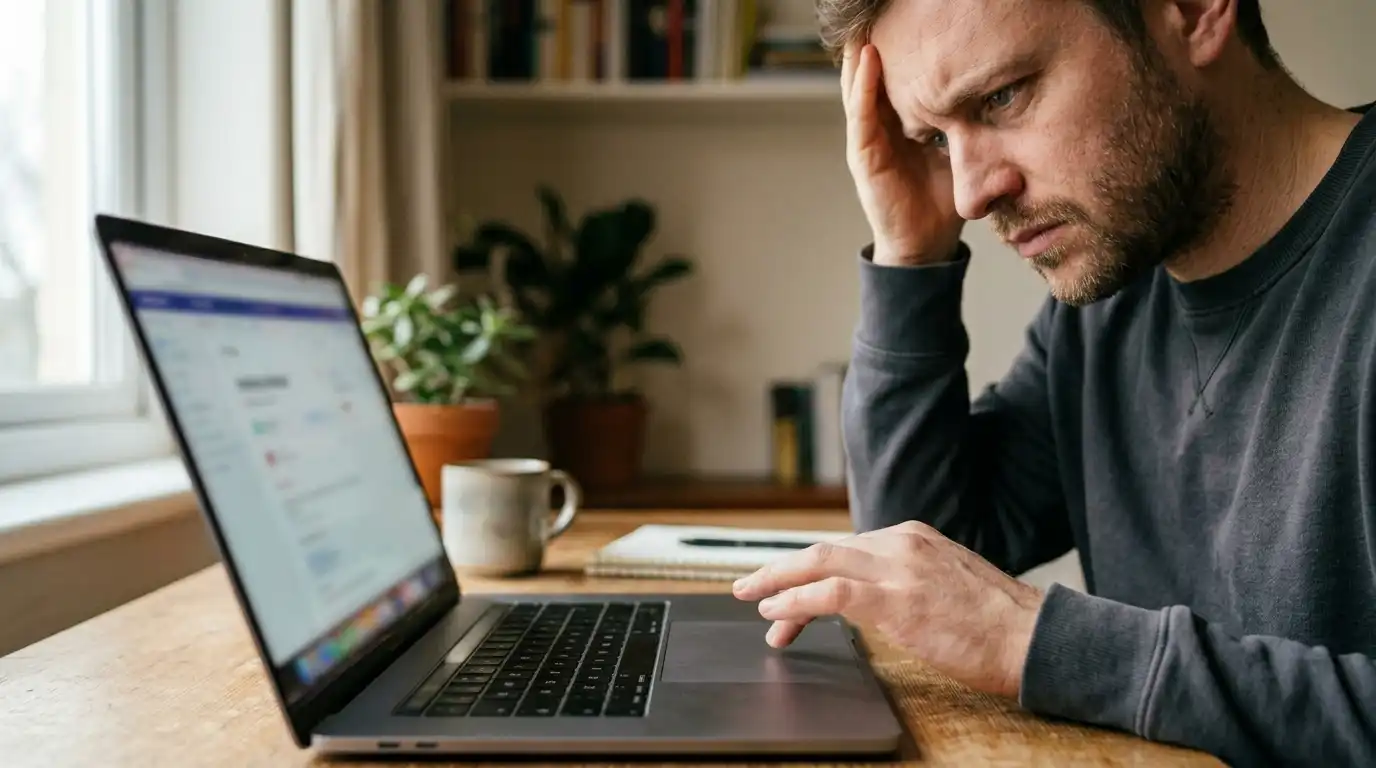
تصور کنید در حال کار با لپتاپ خود هستید و ناگهان صفحه لمسی آن بدون هیچ فرمانی، شروع به باز و بسته شدن برنامهها، اسکرول کردن یا حتی تایپ کردن میکند. این تجربه نه تنها آزاردهنده است، بلکه میتواند بهرهوری شما را به شدت کاهش دهد. اگر با این مشکل عجیب و غریب در لپتاپ لمسی خود مواجه شدهاید که گویی روح در آن دمیده شده و خود به خود دستور میگیرد، بدانید که تنها نیستید و این یک ایراد رایج است که دلایل متعددی دارد. در این مقاله از چش شده، به ریشهیابی این مشکل میپردازیم و راهحلهای عملی و گام به گام را برای بازگرداندن کنترل لپتاپ به شما ارائه خواهیم داد.
دلیل اصلی باز و بسته شدن خودکار صفحه لمسی لپتاپ چیست؟
مشکل باز و بسته شدن خودکار یا سوسو زدن صفحه لمسی لپتاپ میتواند از عوامل نرمافزاری مانند درایورهای قدیمی یا ناسازگار و کالیبراسیون نامناسب گرفته تا دلایل سختافزاری نظیر کثیفی روی صفحه، تداخل الکترومغناطیسی، آسیب فیزیکی یا حتی مشکلات منبع تغذیه ناشی شود. شناسایی دقیق علت، اولین گام برای رفع این معضل است. با ما همراه باشید تا هر یک از این دلایل و راهحلهای مربوطه را به تفکیک بررسی کنیم و کنترل کامل را به شما بازگردانیم.
دلیل سوسو زدن صفحه لپتاپ من چیست؟ آیا کارت گرافیک خراب است؟
بررسی دلایل رایج مشکل صفحه لمسی
قبل از اینکه به سراغ راهحلها برویم، لازم است با دلایلی که میتوانند منجر به بروز چنین مشکلی شوند، آشنا شویم. شناسایی دقیق علت، نیمی از راه حل است:
۱. مشکلات درایور (قدیمی، ناسازگار یا خراب)
درایورها نرمافزارهای کوچکی هستند که به سیستم عامل اجازه میدهند با قطعات سختافزاری مانند صفحه لمسی ارتباط برقرار کند. یک درایور قدیمی، ناسازگار یا خراب میتواند منجر به عملکرد نامنظم صفحه لمسی، از جمله لمسهای اشتباه یا باز و بسته شدن خودکار شود.
۲. کالیبراسیون نامناسب صفحه لمسی
صفحه لمسی برای تشخیص دقیق محل لمس نیاز به کالیبره شدن دارد. اگر کالیبراسیون آن به هم ریخته باشد، ممکن است نقاط لمس را اشتباه تشخیص دهد و این باعث عملکرد خودکار و نامنظم شود.
۳. کثیفی، چربی یا رطوبت روی صفحه
حتی یک ذره گرد و غبار، لکه چربی یا رطوبت بسیار کم روی صفحه لمسی میتواند توسط سنسورها به عنوان یک لمس واقعی تفسیر شود و منجر به عملکرد خودکار و بدون کنترل شود. مخصوصاً در لبههای صفحه.
۴. تداخل الکترومغناطیسی یا نویز
لوازم الکترونیکی دیگر مانند تلفنهای همراه، روترها، بلندگوها یا حتی کابلهای برق میتوانند میدانهای الکترومغناطیسی ایجاد کنند که با سنسورهای حساس صفحه لمسی تداخل کرده و باعث عملکرد اشتباه آن شوند.
۵. آسیب فیزیکی یا نقص سختافزاری
ضربه خوردن لپتاپ، افتادن آن یا حتی فشار بیش از حد به صفحه میتواند به سنسورها یا کابلهای داخلی صفحه لمسی آسیب برساند. کابلهای شل یا خراب نیز از دلایل سختافزاری شایع هستند.
۶. مشکلات منبع تغذیه (شارژر معیوب یا نوسانات برق)
نوسانات برق یا استفاده از شارژر غیر اصل و معیوب میتواند به قطعات داخلی لپتاپ، از جمله کنترلر صفحه لمسی، آسیب برساند یا در عملکرد آن اختلال ایجاد کند. این امر میتواند منجر به رفتارهای غیرعادی شود.
مطالعه بیشتر: دلیل داغ شدن آداپتور لپ تاپ چیست و چگونه آن را برطرف کنیم؟
راهحلهای گام به گام نرمافزاری برای رفع مشکل
اغلب مشکلات صفحه لمسی با راهحلهای نرمافزاری قابل حل هستند. این بخش را با دقت دنبال کنید:
۱. بهروزرسانی یا بازگرداندن درایورها
- کلیدهای Windows + X را فشار دهید و Device Manager را انتخاب کنید.
- در پنجره Device Manager، بخش Human Interface Devices را گسترش دهید.
- در اینجا، به دنبال ورودیهایی مانند “HID-compliant touch screen” یا موارد مشابه بگردید.
- روی آن کلیک راست کرده و “Update driver” را انتخاب کنید. ابتدا گزینه “Search automatically for updated driver software” را امتحان کنید.
- اگر مشکل حل نشد، دوباره روی درایور کلیک راست کرده و “Properties” را انتخاب کنید. به تب “Driver” بروید و اگر گزینه “Roll Back Driver” فعال است، آن را امتحان کنید تا به نسخه قبلی درایور بازگردید.
- اگر هیچ یک از این روشها کار نکرد، درایور را Uninstall کرده و لپتاپ را ریستارت کنید تا ویندوز به صورت خودکار درایور مناسب را نصب کند.
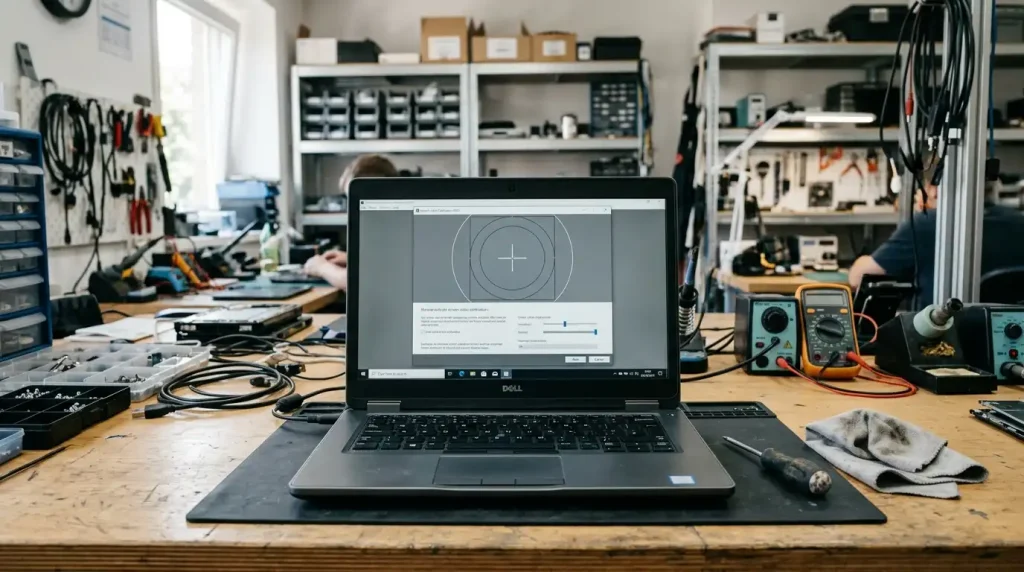
۲. کالیبره کردن مجدد صفحه لمسی
- در کادر جستجوی ویندوز (کنار دکمه استارت)، عبارت “Calibrate the screen for pen or touch input” را تایپ کرده و آن را باز کنید.
- در پنجره باز شده، روی دکمه “Calibrate…” کلیک کنید.
- در مرحله بعد، گزینه “Touch input” را انتخاب کرده و دستورالعملها را دنبال کنید تا نقاط لمس را با دقت مشخص کنید.
- پس از اتمام کالیبراسیون، تغییرات را ذخیره کنید و عملکرد صفحه را بررسی کنید.
۳. غیرفعال کردن Start-up Items مشکوک
گاهی اوقات برنامههایی که هنگام روشن شدن ویندوز به صورت خودکار اجرا میشوند، میتوانند با درایورهای صفحه لمسی تداخل ایجاد کنند.
- کلیدهای Ctrl + Shift + Esc را فشار دهید تا Task Manager باز شود.
- به تب “Startup” بروید.
- برنامههای مشکوک یا غیرضروری را که به تازگی نصب کردهاید، انتخاب کرده و روی “Disable” کلیک کنید.
- لپتاپ را ریستارت کنید و وضعیت صفحه لمسی را بررسی کنید.
۴. بررسی تنظیمات Power Management
تنظیمات مدیریت انرژی ممکن است باعث شود ویندوز برای صرفهجویی در مصرف باتری، برق صفحه لمسی را قطع و وصل کند که این امر میتواند منجر به سوسو زدن یا عملکرد نامنظم شود.
- دوباره به Device Manager بروید (Windows + X).
- بخش “Human Interface Devices” را گسترش دهید.
- روی “HID-compliant touch screen” یا ورودی مشابه کلیک راست کرده و “Properties” را انتخاب کنید.
- به تب “Power Management” بروید.
- تیک گزینه “Allow the computer to turn off this device to save power” را بردارید.
- روی “OK” کلیک کرده و لپتاپ را ریستارت کنید.
مطالعه بیشتر: چرا پورتهای USB لپ تاپ من کار نمیکنند؟ راهحل جامع
۵. اسکن بدافزار و ویروس
در موارد نادر، برخی بدافزارها میتوانند عملکرد سیستم و درایورها را مختل کنند. اطمینان حاصل کنید که سیستم شما با یک آنتیویروس معتبر و بهروز اسکن شده و عاری از هرگونه تهدیدی است.
راهحلهای سختافزاری و نکات نگهداری
اگر راهحلهای نرمافزاری مشکل شما را حل نکردند، احتمالاً با یک مشکل سختافزاری روبرو هستید. این بخش نیازمند دقت بیشتری است:
۱. تمیز کردن صحیح صفحه نمایش
این سادهترین و اغلب مؤثرترین راه حل سختافزاری است. لپتاپ را خاموش کنید و شارژر را جدا کنید.
- از یک پارچه میکروفیبر تمیز و بدون پرز استفاده کنید.
- مقدار کمی محلول تمیزکننده مخصوص نمایشگر (که فاقد آمونیاک و الکل زیاد باشد) را روی پارچه اسپری کنید، نه مستقیماً روی صفحه.
- به آرامی و با حرکات دایرهای، صفحه را تمیز کنید. به خصوص به لبههای صفحه که گرد و غبار و چربی بیشتری جمع میشود، توجه کنید.
۲. کنترل دمای لپتاپ
گرمای بیش از حد میتواند بر عملکرد قطعات داخلی، از جمله کنترلر صفحه لمسی تأثیر بگذارد. اطمینان حاصل کنید که:
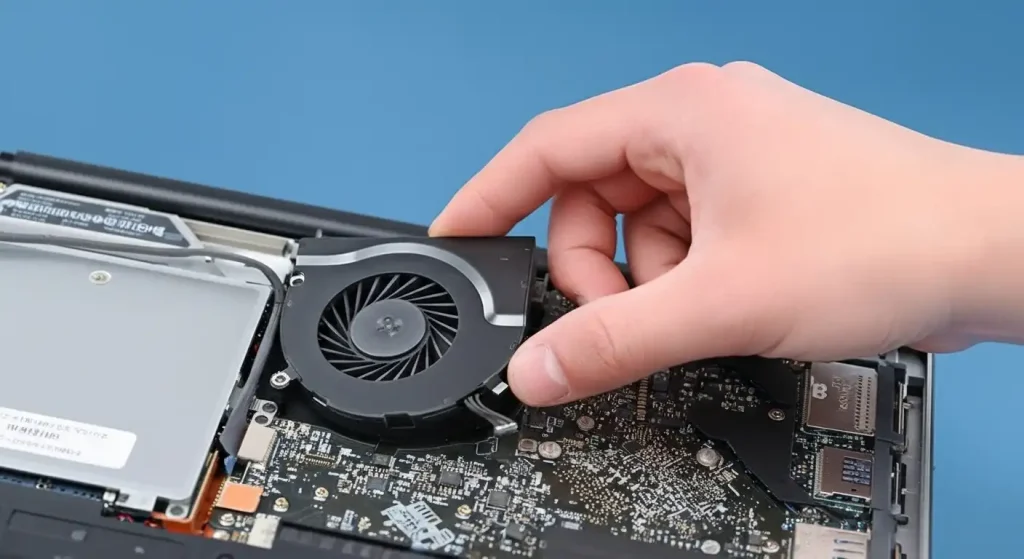
- فنهای لپتاپ تمیز و بدون انسداد هستند.
- از پد خنککننده (Cooling Pad) در صورت نیاز استفاده کنید.
- لپتاپ را روی سطوح صاف و سخت قرار دهید تا جریان هوا به خوبی برقرار شود.
۳. استفاده از شارژر اصلی و سالم
همانطور که قبلاً اشاره شد، نوسانات برق ناشی از شارژرهای غیر اصلی یا آسیبدیده میتواند باعث مشکلات سختافزاری شود. همیشه از شارژر اصلی و سالم استفاده کنید و اتصالات آن را بررسی کنید.
۴. بررسی آسیب فیزیکی
صفحه لپتاپ خود را با دقت بررسی کنید. آیا ترک، خط و خش عمیق یا نقاط له شده روی آن مشاهده میکنید؟ حتی آسیبهای ظاهراً کوچک هم میتوانند عملکرد صفحه لمسی را مختل کنند.
مطالعه بیشتر: چرا لپتاپ روشن میشود اما تصویر ندارد؟ راهحل فوری
مقایسه دلایل نرمافزاری و سختافزاری
برای کمک به شما در تشخیص سریعتر مشکل، جدول زیر خلاصهای از تفاوتها را ارائه میدهد:
| نوع مشکل | نشانههای رایج | راهحل اولیه |
|---|---|---|
| نرمافزاری (درایور، کالیبراسیون) | لمسهای اشتباه، عدم پاسخدهی دقیق، عملکرد نامنظم بدون الگوی مشخص، سوسو زدن متناوب | بهروزرسانی/بازگرداندن درایورها، کالیبره کردن صفحه، بررسی تنظیمات انرژی |
| سختافزاری (کثیفی، آسیب، حرارت) | باز و بسته شدن خودکار در یک نقطه خاص، مناطق لمس مرده، سوسو زدن دائمی، مشکل پس از ضربه یا حرارت بالا | تمیز کردن صفحه، کنترل دما، بررسی آسیب فیزیکی، مراجعه به متخصص |
چه زمانی به متخصص مراجعه کنیم؟
اگر تمام راهحلهای نرمافزاری و سختافزاری که در بالا ذکر شد را امتحان کردید و همچنان مشکل صفحه لمسی لپتاپ شما حل نشد، وقت آن رسیده که به یک متخصص مراجعه کنید. این موارد شامل:
- زمانی که آسیب فیزیکی واضح (مانند شکستگی یا ترک خوردگی) روی صفحه نمایش وجود دارد.
- اگر پس از بهروزرسانی درایورها یا کالیبراسیون مجدد، مشکل همچنان پابرجا بود.
- در صورتی که لپتاپ شما تحت گارانتی است، قبل از هر اقدامی با پشتیبانی سازنده تماس بگیرید.
- زمانی که با باز کردن لپتاپ یا دستکاری قطعات داخلی آن راحت نیستید، زیرا ممکن است به سایر قطعات آسیب برسانید.
به یاد داشته باشید، تعمیر قطعات داخلی یا تعویض صفحه لمسی نیاز به دانش فنی و ابزار خاص دارد و سپردن آن به کاردان، از هزینههای بیشتر در آینده جلوگیری خواهد کرد.
مطالعه بیشتر: چطور فایلهای پاک شده را ریکاوری کنم؟ ۵ روش بازیابی اطلاعات
سوالات متداول
آیا ویروس میتواند باعث لمس خودکار صفحه لپتاپ شود؟
بله، در موارد نادر برخی بدافزارها میتوانند عملکرد سیستم عامل و دستگاههای ورودی را مختل کنند. اسکن کامل سیستم با یک آنتیویروس معتبر و بهروز توصیه میشود تا هرگونه تهدید احتمالی شناسایی و حذف شود.
چگونه صفحه لمسی لپتاپ خود را کالیبره کنم؟
در ویندوز، کلمه “Calibrate the screen for pen or touch input” را در جستجوی ویندوز تایپ کنید و سپس گزینه مربوطه را انتخاب کنید. دستورالعملها را دنبال کنید تا صفحه لمسی شما مجدداً تنظیم و بهینهسازی شود و دقت لمس آن بهبود یابد.
آیا تمیز کردن صفحه لمسی با آب و شیشه پاک کن مضر است؟
بله، مطلقاً! هرگز از محلولهای حاوی آمونیاک، الکل زیاد یا آب معمولی برای تمیز کردن صفحه لمسی استفاده نکنید، زیرا میتوانند به پوشش ضد تابش یا لایه لمسی صفحه نمایش آسیب برسانند. فقط از یک پارچه میکروفیبر تمیز و کمی مرطوب با محلول مخصوص نمایشگر استفاده کنید.