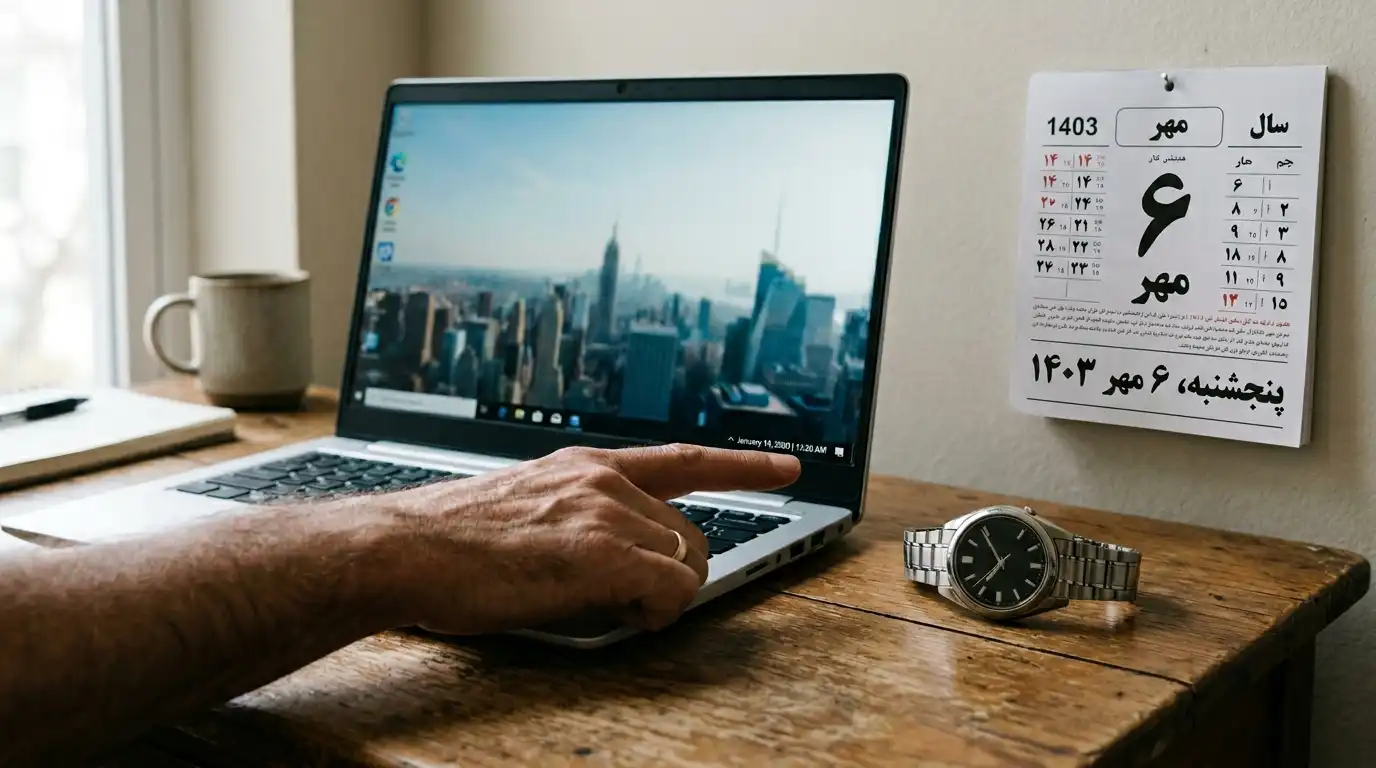
وقتی ساعت و تاریخ لپتاپ شما به هم میریزد، فقط یک مسئله جزئی نیست. این مشکل میتواند باعث بروز خطاهای متعدد در وبسایتها، عدم اجرای صحیح برخی برنامهها، مشکلات امنیتی در مرورگرها و حتی اختلال در بهروزرسانیهای سیستمی شود. در چش شده، ما به شما کمک میکنیم تا ریشه این مشکل آزاردهنده را شناسایی کرده و با راهکارهایی عملی، برای همیشه آن را برطرف کنید.
چرا ساعت و تاریخ لپتاپ من دائماً تغییر میکند؟
بهم ریختن مداوم ساعت و تاریخ لپتاپ اغلب ناشی از یک باتری CMOS معیوب (که وظیفه حفظ اطلاعات بایوس و زمان را دارد)، تنظیمات نادرست همگامسازی زمان در ویندوز یا مشکلات مربوط به سرورهای زمانی است. شناسایی دقیق علت اصلی، کلید حل این مشکل است و ما در ادامه به صورت جامع به آن میپردازیم.
باتری CMOS یا بایوس: مقصر اصلی عدم پایداری زمان
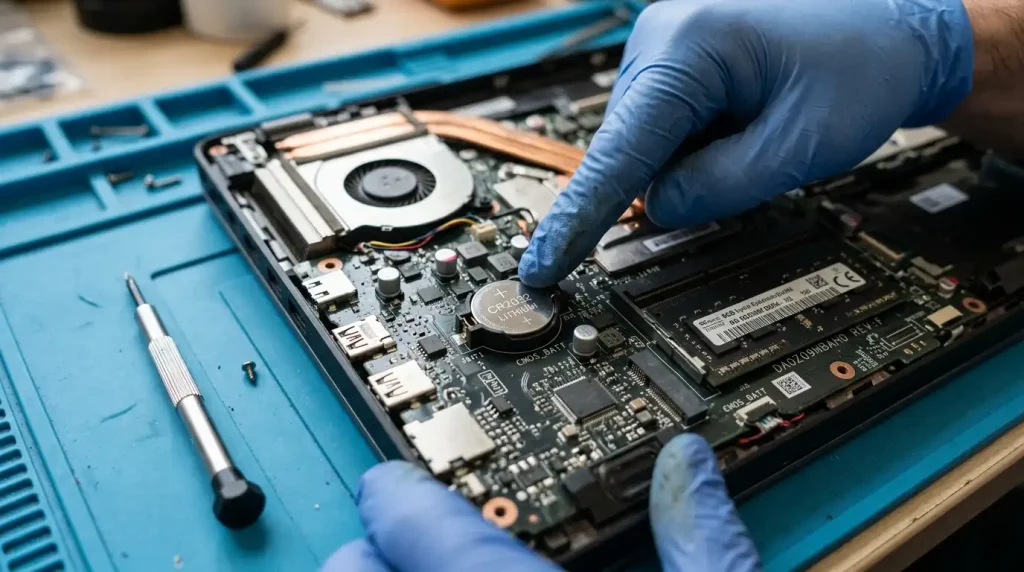
یکی از رایجترین دلایل بهم ریختن ساعت و تاریخ لپتاپ، خرابی یا اتمام عمر باتری CMOS (Complementary Metal-Oxide-Semiconductor) است. این باتری کوچک سکهای شکل، وظیفه تأمین انرژی لازم برای حفظ تنظیمات بایوس (BIOS) یا UEFI و همچنین ساعت سیستم را حتی در زمانی که لپتاپ خاموش و از برق جداست، بر عهده دارد.
باتری CMOS چیست و چه نقشی دارد؟
باتری CMOS یک قطعه ضروری روی مادربرد لپتاپ شماست که اطلاعات حیاتی مانند تاریخ، زمان، و تنظیمات بوت را ذخیره میکند. اگر این باتری ضعیف یا خالی شود، لپتاپ نمیتواند این اطلاعات را حفظ کند و هر بار که سیستم را روشن میکنید، ساعت و تاریخ به تنظیمات پیشفرض (معمولاً تاریخ ساخت بایوس) بازمیگردند.
چگونه بفهمیم باتری CMOS خراب است؟
نشانههای اصلی خرابی باتری CMOS عبارتند از:
- هر بار که لپتاپ را روشن میکنید، ساعت و تاریخ به صورت مکرر و بدون دلیل مشخص به هم میریزد.
- دریافت پیامهای خطای مربوط به CMOS (مانند “CMOS Checksum Error”) هنگام بوت شدن سیستم.
- عدم حفظ تنظیمات بایوس/UEFI پس از خاموش کردن و جدا کردن لپتاپ از برق.
راه حل: تعویض باتری CMOS
تعویض باتری CMOS یک راهحل دائمی برای این مشکل است. اگرچه این کار برای برخی مدلهای لپتاپ نسبتاً آسان است، اما توصیه میشود برای جلوگیری از آسیب به سایر قطعات، این کار را به یک متخصص تعمیرات سختافزار بسپارید. باتریهای CMOS معمولاً از نوع CR2032 هستند و قیمت پایینی دارند.
مشکلات نرمافزاری و تنظیمات ویندوز
گاهی اوقات، مشکل از سختافزار نیست و تنظیمات نادرست در سیستمعامل ویندوز باعث بهم ریختن ساعت و تاریخ میشود. این موارد معمولاً با چند کلیک ساده قابل حل هستند.
تنظیمات تاریخ و زمان در ویندوز
مطمئن شوید که تنظیمات زمان در ویندوز به درستی پیکربندی شدهاند:
- وارد Settings (تنظیمات) شوید.
- به بخش Time & Language (زمان و زبان) و سپس Date & time (تاریخ و زمان) بروید.
- گزینههای “Set time automatically” (تنظیم زمان به صورت خودکار) و “Set time zone automatically” (تنظیم منطقه زمانی به صورت خودکار) را فعال کنید.
- اگر مشکل همچنان ادامه داشت، گزینه “Synchronize your clock” (همگامسازی ساعت شما) را پیدا کرده و روی “Sync now” (اکنون همگامسازی کن) کلیک کنید.
در برخی موارد، ممکن است سرور زمانی پیشفرض ویندوز (time.windows.com) دچار مشکل باشد. میتوانید آن را به یک سرور دیگر مانند pool.ntp.org تغییر دهید:
- در بخش Date & time، به “Additional date, time, & regional settings” (در ویندوز 10/11) یا “Adjust date/time” (در ویندوزهای قدیمیتر) بروید.
- سپس روی “Internet Time” و “Change settings…” کلیک کنید.
- در کادر “Server”، آدرس
pool.ntp.orgرا وارد کرده و روی “Update now” کلیک کنید.
بررسی آپدیتهای ویندوز
گاهی اوقات، باگهای نرمافزاری در ویندوز میتوانند باعث اختلال در عملکرد ساعت و تاریخ شوند. مطمئن شوید که سیستمعامل شما به آخرین نسخه بهروزرسانی شده است.
- به Settings > Update & Security > Windows Update بروید و بررسی کنید که آیا بهروزرسانی جدیدی وجود دارد یا خیر.
همچنین بخوانید: دلیل نویز Coil Whine از لپتاپ چیست و چگونه آن را رفع کنیم؟
اسکن بدافزار و ویروس
برخی از ویروسها و بدافزارها میتوانند تنظیمات سیستم، از جمله ساعت و تاریخ را دستکاری کنند. استفاده از یک آنتیویروس قدرتمند و بهروز برای اسکن کامل سیستم ضروری است.
سایر دلایل کمتر رایج و راهحلهای آنها
اگر با راهکارهای بالا به نتیجه نرسیدید، ممکن است مشکل از موارد دیگری باشد که کمتر رایج هستند.
مشکلات درایور چیپست
درایورهای قدیمی یا ناسازگار چیپست مادربرد میتوانند بر عملکرد قطعات سختافزاری، از جمله کنترلر زمان، تأثیر بگذارند. به وبسایت سازنده لپتاپ خود مراجعه کنید و آخرین نسخه درایورهای چیپست را دانلود و نصب کنید.
تداخل نرمافزاری
برخی نرمافزارهای خاص، به ویژه برنامههایی که با زمانبندی یا سیستم کار میکنند، ممکن است با تنظیمات ساعت و تاریخ ویندوز تداخل ایجاد کنند. اگر اخیراً نرمافزار جدیدی نصب کردهاید و این مشکل آغاز شده است، سعی کنید آن را حذف کرده یا غیرفعال کنید.
تنظیمات بایوس/UEFI
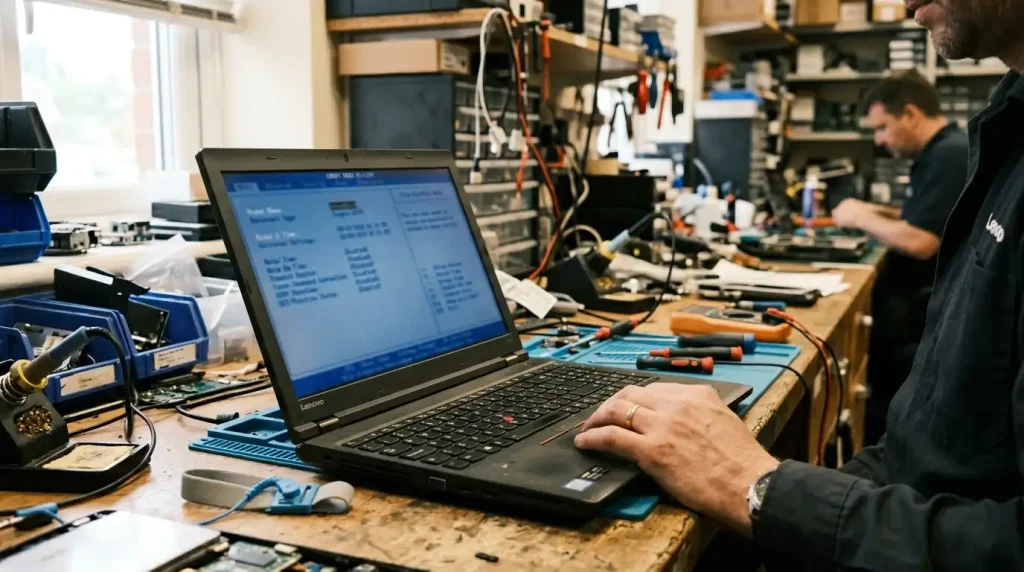
در برخی موارد نادر، تنظیمات نادرست در بایوس/UEFI خود لپتاپ میتواند باعث بهم ریختن ساعت شود. وارد تنظیمات بایوس/UEFI شوید (معمولاً با فشردن کلیدهای Del، F2، F10 یا F12 هنگام روشن شدن سیستم) و تاریخ و ساعت را به صورت دستی تنظیم کنید و مطمئن شوید که گزینه “Load Optimized Defaults” (بازگرداندن تنظیمات به حالت بهینه) فعال نشده باشد، مگر اینکه به طور کامل از عواقب آن مطلع باشید.
خلاصه دلایل و راه حلها
برای کمک به شما در تشخیص سریعتر، جدول زیر خلاصهای از مشکلات رایج و راهحلهای پیشنهادی را ارائه میدهد:
| نشانه مشکل | دلیل احتمالی | راه حل پیشنهادی |
|---|---|---|
| ساعت و تاریخ هر بار پس از خاموش کردن به هم میریزد. | باتری CMOS ضعیف یا خراب | تعویض باتری CMOS (توسط متخصص) |
| ساعت و تاریخ پس از اتصال به اینترنت به هم میریزد. | تنظیمات همگامسازی زمان ویندوز یا سرور NTP | فعال کردن “Set time/time zone automatically”، همگامسازی مجدد، تغییر سرور NTP |
| مشکل مقطعی است و گاهی رخ میدهد. | باگ ویندوز، درایور ناسازگار، بدافزار | آپدیت ویندوز، بهروزرسانی درایورها، اسکن آنتیویروس |
| زمان به صورت عجیب و غریب جلو یا عقب میرود. | مشکلات درایور یا تداخل نرمافزاری | بهروزرسانی درایورها، بررسی برنامههای اخیراً نصب شده |
همچنین بخوانید: چگونه مشکل گیر کردن لپتاپ روی لوگوی ویندوز را برطرف کنیم؟
سوالات متداول
آیا بهم ریختن ساعت لپتاپ به باتری اصلی آن مربوط میشود؟
خیر، بهم ریختن ساعت لپتاپ معمولاً ارتباط مستقیمی با باتری اصلی (باتری شارژ لپتاپ) ندارد. این مشکل عمدتاً مربوط به باتری کوچک CMOS روی مادربرد است که وظیفه نگهداری زمان و تنظیمات بایوس را دارد.
چگونه میتوانم ساعت لپتاپ را با اینترنت همگامسازی کنم؟
در ویندوز، به Settings > Time & Language > Date & time بروید و مطمئن شوید که گزینه “Set time automatically” فعال است. سپس روی “Sync now” در بخش “Synchronize your clock” کلیک کنید. همچنین میتوانید سرور همگامسازی را به pool.ntp.org تغییر دهید.
اگر بعد از تعویض باتری CMOS باز هم مشکل پابرجا بود، چه باید کرد؟
اگر پس از تعویض باتری CMOS همچنان با مشکل بهم ریختن ساعت و تاریخ مواجه هستید، ابتدا تنظیمات نرمافزاری ویندوز (همگامسازی زمان، منطقه زمانی) را بررسی کنید. سپس به سراغ آپدیت درایورهای چیپست، اسکن بدافزار و در نهایت بررسی تنظیمات بایوس/UEFI بروید. در صورت عدم حل مشکل، ممکن است مادربرد لپتاپ شما دچار مشکل سختافزاری جدیتری باشد و نیاز به بررسی توسط یک تکنسین حرفهای دارد.