اگر حس میکنید گوشی اندرویدی شما کند شده، تبلیغات ناخواسته نمایش میدهد یا باتریاش سریع خالی میشود، احتمالاً با یک ویروس یا بدافزار روبرو هستید. مواجهه با چنین مشکلی میتواند بسیار آزاردهنده باشد و حتی اطلاعات شخصی شما را به خطر بیندازد. در Cheshode.ir ، ما درک میکنیم که در چنین شرایطی به دنبال راهحلی سریع و موثر هستید. در این مقاله جامع، نه تنها به شما کمک میکنیم تا گوشی خود را از شر بدافزارها خلاص کنید، بلکه راههای پیشگیری از آلودگیهای آتی را نیز آموزش میدهیم تا دستگاه شما همیشه امن بماند.
ویروس گوشی اندروید چیست و چگونه آن را شناسایی کنیم؟
ویروس گوشی اندروید در واقع نوعی بدافزار (Malware) است که بدون اطلاع و رضایت شما روی دستگاه نصب شده و فعالیتهای مخربی مانند سرقت اطلاعات، نمایش تبلیغات مزاحم یا کنترل بخشی از گوشی را انجام میدهد. شناسایی آن با مشاهده علائمی مثل کندی سیستم، مصرف بالای باتری، نصب برنامههای ناشناس، افزایش بیدلیل مصرف اینترنت و نمایش پاپآپهای ناخواسته امکانپذیر است. برای درک عمیقتر این نشانهها و راهحلهای عملی، ادامه مقاله را بخوانید.
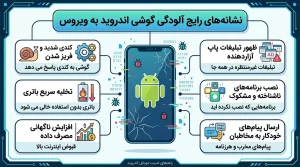
علائم رایج ویروسی شدن گوشی اندروید
پیش از هر اقدامی، مهم است که مطمئن شوید گوشی شما واقعاً ویروسی شده است. در اینجا به برخی از شایعترین علائم اشاره میکنیم که میتواند نشاندهنده وجود بدافزار در دستگاه شما باشد:
- کاهش شدید سرعت گوشی: برنامهها با تاخیر باز میشوند، پیمایش صفحات کند است یا گوشی مکرراً هنگ میکند.
- مصرف غیرعادی باتری: حتی در صورت استفاده کم، باتری به سرعت خالی میشود. بدافزارها میتوانند در پسزمینه فعالیت کرده و انرژی زیادی مصرف کنند.
- نمایش تبلیغات پاپآپ مزاحم: تبلیغاتی که ناگهان و بدون دلیل منطقی ظاهر میشوند، حتی زمانی که در حال استفاده از هیچ برنامهای نیستید.
- افزایش مصرف دیتای موبایل: اگر بدون دلیل مشخصی متوجه افزایش مصرف اینترنت خود شدید، ممکن است بدافزار در حال ارسال یا دریافت اطلاعات باشد.
- وجود برنامههای ناشناس: برنامههایی که به خاطر نمیآورید نصب کرده باشید یا آیکونهای مشکوک در لیست برنامههایتان.
- فعالیتهای عجیب در حسابهای کاربری: ارسال پیامهای اسپم از طرف شما، پستهای ناخواسته در شبکههای اجتماعی یا تغییراتی در تنظیمات امنیتی.
- گرم شدن بیش از حد گوشی: فعالیت مداوم بدافزار در پسزمینه میتواند باعث گرم شدن غیرطبیعی دستگاه شود.
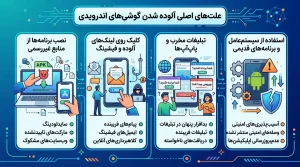
دلایل اصلی آلوده شدن گوشیهای اندروید
دانستن منبع آلودگی میتواند به شما در جلوگیری از مشکلات مشابه در آینده کمک کند. رایجترین دلایل ویروسی شدن گوشیهای اندروید عبارتند از:
- نصب برنامهها از منابع نامعتبر: دانلود اپلیکیشنها از فروشگاههای غیررسمی یا وبسایتهای متفرقه، یکی از اصلیترین راههای ورود بدافزار است. این برنامهها ممکن است حاوی کدهای مخرب باشند.
- کلیک بر روی لینکهای مشکوک: باز کردن لینکهای ناشناس در پیامکها، ایمیلها یا وبسایتهای ناامن میتواند شما را به صفحات آلوده هدایت کند.
- اتصال به شبکههای Wi-Fi ناامن: شبکههای وایفای عمومی بدون رمز عبور یا رمزگذاری ضعیف، میتوانند بستری برای حملات بدافزاری باشند.
- عدم بهروزرسانی سیستم عامل و برنامهها: بهروزرسانیها نه تنها ویژگیهای جدیدی ارائه میدهند، بلکه شامل پچهای امنیتی مهمی هستند که آسیبپذیریها را برطرف میکنند.
- استفاده از نسخههای غیرقانونی (کرک شده) برنامهها: این نسخهها اغلب دستکاری شده و ممکن است حاوی بدافزار باشند.
🔍 پیشنهاد مطالعه: از کجا بفهمیم گوشیمون هک شده؟ (راهنمای جامع و تخصصی تشخیص هک گوشی)
گام به گام: چگونه ویروس گوشی اندروید را حذف کنیم؟
حذف ویروس از گوشی اندروید به چند مرحله نیاز دارد. این مراحل را به ترتیب دنبال کنید:
گام ۱: شناسایی و ورود به حالت ایمن (Safe Mode)
حالت ایمن (Safe Mode) به شما اجازه میدهد گوشی را با حداقل برنامههای ضروری اجرا کنید و برنامههای شخص ثالث غیرفعال شوند. این کار به شما کمک میکند تا بدافزارها را شناسایی و حذف کنید:
- کلید پاور (Power) گوشی خود را فشار داده و نگه دارید تا گزینه خاموش کردن (Power Off) ظاهر شود.
- روی گزینه خاموش کردن ضربه بزنید و نگه دارید (در برخی گوشیها ممکن است گزینه راهاندازی مجدد در حالت ایمن (Reboot to Safe Mode) را مشاهده کنید).
- پس از تایید، گوشی شما در حالت ایمن راهاندازی مجدد میشود. یک نشانگر “Safe Mode” در پایین صفحه نمایش داده خواهد شد.
🔍 پیشنهاد مطالعه: چکار کنیم گوشیمون خراب نشه؟ (راهنمای صفر تا صد مراقبت از باتری، سختافزار و نرمافزار)
گام ۲: حذف برنامههای مشکوک
پس از ورود به حالت ایمن، زمان آن است که برنامههای مخرب را شناسایی و حذف کنید:
- به تنظیمات (Settings) گوشی خود بروید.
- به بخش برنامهها (Apps) یا مدیریت برنامهها (Application Manager) بروید.
- لیست برنامهها را مرور کنید و به دنبال برنامههایی باشید که اخیراً نصب کردهاید و به نظر مشکوک میآیند (به خصوص آنهایی که قبل از بروز مشکل نصب شدهاند).
- روی برنامه مشکوک ضربه بزنید و گزینه حذف نصب (Uninstall) را انتخاب کنید.
- اگر گزینه حذف نصب غیرفعال بود، ممکن است بدافزار دسترسی مدیر دستگاه (Device Administrator) را به دست آورده باشد. در این صورت، به تنظیمات > امنیت (Security) > مدیران دستگاه (Device Administrators) بروید، دسترسی برنامه مشکوک را لغو کنید و سپس مجدداً برای حذف نصب اقدام کنید.
- پس از حذف برنامههای مشکوک، گوشی خود را به صورت عادی راهاندازی مجدد کنید تا از حالت ایمن خارج شوید.
🔍 پیشنهاد مطالعه: چرا میکروفون بلوتوث در تماس کار نمیکند؟ [راه حل جامع]
گام ۳: استفاده از آنتیویروس معتبر
حتی پس از حذف دستی، ممکن است برخی فایلهای مخرب باقی مانده باشند. استفاده از یک برنامه آنتیویروس معتبر برای اسکن کامل دستگاه ضروری است:
- چندین آنتیویروس معتبر برای اندروید وجود دارد که میتوانید از گوگل پلی استور (Google Play Store) دانلود کنید. برخی از آنها عبارتند از:
- Bitdefender Mobile Security
- Kaspersky Mobile Antivirus
- Avast Mobile Security
- AVG AntiVirus
- Malwarebytes Security
- یکی از این برنامهها را نصب کرده و یک اسکن کامل (Full Scan) روی گوشی خود انجام دهید.
- در صورت شناسایی هر گونه تهدید، دستورالعملهای برنامه آنتیویروس را برای حذف یا قرنطینه کردن آنها دنبال کنید.
گام ۴: بازنشانی تنظیمات کارخانه (Factory Reset) – آخرین راه حل
اگر با انجام مراحل بالا مشکل حل نشد یا مشکوک هستید که بدافزار عمیقاً در سیستم نفوذ کرده است، بازنشانی تنظیمات کارخانه آخرین و قدرتمندترین راه حل است. این کار تمامی اطلاعات شما (عکسها، ویدئوها، مخاطبین، برنامهها) را از روی گوشی حذف میکند و آن را به حالت اولیه کارخانه بازمیگرداند. بنابراین، حتماً قبل از انجام این مرحله از تمامی اطلاعات مهم خود نسخه پشتیبان (Backup) تهیه کنید.
- به تنظیمات (Settings) گوشی خود بروید.
- گزینه سیستم (System) یا درباره تلفن (About phone) را پیدا کنید.
- به دنبال بازنشانی (Reset) یا گزینههای بازنشانی (Reset options) بگردید.
- گزینه بازنشانی به دادههای کارخانه (Factory data reset) یا پاک کردن همه دادهها (Erase all data) را انتخاب کنید.
- دستورالعملهای روی صفحه را دنبال کنید و رمز عبور یا پین خود را برای تأیید وارد کنید.
🔍 پیشنهاد مطالعه: دلیل بوی سوختگی از پورت شارژ گوشی چیست؟ + راهحل فوری
چگونه از ویروسی شدن مجدد گوشی جلوگیری کنیم؟
پیشگیری همیشه بهتر از درمان است. با رعایت نکات زیر، میتوانید خطر آلودگی گوشی خود را به حداقل برسانید:
- فقط از گوگل پلی استور استفاده کنید: برنامهها را تنها از فروشگاه رسمی گوگل پلی (Google Play Store) دانلود کنید و از دانلود از منابع نامعتبر خودداری کنید.
- مجوزهای برنامهها را بررسی کنید: هنگام نصب یک برنامه، به مجوزهایی که درخواست میکند توجه کنید. آیا یک چراغ قوه به دسترسی به مخاطبین یا پیامکهای شما نیاز دارد؟
- سیستم عامل و برنامهها را بهروز نگه دارید: همیشه مطمئن شوید که سیستم عامل اندروید و تمام برنامههایتان به آخرین نسخه بهروزرسانی شدهاند. این بهروزرسانیها شامل پچهای امنیتی مهمی هستند.
- از آنتیویروس معتبر استفاده کنید: یک آنتیویروس موبایل معتبر روی گوشی خود نصب و آن را به طور منظم بهروزرسانی و اسکن کنید.
- مراقب لینکها و پیوستهای مشکوک باشید: هرگز روی لینکهای ناشناس کلیک نکنید یا پیوستهای ایمیلهای مشکوک را باز نکنید.
- از شبکههای Wi-Fi عمومی ناامن دوری کنید: هنگام استفاده از وایفای عمومی، احتیاط کنید و از انجام تراکنشهای بانکی یا ورود به حسابهای حساس خودداری کنید.
- پشتیبانگیری منظم از اطلاعات: به طور منظم از اطلاعات مهم خود در سرویسهای ابری یا حافظههای خارجی نسخه پشتیبان تهیه کنید.

مقایسه روشهای حذف ویروس
| روش | مزایا | معایب | میزان کارایی |
|---|---|---|---|
| حالت ایمن و حذف دستی | نیاز به نرمافزار اضافی ندارد، رایگان، کنترل مستقیم | ممکن است برخی بدافزارهای پیچیده را حذف نکند، نیاز به دانش فنی | متوسط تا خوب (برای بدافزارهای رایج) |
| استفاده از آنتیویروس | اسکن عمیق و شناسایی خودکار، محافظت بلادرنگ (نسخههای پرمیوم) | ممکن است برخی نسخههای پرمیوم پولی باشند، مصرف منابع گوشی | خوب تا عالی |
| بازنشانی تنظیمات کارخانه | حذف کامل تمامی بدافزارها و بازگرداندن گوشی به حالت اولیه | حذف تمامی اطلاعات کاربر (نیاز به پشتیبانگیری)، زمانبر | عالی (راه حل نهایی) |
سوالات متداول
۱. آیا همه بدافزارها ویروس هستند؟
خیر، “ویروس” یک زیرمجموعه از “بدافزار” (Malware) است. بدافزار یک اصطلاح کلیتر است که شامل ویروسها، کرمها، تروجانها، جاسوسافزارها (Spyware) و باجافزارها (Ransomware) میشود. هرچند بسیاری از کاربران به اشتباه از کلمه ویروس برای همه آنها استفاده میکنند.
۲. آیا آنتیویروسهای رایگان برای اندروید قابل اعتماد هستند؟
برخی آنتیویروسهای رایگان میتوانند حفاظت اولیه خوبی ارائه دهند، اما معمولاً نسخههای پولی ویژگیهای امنیتی کاملتر و پیشرفتهتری مانند محافظت بلادرنگ، VPN داخلی و قفل برنامهها را ارائه میدهند. برای حفاظت کامل، توصیه میشود از نسخههای پولی یا آنتیویروسهای رایگان معتبر استفاده کنید.
۳. چگونه میتوانم اطلاعاتم را قبل از بازنشانی کارخانه پشتیبانگیری کنم؟
شما میتوانید از اطلاعات خود به روشهای مختلفی پشتیبانگیری کنید:
- پشتیبانگیری ابری: از Google Drive برای پشتیبانگیری از عکسها، مخاطبین، پیامها و تنظیمات استفاده کنید.
- انتقال به کامپیوتر: گوشی خود را با کابل USB به کامپیوتر وصل کرده و فایلهای مهم را به صورت دستی منتقل کنید.
- استفاده از کارت حافظه خارجی: اگر گوشی شما از کارت حافظه پشتیبانی میکند، فایلها را به آن منتقل کنید.