



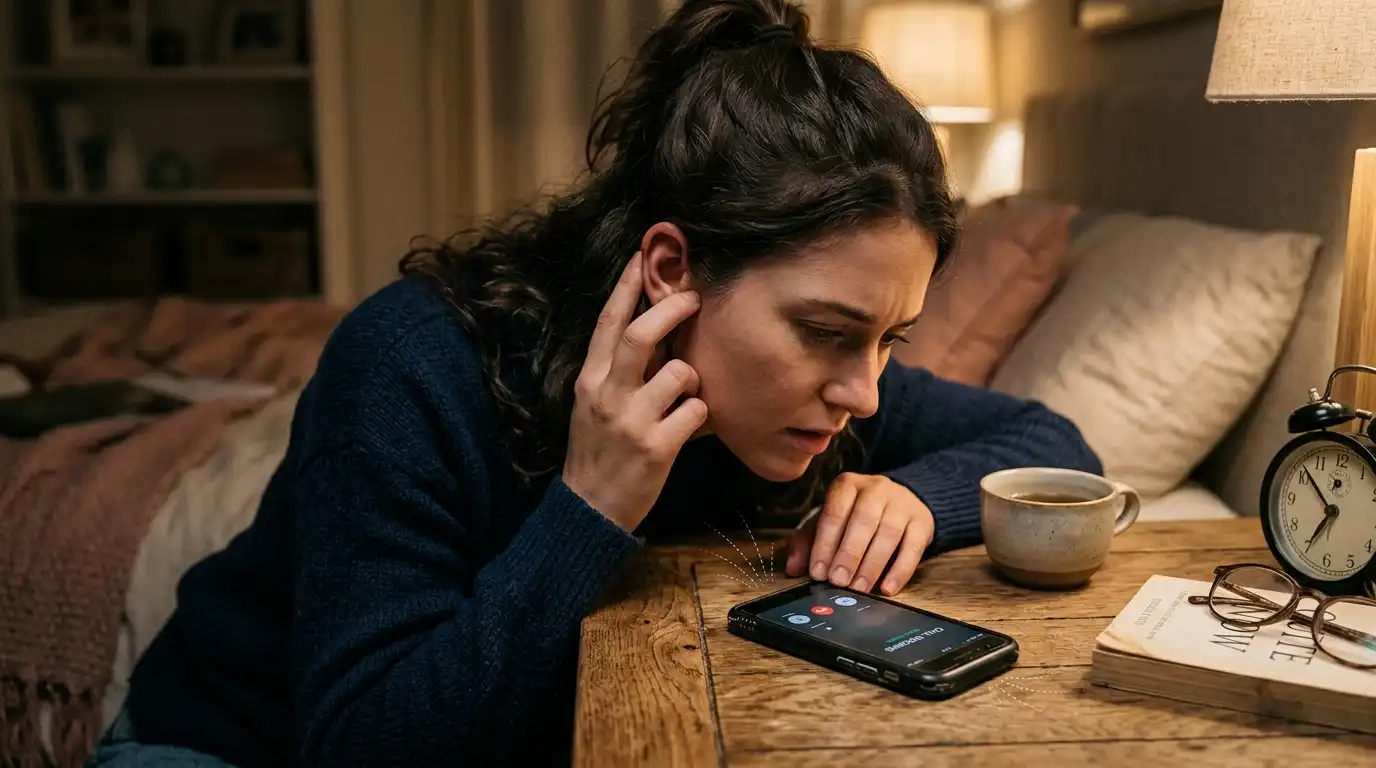
دلیل ضعیف بودن صدای میکروفون گوشی و راه حلهای آن چیه ؟ ضعیف بودن صدای میکروفون گوشی یکی از مشکلات رایجی است که میتواند تجربه مکالمه، ضبط صدا یا استفاده از دستیار صوتی را به شدت تحت تأثیر قرار دهد. اگر هنگام صحبت کردن، صدای شما به سختی به گوش مخاطب میرسد یا کیفیت ضبط صدای شما پایین است، شما تنها نیستید. این مشکل میتواند دلایل مختلفی، از مسائل ساده نرمافزاری گرفته تا آسیبهای سختافزاری، داشته باشد. هدف این مقاله، راهنمایی گام به گام شما برای تشخیص علت اصلی و ارائه راهحلهای مؤثر برای برطرف کردن این مشکل در گوشی هوشمند شماست.
چرا صدای میکروفون گوشی من ضعیف است؟
ضعیف بودن صدای میکروفون گوشی عمدتاً به دلایلی نظیر گرفتگی پورت میکروفون با گرد و غبار، تنظیمات نادرست نرمافزاری، تداخل اپلیکیشنها یا در موارد جدیتر، خرابی سختافزاری میکروفون برمیگردد. با بررسی دقیق و دنبال کردن راهحلهای این مقاله، میتوانید به سرعت مشکل را شناسایی و برطرف کنید و وضوح صدای خود را بازگردانید.
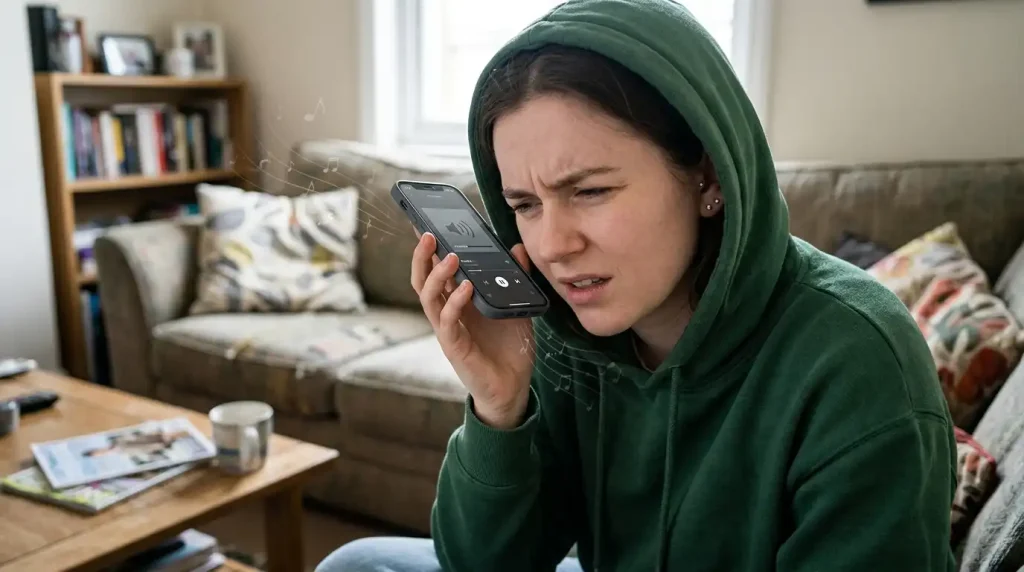
بررسیهای اولیه و راهحلهای سریع
قبل از اینکه به سراغ راهحلهای پیچیدهتر بروید، بهتر است با چند بررسی ساده شروع کنید. بسیاری از مشکلات میکروفون با این روشها حل میشوند.
۱. تمیز کردن پورت میکروفون
یکی از شایعترین دلایل ضعیف شدن صدای میکروفون، تجمع گرد و غبار، پرز لباس یا سایر آلودگیها در سوراخهای کوچک میکروفون است. این آلودگیها میتوانند مسیر صدا را مسدود کرده و کیفیت آن را کاهش دهند.
- گوشی خود را خاموش کنید.
- با استفاده از یک مسواک نرم، خلال دندان چوبی (به آرامی و با احتیاط)، یا هوای فشرده (دور از گوشی و با فشار کم)، پورتهای میکروفون را تمیز کنید.
- از وارد کردن اشیاء نوک تیز فلزی یا فشار زیاد خودداری کنید تا به میکروفون آسیب نرسد.
۲. راهاندازی مجدد گوشی
یک راهاندازی مجدد ساده میتواند بسیاری از مشکلات نرمافزاری و باگهای موقتی را که ممکن است روی عملکرد میکروفون تأثیر بگذارند، برطرف کند.
- گوشی خود را خاموش و پس از چند ثانیه دوباره روشن کنید.
- مجدداً عملکرد میکروفون را تست کنید.
۳. بررسی محافظ و قاب گوشی
گاهی اوقات قاب یا محافظ صفحه نمایش گوشی میتواند سوراخ میکروفون را مسدود کند.
- قاب و محافظ صفحه نمایش گوشی را بردارید.
- میکروفون را بدون این لوازم جانبی تست کنید. اگر مشکل برطرف شد، قاب یا محافظ شما مانع ایجاد میکرده است.
۴. قطع اتصال هدست یا هدفون
مطمئن شوید که هیچ هدست، هدفون یا وسیله بلوتوثی دیگری به گوشی شما متصل نیست که میکروفون داخلی گوشی را غیرفعال کرده باشد. گاهی اوقات گوشی به اشتباه فکر میکند که یک هدست متصل است.
مشکلات نرمافزاری و تنظیمات
اگر بررسیهای اولیه مشکل را حل نکرد، ممکن است مشکل از تنظیمات نرمافزاری یا یک اپلیکیشن خاص باشد.
۱. بررسی تنظیمات صدا و میکروفون
برخی گوشیها در تنظیمات پیشرفته خود امکان تنظیم حساسیت میکروفون یا حذف نویز را دارند. همچنین، در برخی اپلیکیشنها مانند اپلیکیشنهای تماس تصویری، ممکن است تنظیمات جداگانهای برای میکروفون وجود داشته باشد.
- به تنظیمات (Settings) گوشی خود بروید.
- بخش صدا و لرزش (Sound & vibration) یا دستیابی (Accessibility) را بررسی کنید.
- به دنبال گزینههای مربوط به میکروفون یا حذف نویز بگردید و اطمینان حاصل کنید که تنظیمات به درستی انجام شدهاند.
۲. تست میکروفون با برنامههای داخلی
برای اطمینان از عملکرد صحیح میکروفون، از برنامههای پیشفرض گوشی برای تست استفاده کنید:
- ضبط صدا (Voice Recorder): یک فایل صوتی کوتاه ضبط کنید و سپس آن را پخش کنید.
- تماس تلفنی: با یک نفر تماس بگیرید و از او بپرسید که آیا صدای شما را واضح میشنود. همچنین میتوانید از اسپیکر گوشی استفاده کنید تا مطمئن شوید میکروفون اصلی کار میکند.
- دوربین (حالت فیلمبرداری): یک فیلم کوتاه با صدا ضبط کنید و آن را پخش کنید.
۳. بهروزرسانی سیستم عامل
آپدیتهای نرمافزاری اغلب شامل رفع باگها و بهبود عملکرد سختافزاری میشوند. اطمینان حاصل کنید که سیستم عامل گوشی شما به آخرین نسخه موجود بهروزرسانی شده است.
- به تنظیمات (Settings) > درباره تلفن (About phone) > بهروزرسانی نرمافزار (Software update) بروید و بهروزرسانیها را بررسی و نصب کنید.
۴. بررسی دسترسی میکروفون برای اپلیکیشنها
ممکن است یک اپلیکیشن خاص دسترسی به میکروفون را مسدود کرده باشد یا خود آن اپلیکیشن مشکلساز باشد. همچنین، مطمئن شوید که اپلیکیشنهایی که نیاز به میکروفون دارند، مجوزهای لازم را دریافت کردهاند.
- به تنظیمات (Settings) > حریم خصوصی (Privacy) > مدیریت مجوزها (Permission manager) > میکروفون (Microphone) بروید.
- دسترسی میکروفون برای اپلیکیشنهای مختلف را بررسی کنید و مطمئن شوید که اپلیکیشنهای مورد نیاز شما، مجوزهای لازم را دارند.
- اگر مشکل در یک اپلیکیشن خاص (مانند واتساپ یا اینستاگرام) مشاهده میشود، سعی کنید دادهها و کش آن اپلیکیشن را پاک کنید یا آن را مجدداً نصب کنید.
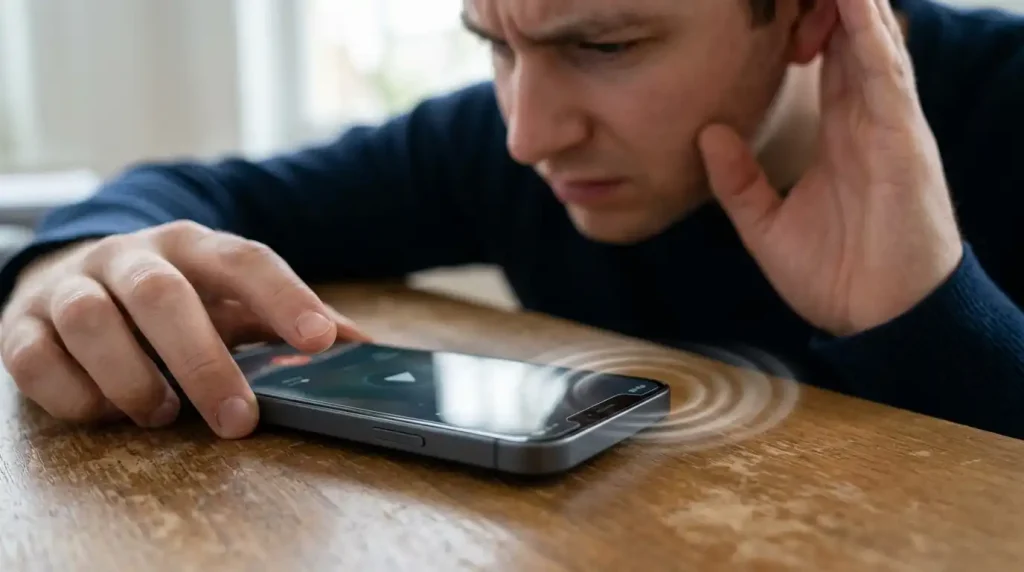
۵. راهاندازی گوشی در حالت ایمن (Safe Mode)
حالت ایمن (Safe Mode) به شما کمک میکند تا تشخیص دهید آیا یک اپلیکیشن شخص ثالث باعث مشکل شده است یا خیر. در این حالت، فقط برنامههای سیستمی اجرا میشوند.
- برای ورود به حالت ایمن، معمولاً باید دکمه پاور را نگه دارید تا گزینه خاموش کردن (Power off) ظاهر شود، سپس آن را چند ثانیه نگه دارید تا گزینه حالت ایمن (Safe Mode) نمایان شود و روی آن ضربه بزنید. (این روش ممکن است در گوشیهای مختلف کمی متفاوت باشد.)
- در حالت ایمن، میکروفون را تست کنید. اگر در این حالت مشکل برطرف شد، یک اپلیکیشن شخص ثالث مقصر است.
- اپلیکیشنهایی که اخیراً نصب کردهاید را یک به یک حذف کنید تا مشکل برطرف شود.
بررسیهای پیشرفته و سختافزاری
اگر با هیچ یک از راهحلهای بالا مشکل حل نشد، ممکن است با یک مشکل سختافزاری مواجه باشید.
۱. بازگشت به تنظیمات کارخانه (Factory Reset)
این گزینه آخرین راه حل نرمافزاری است و تمام اطلاعات شما را پاک میکند. قبل از انجام این کار، حتماً از تمام اطلاعات خود نسخه پشتیبان (Backup) تهیه کنید.
- به تنظیمات (Settings) > سیستم (System) > بازنشانی (Reset options) > پاک کردن همه دادهها (بازگشت به تنظیمات کارخانه) (Erase all data (factory reset)) بروید.
- پس از بازنشانی، گوشی را به عنوان یک دستگاه جدید راهاندازی کنید و عملکرد میکروفون را تست کنید.
۲. بررسی آسیب فیزیکی و آبخوردگی
آسیبهای فیزیکی مانند افتادن گوشی یا ورود آب به داخل آن، میتوانند به میکروفون آسیب برسانند. در صورت مشاهده هرگونه نشانه آسیب، احتمال خرابی سختافزاری بالا است.
۳. مراجعه به تعمیرکار متخصص
اگر تمام راهحلهای بالا را امتحان کردید و همچنان مشکل پابرجا بود، به احتمال زیاد میکروفون گوشی شما دچار خرابی سختافزاری شده است. در این صورت، بهترین راه حل مراجعه به یک مرکز تعمیرات مجاز و متخصص است تا میکروفون تعویض یا تعمیر شود.
برای خلاصهسازی و درک بهتر، جدول زیر علل رایج و راهحلهای اولیه را نشان میدهد:
| علت احتمالی | نشانهها | راه حل پیشنهادی |
|---|---|---|
| گرفتگی پورت میکروفون | صدای خفه، خشخش یا بسیار ضعیف | تمیز کردن پورت با مسواک نرم یا هوای فشرده |
| مشکلات نرمافزاری موقت | عملکرد متناوب میکروفون، باگهای صوتی | راهاندازی مجدد گوشی |
| تداخل قاب/محافظ | صدای ضعیف فقط با قاب/محافظ | برداشتن قاب/محافظ و تست مجدد |
| تنظیمات نادرست اپلیکیشنها | ضعف صدا در یک اپلیکیشن خاص | بررسی دسترسی میکروفون، پاک کردن کش اپلیکیشن |
| خرابی سختافزاری | میکروفون کاملاً کار نمیکند یا صدای بسیار بدی دارد با وجود همه راهحلها | مراجعه به تعمیرکار متخصص |
سوالات متداول
آیا اپلیکیشنهای خاصی میتوانند باعث ضعیف شدن میکروفون شوند؟
بله، برخی اپلیکیشنهای مخرب یا اپلیکیشنهایی که به درستی کدنویسی نشدهاند، میتوانند با ایجاد تداخل، باعث ضعیف شدن یا از کار افتادن میکروفون شوند. همچنین، تنظیمات نادرست مجوزهای میکروفون برای یک اپلیکیشن میتواند این مشکل را ایجاد کند. برای تشخیص، میتوانید گوشی را در حالت ایمن (Safe Mode) تست کنید.
چگونه بفهمم میکروفون گوشی من واقعا خراب است یا مشکل نرمافزاری دارد؟
بهترین راه برای تشخیص این است که ابتدا تمام راهحلهای نرمافزاری شامل تمیز کردن، راهاندازی مجدد، بررسی تنظیمات، بهروزرسانی و تست در حالت ایمن را انجام دهید. اگر با انجام همه این مراحل مشکل همچنان پابرجا بود، به احتمال زیاد مشکل سختافزاری است و نیاز به تعمیر دارد.
تمیز کردن میکروفون چگونه باید انجام شود؟
برای تمیز کردن میکروفون، ابتدا گوشی را خاموش کنید. سپس با استفاده از یک مسواک نرم و خشک یا یک خلال دندان چوبی (با احتیاط فراوان)، سوراخهای میکروفون را از هرگونه گرد و غبار یا پرز پاک کنید. میتوانید از هوای فشرده نیز با فاصله و فشار کم استفاده کنید. هرگز از اشیاء فلزی یا مایعات برای تمیز کردن میکروفون استفاده نکنید.

اگه مشکل خرابی هندزفری سخت افزاری باشه ارزش تعمیر داره ؟
سلام. بستگی به قیمت و مدل هندزفریتون داره. اگه هندزفری گرونقیمت و برند باشه، معمولاً تعمیرش به صرفهست؛ اما برای مدلهای معمولی و ارزانقیمت، هزینهی تعمیرش نزدیک به خرید یک هندزفری نو میشه و خیلی ارزش نداره.
البته به گارانتی هندزفیریتون هم توجه داشته باشید.