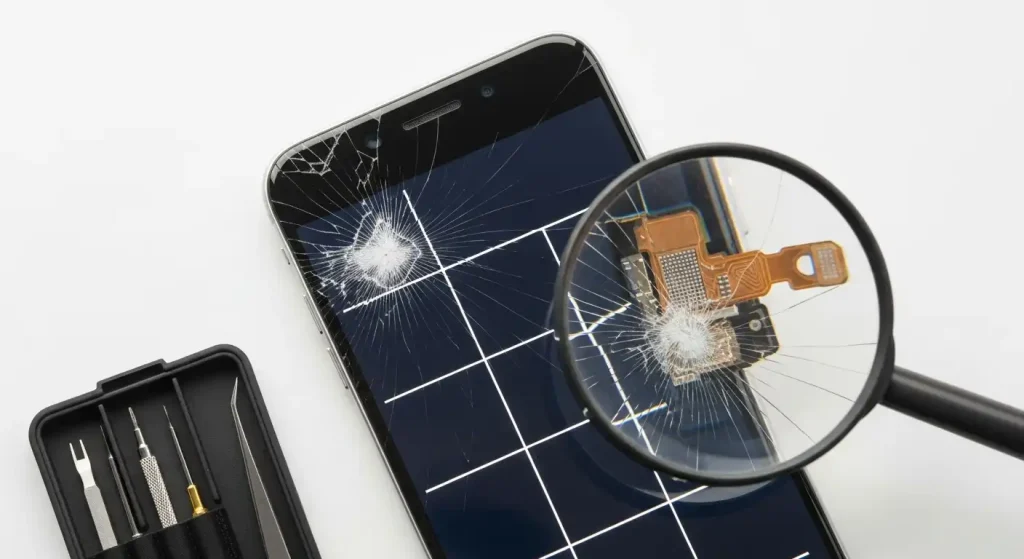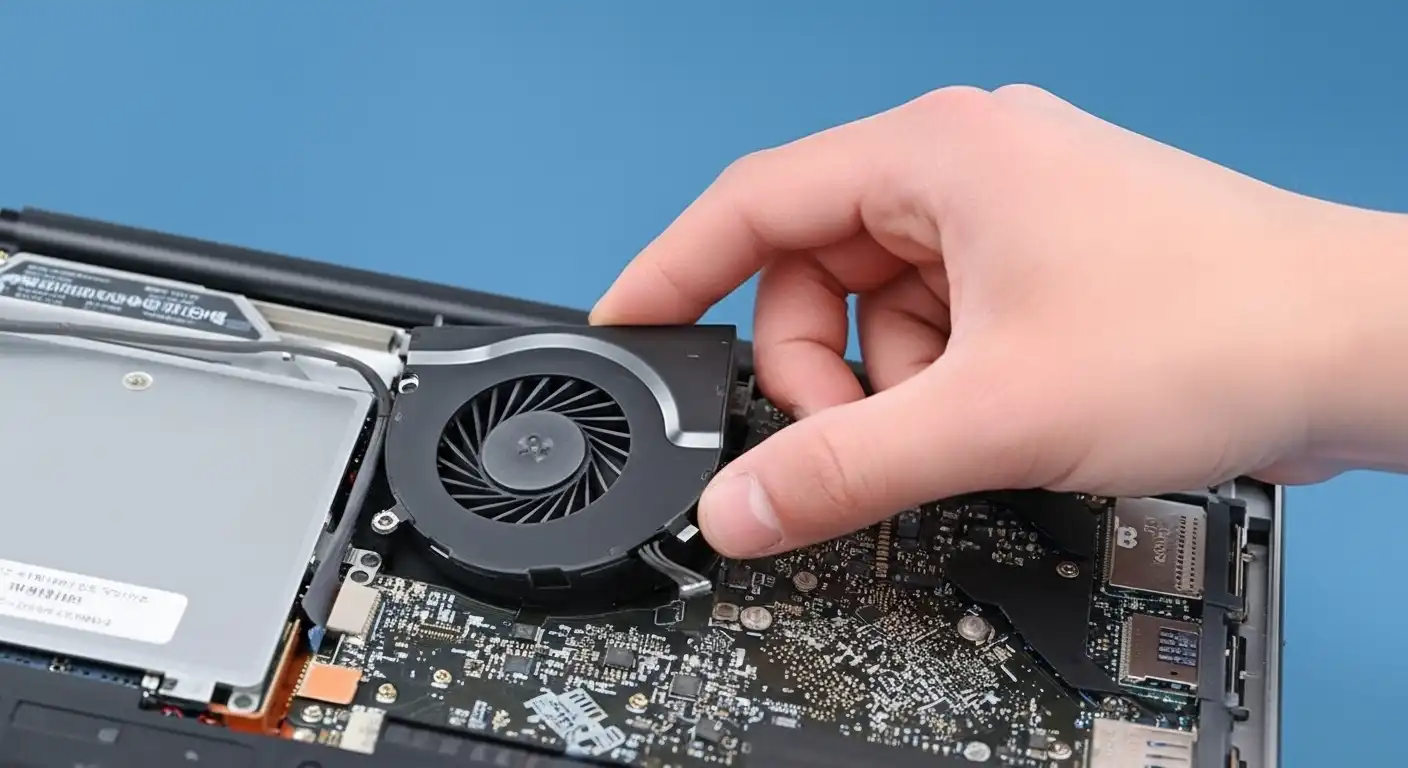
فن لپتاپ، مکانیزم حیاتی برای حفظ دمای بهینه قطعات داخلی است. اما زمانی که این فن با صدای بلند و به صورت مداوم کار میکند، نه تنها آزاردهنده است، بلکه نشانهای هشداردهنده از یک مشکل احتمالی در سیستم خنککننده یا پردازشگر دستگاه شماست. بیتوجهی به این پدیده میتواند به کاهش کارایی و حتی آسیبهای جبرانناپذیر سختافزاری منجر شود. این مقاله به صورت تخصصی به تحلیل علل اصلی این مشکل و ارائه راهکارهای عملی و مؤثر برای رفع آن میپردازد تا عمر مفید لپتاپ شما افزایش یافته و تجربهای بینقص از کار با آن داشته باشید.
علل اصلی افزایش صدای فن لپتاپ
صدای غیرعادی و مداوم فن لپتاپ اغلب ریشه در یک یا ترکیبی از عوامل زیر دارد:
۱. گرد و غبار و انسداد مسیرهای هوا
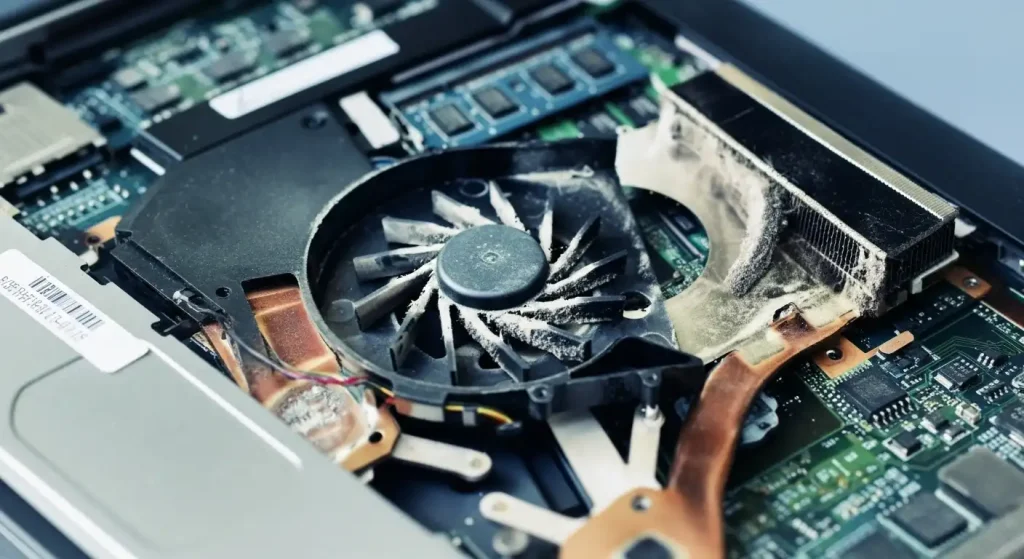
یکی از شایعترین دلایل افزایش صدای فن، تجمع گرد و غبار، پرز و سایر ذرات ریز در پرههای فن و شبکههای خروجی هوا است. این انسداد باعث کاهش جریان هوا و در نتیجه، افزایش دمای داخلی لپتاپ میشود. برای جبران این گرما، فن مجبور است با سرعت بیشتری کار کند که منجر به تولید صدای بلندتر میشود.
۲. بار کاری سنگین پردازنده و کارت گرافیک
اجرای برنامههای سنگین مانند بازیهای ویدئویی با گرافیک بالا، نرمافزارهای طراحی گرافیکی یا مهندسی، و ویرایش ویدئو، فشار زیادی به پردازنده (CPU) و کارت گرافیک (GPU) وارد میکند. این قطعات در حین پردازش، گرمای زیادی تولید میکنند و فن برای خنک نگه داشتن آنها مجبور به کارکرد مداوم و با دور بالا میشود.
۳. مشکلات نرمافزاری و فرآیندهای پسزمینه
گاهی اوقات، فرآیندهای نرمافزاری مخرب یا ناکارآمد در پسزمینه سیستم عامل، بدون اطلاع کاربر، بخش قابل توجهی از منابع پردازنده را به خود اختصاص میدهند. این وضعیت، مشابه اجرای یک برنامه سنگین، باعث گرم شدن دستگاه و فعال شدن پر سر و صدای فن میشود. بهروزرسانیهای ناموفق سیستم عامل یا درایورها نیز میتوانند به این مشکل دامن بزنند.
۴. خرابی یا فرسودگی فن
فن لپتاپ یک قطعه مکانیکی است که عمر مفید مشخصی دارد. با گذشت زمان، بلبرینگهای فن ممکن است فرسوده شده یا روغنکاری خود را از دست بدهند. این فرسودگی باعث ایجاد اصطکاک بیشتر، افزایش صدای فن (اغلب به صورت جغجغه یا وزوز) و کاهش کارایی آن در دفع گرما میشود.
۵. پایان یافتن عمر خمیر حرارتی
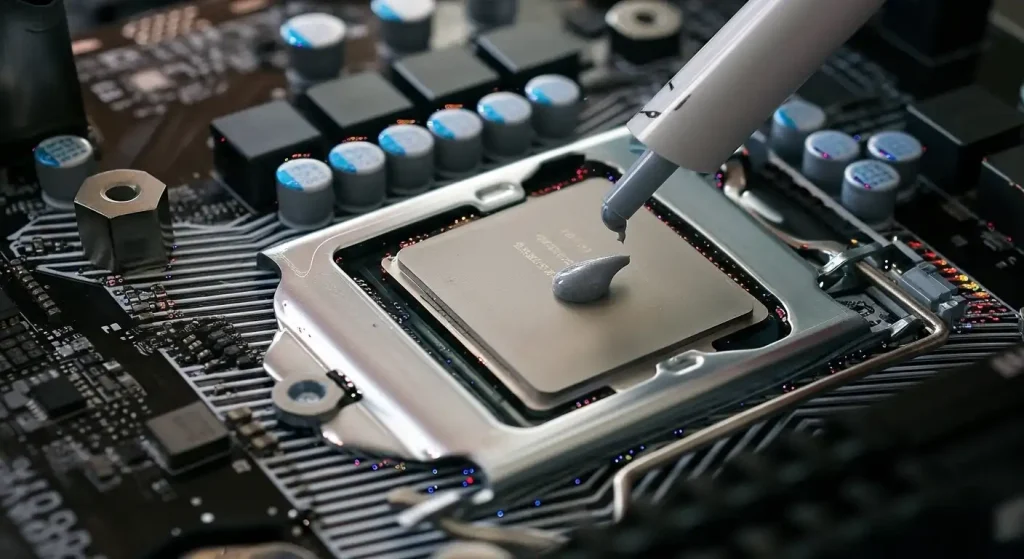
خمیر حرارتی، مادهای است که بین پردازنده و هیتسینک (خنککننده فلزی) قرار میگیرد و وظیفه انتقال حرارت تولید شده توسط پردازنده به هیتسینک را بر عهده دارد. با گذشت زمان، این خمیر خشک شده یا خاصیت رسانایی حرارتی خود را از دست میدهد. در نتیجه، حرارت به درستی منتقل نمیشود و پردازنده بیش از حد گرم شده، فن را به کار مداوم وا میدارد.
۶. ویروسها و بدافزارها
برخی ویروسها و بدافزارها با اجرای فرآیندهای پنهان و مصرف بالای منابع سیستمی، میتوانند باعث افزایش ناگهانی دمای لپتاپ و فعال شدن پرسر و صدای فن شوند. این فعالیتهای مخرب اغلب بدون اطلاع کاربر انجام شده و عملکرد کلی سیستم را نیز تحت تأثیر قرار میدهند.
راهکارهای عملی برای کاهش صدای فن و بهبود عملکرد
با شناسایی علت اصلی، میتوان اقدامات مؤثر برای رفع مشکل صدای فن لپتاپ را انجام داد:
۱. تمیز کردن داخلی لپتاپ
- گرد و غبار زدایی: با استفاده از یک اسپری هوای فشرده (ترجیحاً در فضای باز)، گرد و غبار را از طریق دریچههای ورودی و خروجی هوا خارج کنید.
- باز کردن و تمیز کردن عمیق: در صورتی که با انجام این کار آشنا هستید، پوشش زیرین لپتاپ را باز کرده و فن و هیتسینک را با دقت از گرد و غبار پاک کنید. (در صورت عدم تخصص کافی، این کار را به متخصص بسپارید).
۲. مدیریت فرآیندها و برنامههای در حال اجرا
- بستن برنامههای غیرضروری: برنامههایی که استفاده نمیکنید را ببندید، خصوصاً برنامههایی که منابع زیادی مصرف میکنند.
- بررسی تسک منیجر: در ویندوز (Ctrl+Shift+Esc) یا مانیتور فعالیت در macOS، فرآیندهای پرمصرف را شناسایی و در صورت لزوم، آنها را متوقف کنید.
- تنظیمات برق و عملکرد: در تنظیمات سیستم عامل، حالت مصرف انرژی را به “متعادل” یا “بهینه” تغییر دهید تا پردازنده تحت فشار کمتری قرار گیرد.
۳. بررسی و بهروزرسانی درایورها و سیستم عامل
اطمینان حاصل کنید که درایورهای کارت گرافیک و تراشه مادربرد (چیپست) و همچنین سیستم عامل شما به آخرین نسخه بهروزرسانی شدهاند. درایورهای قدیمی یا ناسازگار میتوانند منجر به ناکارآمدی و افزایش تولید حرارت شوند.
۴. استفاده از پدهای خنککننده
پدهای خنککننده با فنهای اضافی، جریان هوا را در زیر لپتاپ افزایش داده و به دفع گرما کمک میکنند. این پدها به ویژه هنگام استفاده از لپتاپ روی سطوح نرم یا در محیطهای گرم، بسیار مؤثر هستند.
۵. تعویض خمیر حرارتی
در صورتی که لپتاپ شما بیش از چند سال عمر دارد و هرگز خمیر حرارتی آن تعویض نشده است، این کار میتواند تأثیر چشمگیری بر کاهش دما و صدای فن داشته باشد. این عملیات نیازمند دقت و تخصص است و در صورت عدم مهارت کافی، بهتر است توسط یک تکنسین انجام شود.
۶. اسکن و حذف بدافزارها
با استفاده از یک نرمافزار آنتیویروس معتبر، سیستم خود را به طور کامل اسکن کنید تا هرگونه ویروس یا بدافزار احتمالی که باعث مصرف غیرعادی منابع میشود، شناسایی و حذف گردد.

چه زمانی به تعمیرکار متخصص مراجعه کنیم؟
اگر با انجام تمامی راهکارهای ذکر شده، همچنان فن لپتاپ شما صدای بلندی دارد یا با مشکلاتی نظیر خاموش شدن ناگهانی، کندی مفرط و خطاهای سیستمی مواجه هستید، احتمالاً مشکل عمیقتر است و نیاز به بررسی تخصصی دارد. در این شرایط، مراجعه به یک مرکز خدمات کامپیوتری معتبر ضروری است. ممکن است فن نیاز به تعویض داشته باشد یا قطعات داخلی دیگر آسیب دیده باشند.
نتیجهگیری
صدای بلند و مداوم فن لپتاپ، نشانهای از یک وضعیت غیرعادی است که نباید نادیده گرفته شود. با درک علل ریشهای و بهکارگیری راهکارهای عملی از تمیز کردن منظم گرفته تا بهینهسازی نرمافزاری و در صورت لزوم، تعویض خمیر حرارتی یا مراجعه به متخصص، میتوانید نه تنها این مشکل آزاردهنده را برطرف کنید، بلکه به طور قابل توجهی به افزایش کارایی، پایداری و طول عمر لپتاپ خود کمک کنید. حفظ دمای مناسب، ستون فقرات عملکرد صحیح و پایدار هر سیستم کامپیوتری است.
سوالات متداول
- چرا فن لپتاپ من به صورت ناگهانی شروع به صدای بلند کرده است؟ این مشکل معمولاً ناشی از انباشت گرد و غبار در فن و مسیرهای خنککننده، یا اجرای برنامههای سنگین و متعدد است که باعث افزایش بار کاری پردازنده و در نتیجه تولید گرمای بیشتر میشود. همچنین، بدافزارها نیز میتوانند منابع سیستم را اشغال کرده و فن را تحریک کنند.
- هر چند وقت یکبار باید فن لپتاپ را تمیز کرد؟ توصیه میشود بسته به میزان استفاده و محیط کاربری، حداقل هر ۶ تا ۱۲ ماه یکبار فن و سیستم خنککننده لپتاپ تمیز شود. در محیطهای پر گرد و غبار، این زمان باید کوتاهتر باشد. تمیز کردن منظم به حفظ کارایی و جلوگیری از آسیبهای حرارتی کمک میکند.
- آیا استفاده از پدهای خنککننده واقعا موثر است؟ بله، پدهای خنککننده میتوانند به طور موثری دمای لپتاپ را کاهش دهند، به خصوص زمانی که دستگاه تحت بار سنگین قرار دارد یا در سطوحی استفاده میشود که تهویه هوا ضعیف است. این پدها با افزایش جریان هوا در زیر لپتاپ به دفع گرما کمک میکنند و فشار روی فن داخلی را کاهش میدهند.