مقدمه
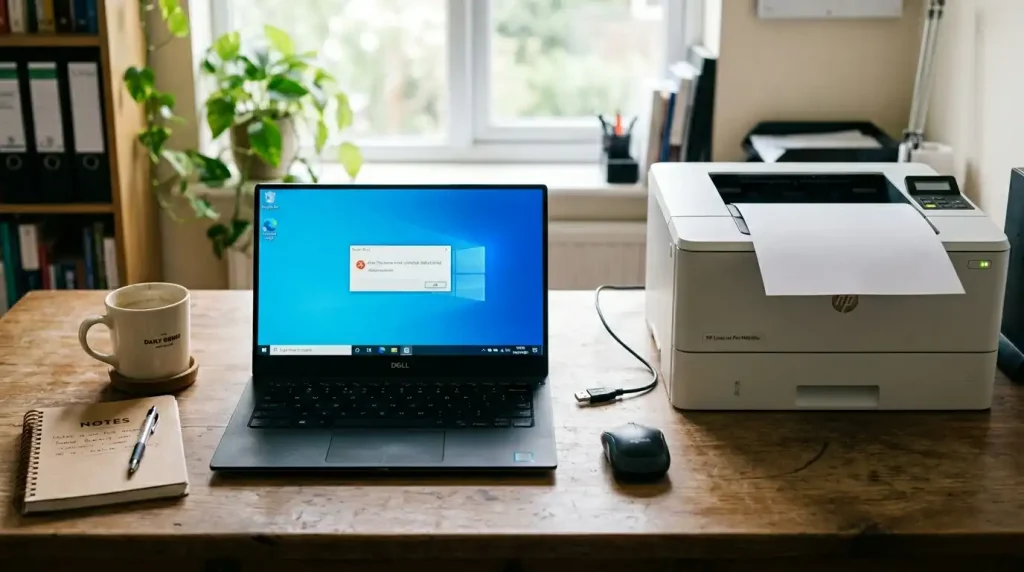
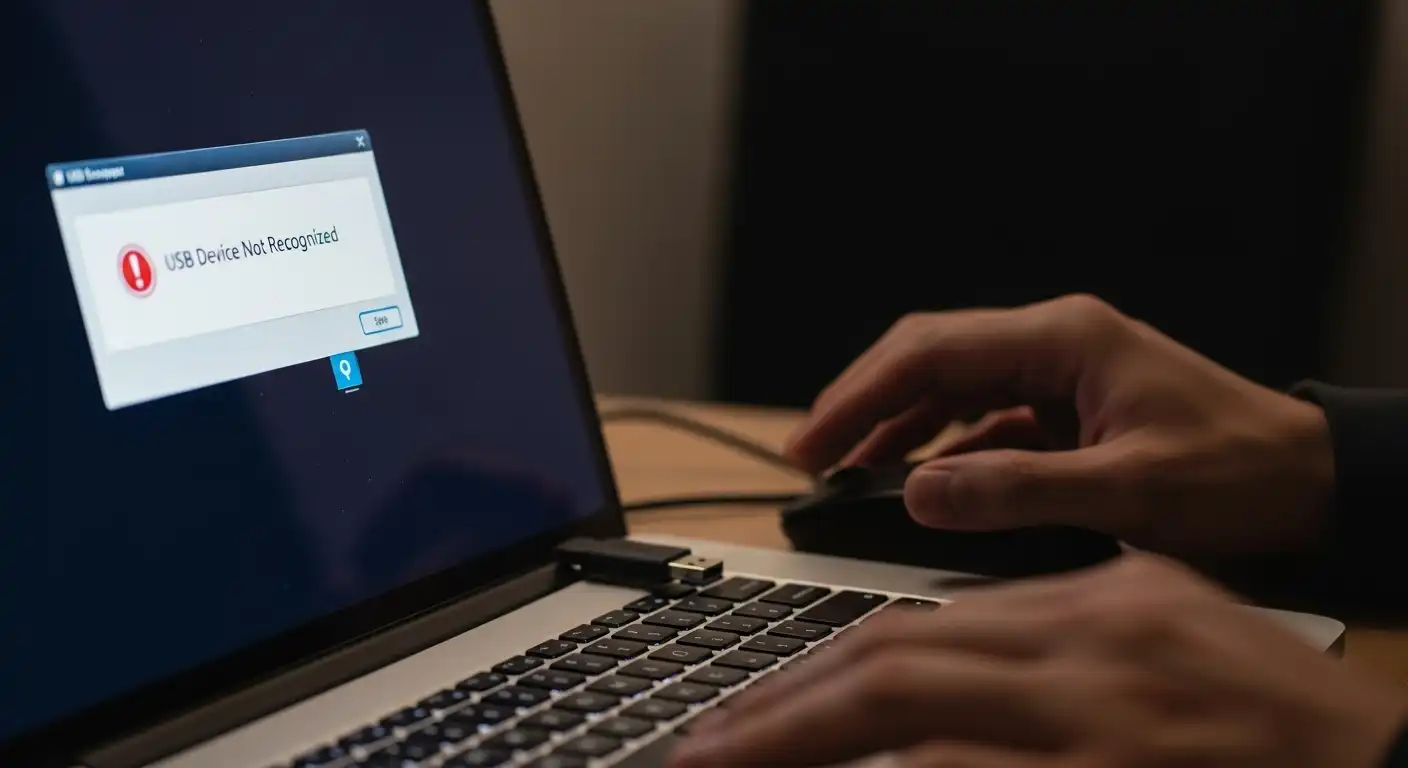
چرا فلش مموری یا ماوس USB توسط لپتاپ شناسایی نمیشود ؟ تصور کنید به سرعت نیاز به انتقال فایلی از طریق فلش مموری دارید، یا میخواهید با ماوس USB کار کنید، اما لپتاپ شما هیچ یک از آنها را شناسایی نمیکند. این وضعیت میتواند بسیار آزاردهنده و وقتگیر باشد. اما نگران نباشید، دلایل زیادی برای این مشکل وجود دارد که بسیاری از آنها را میتوان به راحتی برطرف کرد.
دلایل اصلی عدم شناسایی فلش مموری یا ماوس USB توسط لپتاپ اغلب شامل مشکلات درایورهای دستگاه، پورتهای USB معیوب، خرابی سختافزاری خود وسیله USB، یا تداخلات نرمافزاری در سیستمعامل است. بررسی گام به گام این موارد میتواند به حل مشکل کمک کند و عملکرد صحیح دستگاههای شما را بازگرداند.
بررسی مشکلات رایج سختافزاری
یکی از اولین گامها برای حل مشکل شناسایی نشدن دستگاه USB، بررسی جنبههای سختافزاری است. گاهی اوقات، مشکل به سادگی به یک پورت USB معیوب بازمیگردد. پورتهای USB در طول زمان ممکن است به دلیل استفاده زیاد، ورود گرد و غبار یا ضربه دچار آسیب فیزیکی شوند. سعی کنید فلش مموری یا ماوس خود را به یک پورت USB دیگر در همان لپتاپ یا حتی به یک کامپیوتر دیگر متصل کنید تا مطمئن شوید که مشکل از پورت نیست.
علاوه بر پورت، خود دستگاه USB نیز ممکن است دچار مشکل شده باشد. فلش مموری ممکن است آسیب دیده باشد یا ماوس USB کابل یا برد داخلی خراب داشته باشد. اگر دستگاه روی هیچ کامپیوتر دیگری هم کار نکرد، احتمالاً خود دستگاه معیوب است و نیاز به تعویض دارد.
نرمافزار و درایورها: عوامل پنهان
درایورها نقش حیاتی در ارتباط بین سختافزار و سیستمعامل ایفا میکنند. درایورهای USB قدیمی، خراب یا ناسازگار میتوانند مانع از شناسایی صحیح دستگاه شوند. گاهی اوقات، پس از بهروزرسانی ویندوز یا نصب نرمافزارهای جدید، تداخلهایی در درایورها ایجاد میشود. بررسی “Device Manager” در ویندوز و بهروزرسانی یا حذف و نصب مجدد درایورهای مربوط به USB میتواند راهگشا باشد.
همچنین، برخی از تنظیمات پاور (مدیریت مصرف انرژی) در لپتاپها میتوانند پورتهای USB را برای صرفهجویی در باتری غیرفعال کنند. بررسی این تنظیمات و اطمینان از فعال بودن پورتها نیز میتواند مفید باشد.
- پورتهای USB دیگر را امتحان کنید: همیشه ابتدا دستگاه را به پورتهای مختلف لپتاپ متصل کنید.
- لپتاپ را راهاندازی مجدد کنید: یک راهاندازی مجدد ساده میتواند بسیاری از مشکلات نرمافزاری موقت را حل کند.
- درایورها را بررسی و بهروزرسانی کنید: از طریق Device Manager در ویندوز، درایورهای USB را بررسی و بهروزرسانی کنید.
- تست با دستگاه یا کامپیوتر دیگر: اگر امکان دارد، فلش مموری یا ماوس را روی یک کامپیوتر دیگر امتحان کنید.
- بررسی تنظیمات مدیریت انرژی: مطمئن شوید که پورتهای USB برای صرفهجویی در مصرف باتری غیرفعال نشده باشند.
نتیجهگیری
عدم شناسایی فلش مموری یا ماوس USB توسط لپتاپ، اگرچه ناامیدکننده است، اما معمولاً قابل حل است. با رعایت گامهای سادهای مانند بررسی پورتها، تست دستگاه روی سیستم دیگر، و مدیریت درایورها، میتوانید به احتمال زیاد مشکل را شناسایی و رفع کنید. به یاد داشته باشید که صبر و بررسی روشمند کلید حل این مسائل است.
سوالات متداول
آیا همه پورتهای USB یکسان هستند؟ خیر، پورتهای USB انواع مختلفی مانند USB 2.0، 3.0، 3.1 و Type-C دارند که از نظر سرعت و توان خروجی متفاوتند. گاهی اوقات دستگاههای جدیدتر در پورتهای قدیمیتر به درستی کار نمیکنند یا نیاز به توان بیشتری دارند.
چگونه میتوانم درایورهای USB را بهروزرسانی کنم؟ برای بهروزرسانی درایورها، به Device Manager در ویندوز بروید، روی “Universal Serial Bus controllers” کلیک راست کرده و گزینه “Update driver” را انتخاب کنید. همچنین میتوانید درایورها را از وبسایت سازنده لپتاپ دانلود کنید.
اگر هیچ یک از راهحلها کار نکرد، مشکل از کجاست؟ اگر تمامی روشهای بالا را امتحان کردهاید و مشکل پابرجا بود، ممکن است سختافزار داخلی لپتاپ (مانند کنترلر USB روی مادربرد) دچار مشکل شده باشد یا خود دستگاه USB کاملاً خراب شده باشد. در این صورت، مراجعه به یک متخصص توصیه میشود.