مقدمه
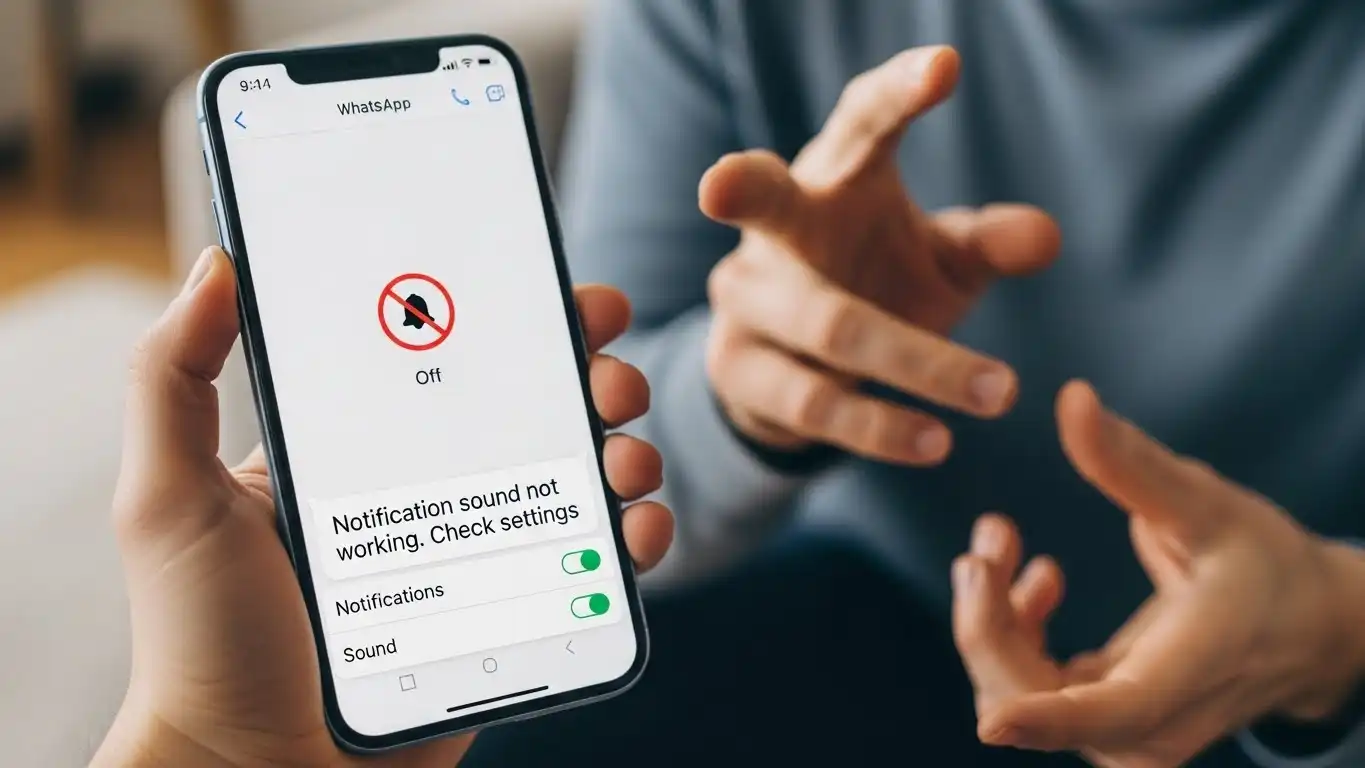
چگونه مشکل عدم صدای نوتیفیکیشن واتساپ را حل کنیم؟ دلیل آن چیست؟ آیا تا به حال برایتان پیش آمده که منتظر پیام مهمی در واتساپ باشید، اما با وجود رسیدن پیام، هیچ صدایی از گوشیتان نشنوید؟ این مشکل میتواند بسیار آزاردهنده باشد و باعث از دست دادن اطلاعات مهم شود.
عدم پخش صدای نوتیفیکیشن واتساپ یکی از مشکلات رایجی است که بسیاری از کاربران با آن مواجه میشوند، چه در گوشیهای اندروید و چه در آیفون. از تنظیمات ساده گرفته تا مسائل پیچیدهتر نرمافزاری، دلایل مختلفی میتوانند پشت این سکوت ناخواسته باشند. در ادامه، ما به شما نشان میدهیم که چگونه میتوانید این مشکل را عیبیابی کرده و صدای اعلانهای واتساپ خود را دوباره فعال کنید.
چرا نوتیفیکیشن واتساپ من صدا ندارد؟ پاسخ کوتاه
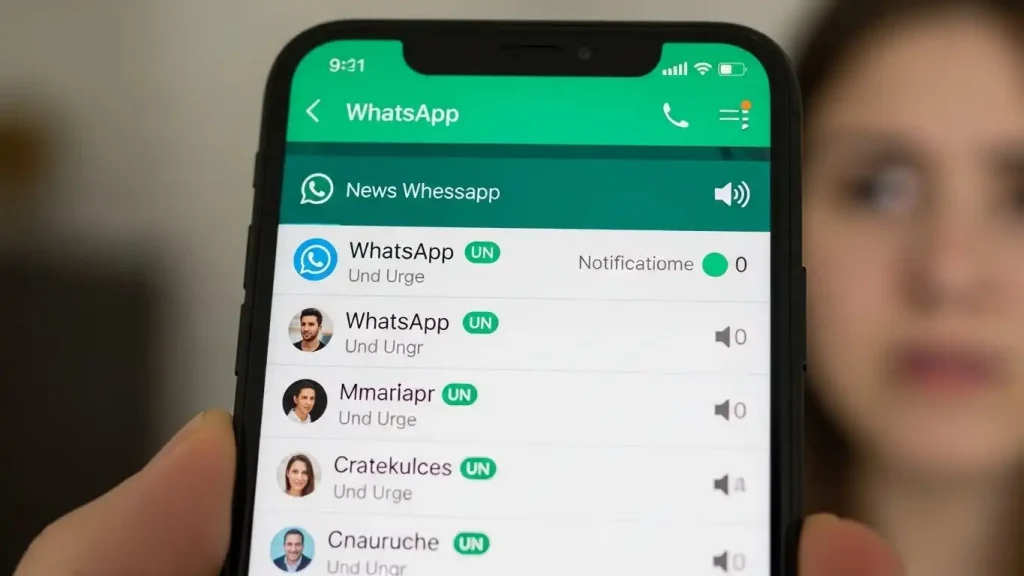
عدم پخش صدای نوتیفیکیشن واتساپ معمولاً به دلیل تنظیمات نادرست در گوشی (حالت بیصدا، مزاحم نشوید، یا تنظیمات اعلان برنامه) یا خود اپلیکیشن واتساپ (تنظیمات اعلان چتها) رخ میدهد. گاهی اوقات مشکلات نرمافزاری موقتی یا حافظه کش پر نیز میتوانند عامل این مسئله باشند. برای حل این مشکل، نیاز است که تنظیمات صدا و اعلانهای واتساپ و گوشی خود را به دقت بررسی کنید. برای یافتن راهحل قطعی و گام به گام، ادامه مقاله را بخوانید.
دلایل رایج عدم صدای نوتیفیکیشن واتساپ
قبل از اینکه به سراغ راهحلها برویم، بهتر است با دلایل اصلی که ممکن است باعث بی صدا شدن اعلانهای واتساپ شما شده باشند، آشنا شویم:
- تنظیمات بیصدا یا لرزش گوشی: ممکن است گوشی شما روی حالت بیصدا یا فقط لرزش تنظیم شده باشد.
- فعال بودن حالت مزاحم نشوید (Do Not Disturb – DND): این حالت میتواند همه اعلانها، از جمله واتساپ، را بیصدا کند.
- تنظیمات اعلان واتساپ در سطح سیستم عامل: ممکن است مجوزهای اعلان برای واتساپ در تنظیمات گوشی شما غیرفعال شده باشد.
- تنظیمات اعلان واتساپ در داخل برنامه: تنظیمات صدای اعلان برای چتهای فردی یا گروهی در خود واتساپ ممکن است تغییر کرده باشد.
- مشکلات موقتی نرمافزاری: گاهی اوقات یک باگ موقتی در برنامه یا سیستم عامل میتواند باعث این مشکل شود.
- حافظه کش (Cache) پر یا خراب: اطلاعات ذخیرهشده موقت برنامه (کش) ممکن است دچار مشکل شده باشد.
- نسخه قدیمی واتساپ: استفاده از یک نسخه قدیمی برنامه میتواند منجر به بروز مشکلات عملکردی شود.
- حالت ذخیره باتری یا بهینهسازی: برخی از حالتهای صرفهجویی در باتری میتوانند فعالیت برنامهها در پسزمینه و نمایش اعلانها را محدود کنند.
راهحلهای گام به گام برای رفع مشکل صدای نوتیفیکیشن واتساپ
حالا بیایید به سراغ مراحل عملی برای برطرف کردن این مشکل برویم. توصیه میکنیم این مراحل را به ترتیب امتحان کنید.
۱. بررسی تنظیمات اولیه گوشی
قبل از هر چیز، مطمئن شوید که مشکل از تنظیمات کلی گوشی شما نیست.
- بررسی حالت صدا:
- با دکمههای کناری گوشی (دکمههای تنظیم صدا) صدای گوشی را تا آخر زیاد کنید.
- مطمئن شوید که گوشی در حالت بیصدا یا لرزش نیست. بسیاری از گوشیهای اندرویدی یک گزینه “بیصدا کردن مدیا” یا “بیصدا کردن نوتیفیکیشنها” دارند که باید بررسی شود.
- غیرفعال کردن حالت مزاحم نشوید (Do Not Disturb – DND):
- وارد تنظیمات گوشی شوید.
- به بخش “صدا و لرزش” یا “نوتیفیکیشنها” بروید.
- گزینه “مزاحم نشوید” (Do Not Disturb / DND) را پیدا کرده و مطمئن شوید که خاموش است. اگر فعال است، آن را غیرفعال کنید.
- همچنین بررسی کنید که آیا هیچ برنامه یا رویداد زمانبندیشدهای DND را فعال نمیکند.
- بررسی تنظیمات اعلان برنامه در سطح سیستم عامل:
- وارد تنظیمات (Settings) گوشی شوید.
- به بخش “برنامهها و اعلانها” (Apps & notifications) یا “برنامهها” (Apps) بروید.
- واتساپ را از لیست برنامهها پیدا کرده و انتخاب کنید.
- روی “اعلانها” (Notifications) ضربه بزنید.
- مطمئن شوید که “اعلانها” (Notifications) برای واتساپ فعال است.
- همچنین، انواع دستهبندیهای اعلان (مانند اعلانهای چت، اعلانهای گروهی، تماسها) را بررسی کنید و مطمئن شوید که صدای آنها فعال و تنظیم شده است.
۲. بررسی تنظیمات داخل برنامه واتساپ
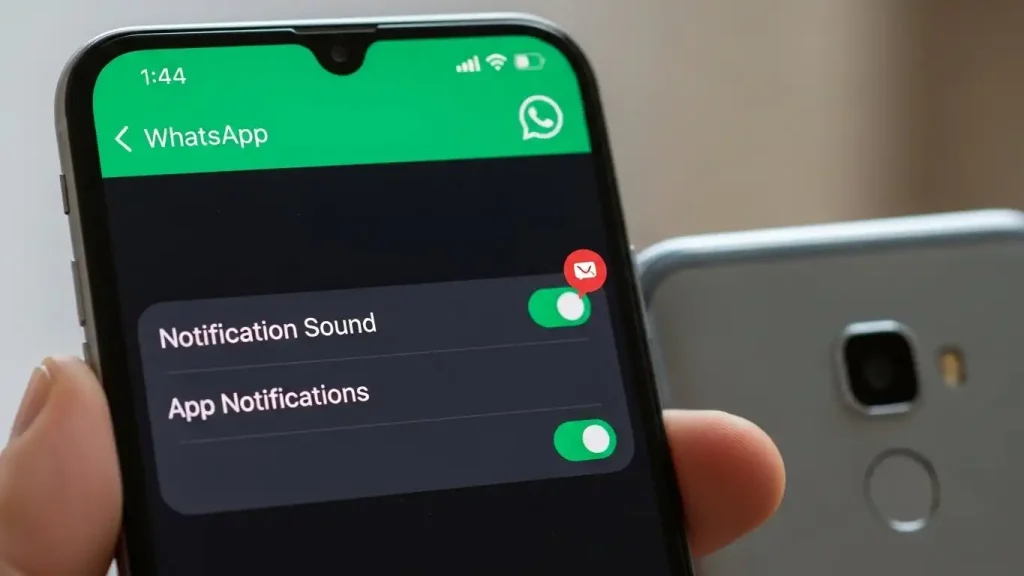
پس از بررسی تنظیمات کلی گوشی، نوبت به تنظیمات اختصاصی واتساپ میرسد.
- تنظیمات اعلان واتساپ:
- واتساپ را باز کنید.
- به بخش “تنظیمات” (Settings) بروید (سه نقطه در بالا سمت راست در اندروید، یا آیکون چرخدنده در پایین در iOS).
- روی “اعلانها” (Notifications) ضربه بزنید.
- مطمئن شوید که “صدای اعلان” (Notification tone) برای پیامها و گروهها روی یک صدای مشخص تنظیم شده و روی “هیچکدام” یا “سکوت” نیست.
- اگر از “استفاده از اعلانهای اولویت بالا” (Use high priority notifications) استفاده میکنید، آن را فعال کنید.
- بررسی اعلانهای چتهای فردی و گروهی:
- ممکن است به صورت تصادفی یک چت فردی یا گروهی را بیصدا (Mute) کرده باشید.
- وارد چت مورد نظر شوید.
- روی نام مخاطب یا گروه در بالای صفحه ضربه بزنید.
- به پایین اسکرول کنید تا گزینه “بیصدا کردن اعلانها” (Mute notifications) را پیدا کنید. مطمئن شوید که این گزینه غیرفعال است یا زمان بیصدا کردن آن به پایان رسیده باشد.
۳. عیبیابی پیشرفته و راهحلهای جانبی
اگر با انجام مراحل بالا مشکل حل نشد، این راهحلهای پیشرفتهتر را امتحان کنید.
- پاک کردن حافظه پنهان (Cache) واتساپ:
- وارد تنظیمات (Settings) گوشی شوید.
- به بخش “برنامهها و اعلانها” (Apps & notifications) یا “برنامهها” (Apps) بروید.
- واتساپ را پیدا کرده و انتخاب کنید.
- روی “فضای ذخیرهسازی و کش” (Storage & cache) ضربه بزنید.
- گزینه “پاک کردن کش” (Clear cache) را انتخاب کنید. “پاک کردن دادهها” (Clear data) را انتخاب نکنید، زیرا این کار باعث حذف تمام چتهای شما میشود!
- بهروزرسانی واتساپ:
- مطمئن شوید که آخرین نسخه واتساپ را نصب کردهاید.
- به Google Play Store (برای اندروید) یا App Store (برای iOS) بروید و واتساپ را جستجو کنید.
- اگر گزینه “بهروزرسانی” (Update) وجود دارد، آن را لمس کنید.
- راهاندازی مجدد گوشی:
- یک راهاندازی مجدد ساده میتواند بسیاری از مشکلات موقتی نرمافزاری را حل کند. گوشی خود را خاموش و سپس روشن کنید.
- بررسی حالت ذخیره باتری یا بهینهسازی:
- برخی از حالتهای صرفهجویی در باتری میتوانند عملکرد واتساپ در پسزمینه را محدود کنند.
- به تنظیمات باتری گوشی خود بروید و مطمئن شوید که واتساپ از بهینهسازی باتری مستثنی شده یا در حالت بهینهسازی شدید قرار ندارد.
- بازنشانی تنظیمات اعلانها:
- در برخی گوشیها، میتوانید تنظیمات اعلانها را به حالت پیشفرض بازگردانید. این گزینه معمولاً در بخش تنظیمات “اعلانها” یا “برنامهها” یافت میشود.
- نصب مجدد واتساپ (آخرین راه):
- اگر هیچ یک از راهحلهای بالا کار نکرد، آخرین راه حل، حذف و نصب مجدد واتساپ است.
- هشدار: قبل از حذف، حتماً از چتهای خود در Google Drive یا iCloud پشتیبانگیری (Backup) بگیرید تا اطلاعاتتان از بین نرود.
جدول: مقایسه تنظیمات اعلان واتساپ در اندروید و iOS
| ویژگی/تنظیمات | اندروید (Android) | iOS (آیفون) |
|---|---|---|
| تنظیمات کلی اعلان برنامه | تنظیمات > برنامهها > واتساپ > اعلانها | تنظیمات > واتساپ > اعلانها |
| حالت مزاحم نشوید (DND) | تنظیمات > صدا و لرزش > مزاحم نشوید | تنظیمات > تمرکز > مزاحم نشوید |
| تنظیمات اعلان داخلی واتساپ | واتساپ > سه نقطه > تنظیمات > اعلانها | واتساپ > تنظیمات > اعلانها |
| صدای اعلان پیامها/گروهها | در تنظیمات اعلان واتساپ، قسمت “صدای اعلان” | در تنظیمات اعلان واتساپ، قسمت “صداها” |
| بیصدا کردن چت/گروه خاص | ورود به چت > ضربه روی نام > بیصدا کردن اعلانها | ورود به چت > ضربه روی نام > بیصدا کردن |
| پاک کردن کش | تنظیمات > برنامهها > واتساپ > فضای ذخیرهسازی و کش > پاک کردن کش | معمولاً با حذف و نصب مجدد برنامه انجام میشود |
جمعبندی و نکات پایانی
مشکل عدم صدای نوتیفیکیشن واتساپ، هرچند آزاردهنده، معمولاً با بررسی دقیق تنظیمات گوشی و خود برنامه به راحتی قابل حل است. فراموش نکنید که همیشه واتساپ خود را بهروز نگه دارید و به تنظیمات حالتهای بیصدا و مزاحم نشوید در گوشیتان توجه کنید. با دنبال کردن مراحل گفته شده، شما میتوانید اطمینان حاصل کنید که هرگز یک پیام مهم را به دلیل سکوت ناخواسته واتساپ از دست نخواهید داد. اگر پس از امتحان تمام این روشها همچنان با مشکل مواجه هستید، ممکن است مشکل از سیستم عامل گوشی شما یا سختافزار آن باشد که در این صورت مراجعه به یک متخصص توصیه میشود.
سوالات متداول
- چرا واتساپ من صدای اعلان ندارد ولی پیامها را دریافت میکنم؟
- این مشکل معمولاً به دلیل فعال بودن حالت بیصدا یا “مزاحم نشوید” در گوشی، تنظیمات نادرست اعلانها برای واتساپ در سطح سیستم عامل، یا بیصدا کردن اعلانهای یک چت خاص در خود واتساپ رخ میدهد. همچنین، ممکن است صدای اعلان در تنظیمات واتساپ روی “هیچکدام” تنظیم شده باشد.
- چگونه صدای نوتیفیکیشن واتساپ را در آیفون فعال کنم؟
- ابتدا مطمئن شوید دکمه سایلنت کنار گوشی فعال نیست. سپس به “تنظیمات” > “واتساپ” > “اعلانها” بروید و اطمینان حاصل کنید که “اجازه اعلانها” فعال است. در نهایت، در واتساپ به “تنظیمات” > “اعلانها” بروید و صداهای پیام و گروه را بررسی کنید.
- آیا پاک کردن کش واتساپ باعث حذف چتهایم میشود؟
- خیر، پاک کردن کش (Clear Cache) فقط اطلاعات موقت برنامه را حذف میکند و هیچ تاثیری روی چتها، تصاویر یا فایلهای شما ندارد. اما پاک کردن دادهها (Clear Data) (که نباید انجام دهید مگر اینکه پشتیبانگیری کرده باشید) تمام اطلاعات برنامه از جمله چتها را حذف میکند.
پیشنهاد سردبیر
اگر دنبال اطلاعات مفید در مورد گوشی و تغییرات جدید هستید به مقالات زیر هم سر بزنید .
- بهترین هوشهای مصنوعی موبایل برای سال ۲۰۲۵
- مهمترین تغییرات موبایل در سال ۱۴۰۴ که همین امروز باید بدانید
- راهنمای جامع ۲۰۲۵: بهترین برندهای گوشی دنیا کدامند؟ (بررسی و مقایسه)
- گلکسی زد تریفولد (Galaxy Z Tri-Fold): آیا این گوشی سهتکه، تبلتها و لپتاپها را از رده خارج میکند؟
مشکلات دیگر موبایل خود را در این بخش جستجو کنید.