مقدمه
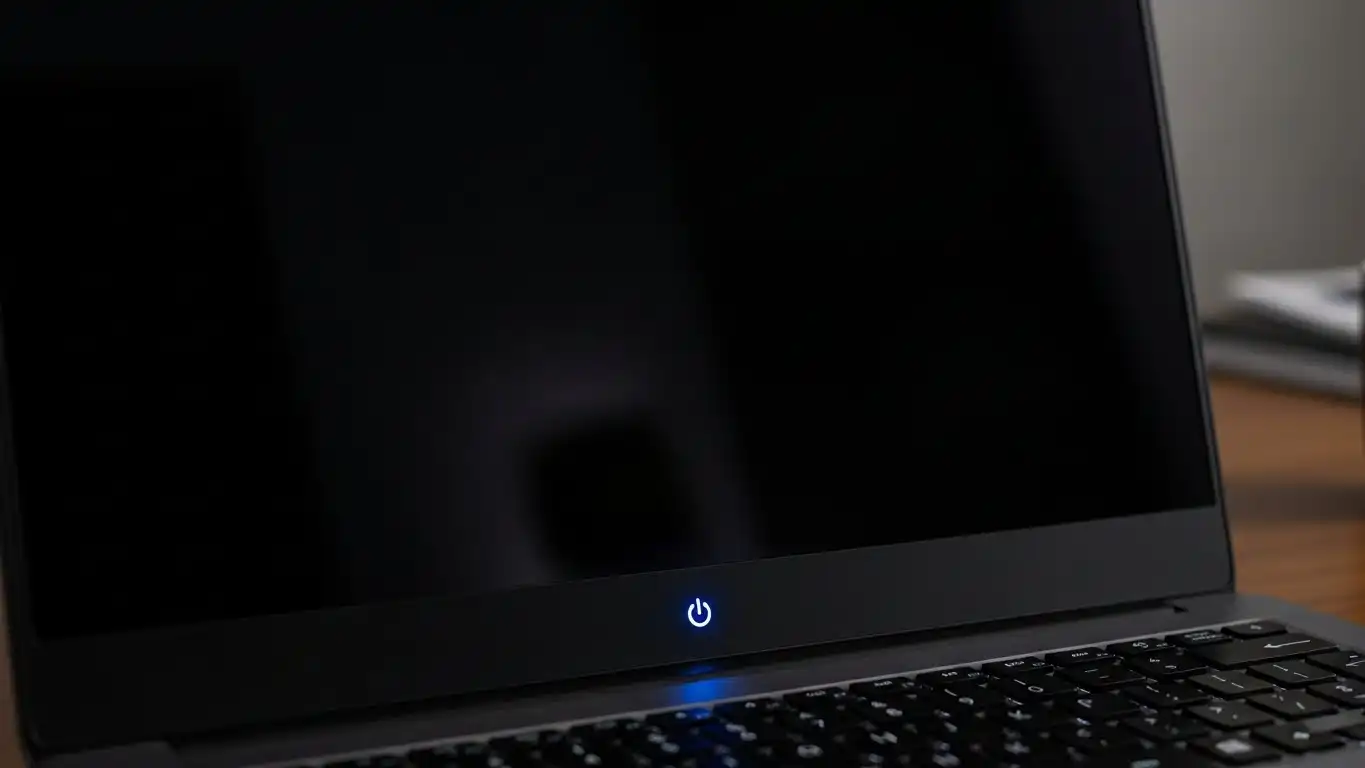
وقتی لپتاپ روشن است اما تصویر نمیدهد مشکل چیست ؟ مواجهه با صفحه سیاه در لپتاپی که روشن است، تجربهای رایج اما دلهرهآور است. این وضعیت، که در آن دستگاه شروع به کار میکند اما هیچ تصویری روی صفحه نمایش داده نمیشود، میتواند ناشی از طیف وسیعی از مشکلات سختافزاری یا نرمافزاری باشد. در این مقاله، ما به بررسی دقیق علل احتمالی این پدیده میپردازیم و راهکارهای گام به گام و تخصصی را برای عیبیابی و رفع این مشکل ارائه خواهیم داد تا کاربران بتوانند با درک عمیقتر و ابزارهای لازم، به بازیابی عملکرد صحیح دستگاه خود کمک کنند.
تشخیص اولیه و گامهای حیاتی
برای مقابله با مشکل صفحه سیاه، ابتدا باید با رویکردی سیستماتیک، عوامل سادهتر و رایجتر را بررسی کرد. این گامهای اولیه اغلب بدون نیاز به تخصص فنی عمیق قابل انجام هستند.
بررسی منابع تغذیه و کابلها
اولین قدم اطمینان از اتصال صحیح و عملکرد درست منبع تغذیه است.
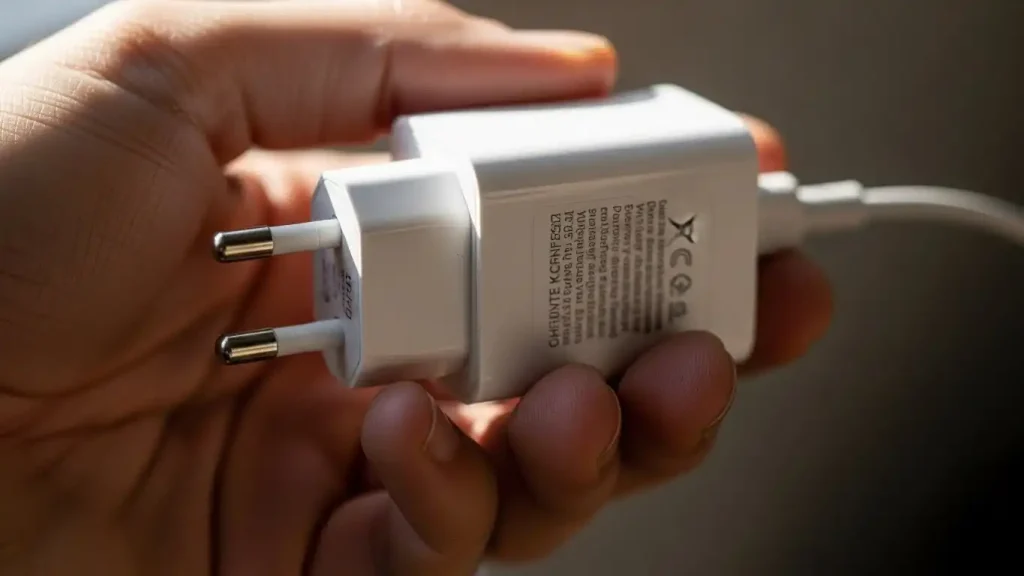
- آداپتور و کابل برق: اطمینان حاصل کنید که آداپتور به درستی به لپتاپ و پریز برق متصل است. چراغهای نشانگر روی آداپتور یا لپتاپ را بررسی کنید که نشاندهنده دریافت برق باشند.
- باتری: در صورت امکان، باتری را خارج کرده و لپتاپ را فقط با آداپتور برق روشن کنید. گاهی اوقات باتری معیوب میتواند عامل این مشکل باشد.
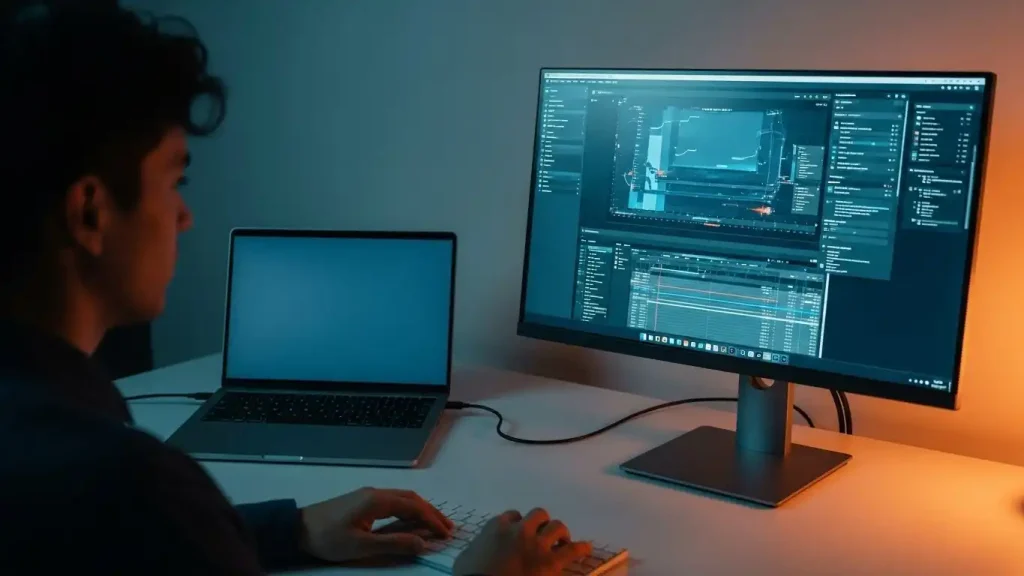
تست با مانیتور خارجی
این گام برای تشخیص اینکه آیا مشکل از کارت گرافیک است یا خود صفحه نمایش لپتاپ، حیاتی است.
- یک مانیتور خارجی را از طریق پورتهای HDMI، DisplayPort یا VGA به لپتاپ خود متصل کنید.
- پس از اتصال، با فشار دادن کلیدهای میانبر (معمولاً Fn + F5، F7، F8 یا F10 بسته به مدل لپتاپ) سعی کنید تصویر را به مانیتور خارجی منتقل کنید.
- اگر تصویر روی مانیتور خارجی نمایش داده شد، احتمالاً مشکل از صفحه نمایش داخلی لپتاپ یا کابل فلت آن است.
راهاندازی مجدد سخت (Hard Reset)
هارد ریست میتواند به پاک کردن شارژ اضافی و بازنشانی تنظیمات سختافزاری کمک کند.
- لپتاپ را خاموش کنید و آداپتور برق و باتری (در صورت جداشدنی بودن) را از آن جدا کنید.
- دکمه پاور را برای ۱۵ تا ۳۰ ثانیه نگه دارید.
- آداپتور را مجدداً وصل کرده و سعی کنید لپتاپ را روشن کنید. باتری را بعداً وصل کنید.
بررسی مشکلات نرمافزاری و درایورها
گاهی اوقات، درایورهای گرافیک معیوب یا ناسازگاریهای نرمافزاری میتوانند باعث صفحه سیاه شوند.
بوت شدن در حالت امن (Safe Mode)
- لپتاپ را روشن کنید و به محض دیدن لوگوی سازنده، دکمه F8 (در برخی مدلها F2، F10 یا Del) را مکرراً فشار دهید تا وارد منوی Advanced Boot Options شوید و Safe Mode را انتخاب کنید.
- اگر در حالت امن تصویر دارید، مشکل احتمالاً مربوط به درایور گرافیک یا نرمافزار خاصی است.
بروزرسانی یا بازگرداندن درایور گرافیک
- وارد Device Manager شوید.
- “Display adapters” را گسترش دهید، روی کارت گرافیک راست کلیک کرده و گزینه “Update driver” را انتخاب کنید.
- اگر مشکل پس از بروزرسانی اخیر رخ داده، گزینه “Roll Back Driver” را امتحان کنید.
- در صورت لزوم، درایور فعلی را حذف کرده و جدیدترین نسخه را از وبسایت سازنده دانلود کنید.
اسکن بدافزار
- با استفاده از یک آنتیویروس بهروز، سیستم را به طور کامل اسکن کنید تا هرگونه بدافزار یا ویروس شناسایی و حذف شود.
مسائل سختافزاری احتمالی
مشکلات حافظه رم (RAM)
- رم معیوب یا بد جا افتاده میتواند از بوت شدن صحیح سیستم جلوگیری کند.
- ماژولهای رم را خارج کرده، اسلاتها را تمیز کنید و هر ماژول را جداگانه تست کنید.
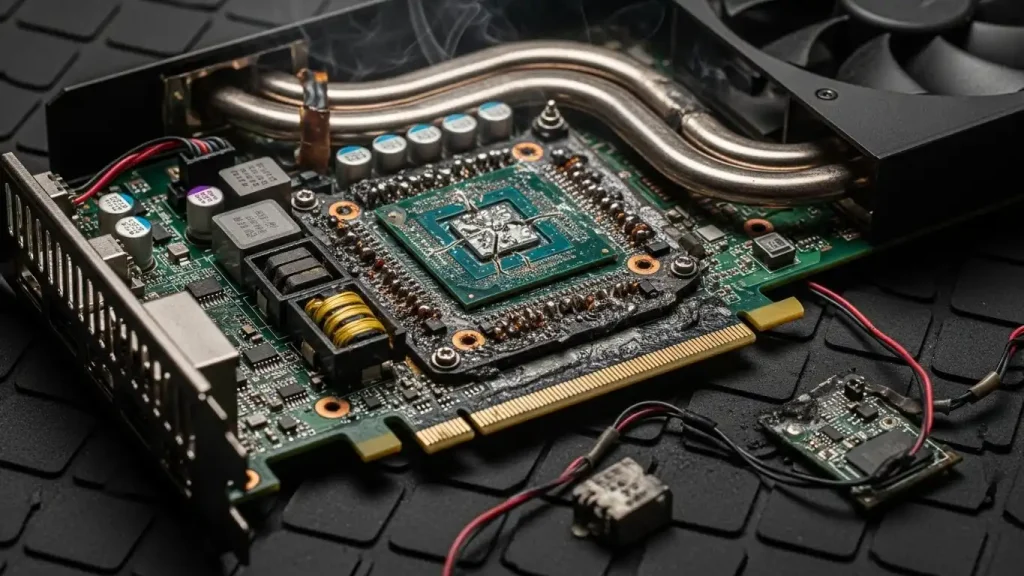
کارت گرافیک (GPU)
- خرابی GPU میتواند منجر به صفحه سیاه شود.
- در لپتاپهای گیمینگ با GPU جدا، بررسی تخصصی لازم است.
- در لپتاپهای با گرافیک یکپارچه، ممکن است نیاز به تعویض مادربرد باشد.
گرمای بیش از حد
- فنها را بررسی کنید که مسدود نباشند.
- گرد و غبار داخلی لپتاپ را تمیز کنید.
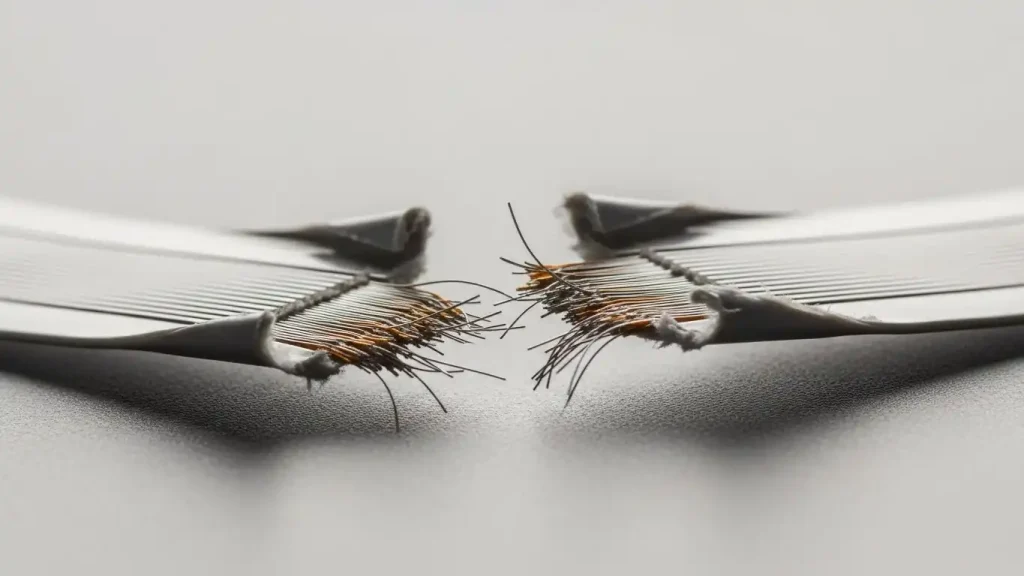
صفحه نمایش (LCD/LED) و کابل فلت
- خرابی پنل یا کابل فلت میتواند عامل باشد.
- تعویض این قطعات نیازمند تخصص فنی است.
نکات پیشگیرانه و نگهداری
- تهویه مناسب: لپتاپ را روی سطحی قرار دهید که جریان هوا مسدود نشود. استفاده از Cooling Pad توصیه میشود.
- بروزرسانی منظم: سیستم عامل، درایورها و BIOS را بهروز نگه دارید.
- پشتیبانگیری منظم: از اطلاعات مهم خود نسخه پشتیبان تهیه کنید.
نتیجهگیری
مشکل صفحه سیاه در لپتاپ، هرچند پیچیده به نظر میرسد، اما با یک رویکرد سیستماتیک قابل عیبیابی است. از بررسیهای ساده مانند اتصالات برق و تست با مانیتور خارجی شروع کرده و سپس به سراغ مسائل نرمافزاری و درایورها بروید. در نهایت، اگر مشکل پابرجا بود، احتمالاً با یک ایراد سختافزاری جدیتر مواجه هستید که نیازمند مراجعه به متخصص است. نگهداری صحیح و پیشگیری از داغ شدن بیش از حد، میتواند عمر مفید دستگاه شما را افزایش دهد.
سوالات متداول
۱. چرا لپتاپ من روشن میشود اما صفحه آن سیاه میماند؟ این مشکل میتواند ناشی از مشکلات منبع تغذیه، باتری، درایورهای گرافیک، کارت گرافیک، صفحه نمایش یا رم باشد.
۲. چگونه مطمئن شوم مشکل از صفحه نمایش یا کارت گرافیک است؟ با اتصال لپتاپ به مانیتور خارجی از طریق HDMI یا VGA. اگر تصویر نمایش داده شد، مشکل از نمایشگر داخلی یا کابل است.
۳. آیا هارد ریست به اطلاعات لپتاپ آسیب میرساند؟ خیر، هارد ریست فقط شارژ باقیمانده را تخلیه کرده و تنظیمات سختافزاری را بازنشانی میکند.