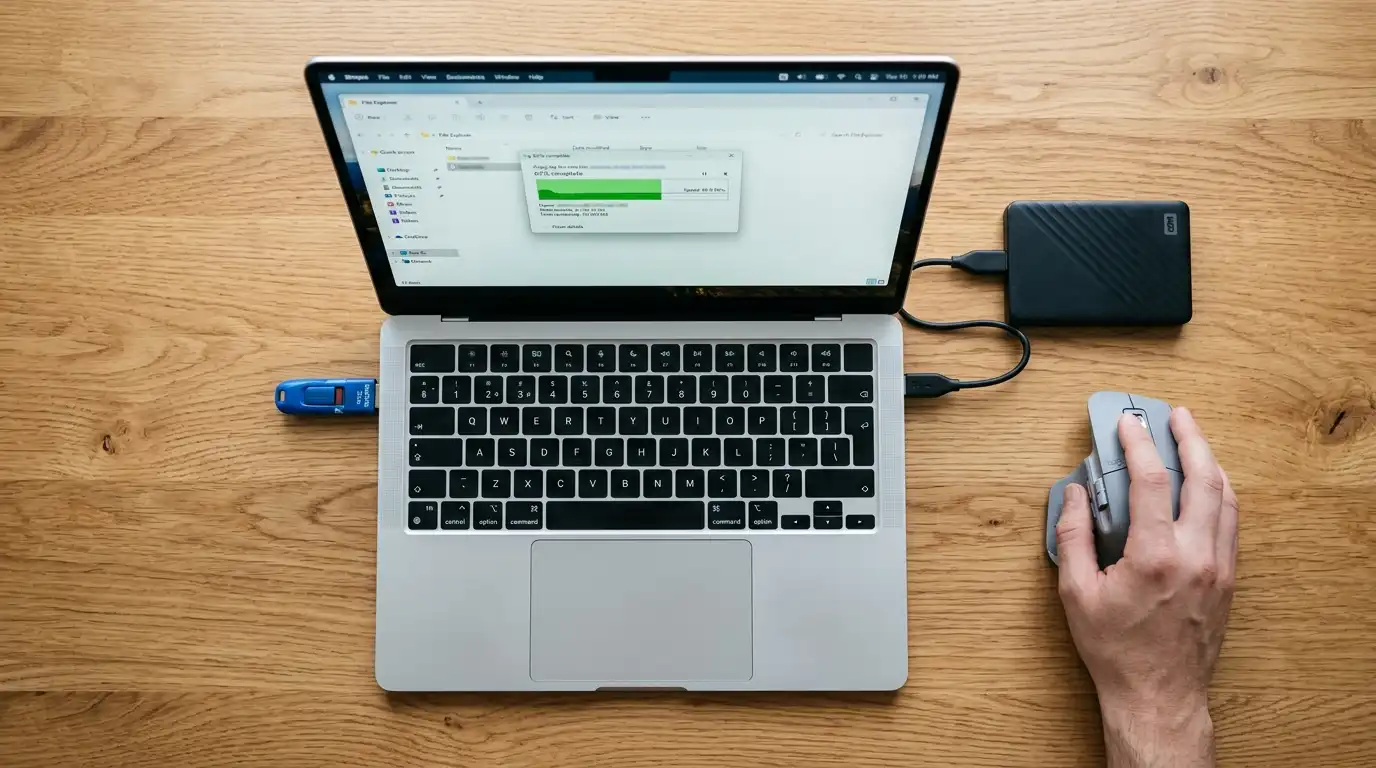
اگر از کندی سرعت انتقال فایل در لپتاپ خود خسته شدهاید و زمان زیادی را صرف جابجایی اطلاعات میکنید، تنها نیستید. بسیاری از کاربران با این مشکل دست و پنجه پنجه نرم میکنند. این کندی میتواند دلایل مختلفی داشته باشد، از مشکلات سختافزاری گرفته تا تنظیمات نرمافزاری و حتی نوع فایلهایی که در حال انتقال آنها هستید. در وبسایت چش شده، ما به شما کمک میکنیم تا ریشه این مشکل را شناسایی کرده و با راهحلهای عملی و اثباتشده، سرعت انتقال فایلهایتان را به طور چشمگیری افزایش دهید. آمادهاید تا دوباره کنترل زمان خود را به دست بگیرید؟
دلیل اصلی کندی سرعت انتقال فایل در لپتاپ شما چیست؟
کند بودن سرعت انتقال فایل در لپتاپ معمولاً به یکی از سه عامل اصلی باز میگردد: ۱. نوع و سلامت دستگاههای ذخیرهسازی (هارد دیسک، SSD، فلش مموری) ۲. کیفیت پورتهای USB و کابلهای مورد استفاده ۳. عوامل نرمافزاری مانند درایورها، برنامههای پسزمینه و تنظیمات سیستمعامل. این عوامل میتوانند به صورت تکی یا ترکیبی باعث افت شدید سرعت شوند. برای درک کامل و یافتن راهحل مناسب، ادامه مطلب را از دست ندهید.
دلایل اصلی کندی سرعت انتقال فایل در لپتاپ
برای حل هر مشکلی، ابتدا باید ریشه آن را شناسایی کرد. کندی سرعت انتقال فایل در لپتاپ میتواند دلایل متعددی داشته باشد که اغلب به دو دسته کلی سختافزاری و نرمافزاری تقسیم میشوند. در ادامه به بررسی جامع این دلایل میپردازیم:
مشکلات سختافزاری رایج
-
نوع و سلامت هارد دیسک (HDD) یا درایو حالت جامد (SSD):
قدیمی بودن یا خرابی هارد دیسکهای سنتی (HDD) که سرعت چرخش کمتری دارند، میتواند به شدت بر سرعت انتقال فایل تأثیر بگذارد. درایوهای SSD به دلیل عدم وجود قطعات متحرک، سرعت بسیار بالاتری ارائه میدهند. همچنین، فرسودگی و سلامت نامناسب هر دو نوع درایو میتواند منجر به کاهش عملکرد شود.
-
پورتهای USB و کابلها:
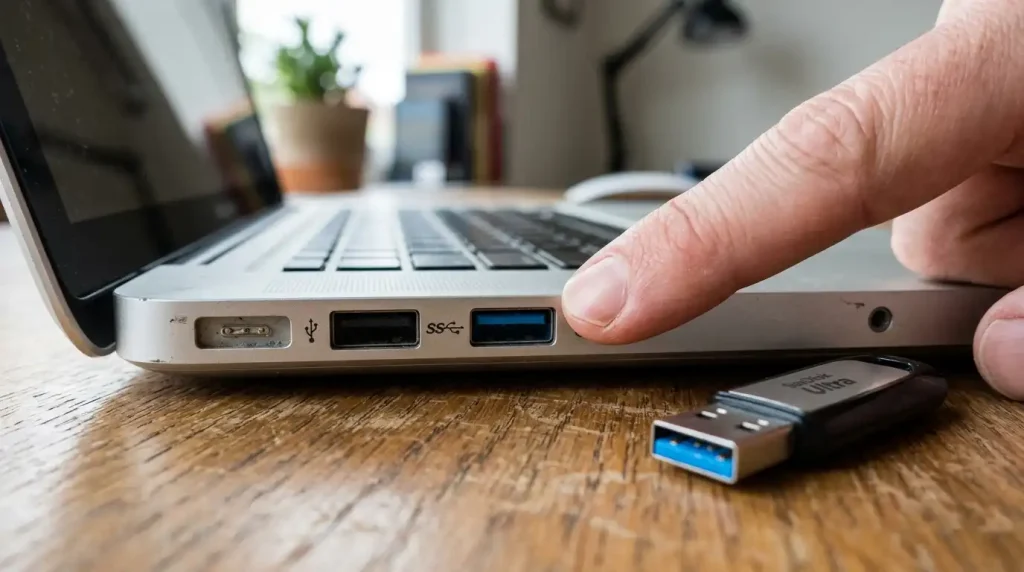
استفاده از پورتهای USB 2.0 به جای USB 3.0 یا جدیدتر (که معمولاً با رنگ آبی یا قرمز مشخص میشوند) یکی از شایعترین دلایل کندی است. پورتهای USB 2.0 سرعت انتقال داده بسیار پایینتری دارند. علاوه بر این، استفاده از کابلهای USB بیکیفیت یا آسیبدیده نیز میتواند گلوگاه ایجاد کند.
اگر پورت USB لپ تاپ شما کار نمیکند این بلاگ را از دست ندهید.
-
دستگاه ذخیرهسازی خارجی (فلش مموری، هارد اکسترنال):
کیفیت و سرعت خود دستگاه ذخیرهسازی خارجی نیز اهمیت دارد. یک فلش مموری قدیمی یا ارزانقیمت، حتی اگر به پورت USB 3.0 متصل باشد، ممکن است نتواند سرعت بالایی را ارائه دهد. سرعت خواندن و نوشتن (Read/Write Speed) این دستگاهها مستقیماً بر سرعت انتقال تأثیرگذار است.
-
ضعف RAM و CPU:
اگرچه کمتر شایع است، اما در برخی موارد، کمبود حافظه RAM یا پردازنده مرکزی ضعیف، به خصوص هنگام انتقال حجم زیادی از فایلهای کوچک، میتواند باعث کندی سیستم و در نتیجه افت سرعت انتقال شود. این اتفاق زمانی میافتد که سیستم نتواند اطلاعات را به سرعت پردازش کرده و بین دو دستگاه منتقل کند.
عوامل نرمافزاری و سیستمی
-
فایل سیستم (NTFS, FAT32, exFAT):
نوع فایل سیستمی که دستگاههای ذخیرهسازی شما از آن استفاده میکنند، بر سرعت و کارایی انتقال فایل تأثیر دارد. NTFS معمولاً بهترین عملکرد را برای ویندوز و فایلهای بزرگ ارائه میدهد، در حالی که FAT32 محدودیتهایی در اندازه فایل دارد و ممکن است کندتر باشد.
-
قطعهقطعه شدن هارد دیسک (Disk Fragmentation):
مشکل Disk Fragmentation بیشتر در در هارد دیسکهای سنتی (HDD) اتفاق میافتد که مربوط به زمانی است که فایلها به صورت پراکنده و در بخشهای مختلف دیسک ذخیره میشوند، که در این زمان فرآیند خواندن و نوشتن کندتر میشود. این امر به خصوص هنگام انتقال فایلهای زیاد و کوچک مشهود است.
-
درایورهای قدیمی یا ناسازگار:
درایورهای (Driver) پورتهای USB یا کنترلکنندههای ذخیرهسازی قدیمی یا آسیبدیده میتوانند ارتباط بین سختافزار و سیستمعامل را مختل کرده و سرعت انتقال را کاهش دهند. بهروزرسانی درایورها معمولاً یکی از اولین قدمها برای عیبیابی است.
-
نرمافزارهای پسزمینه و آنتیویروس:
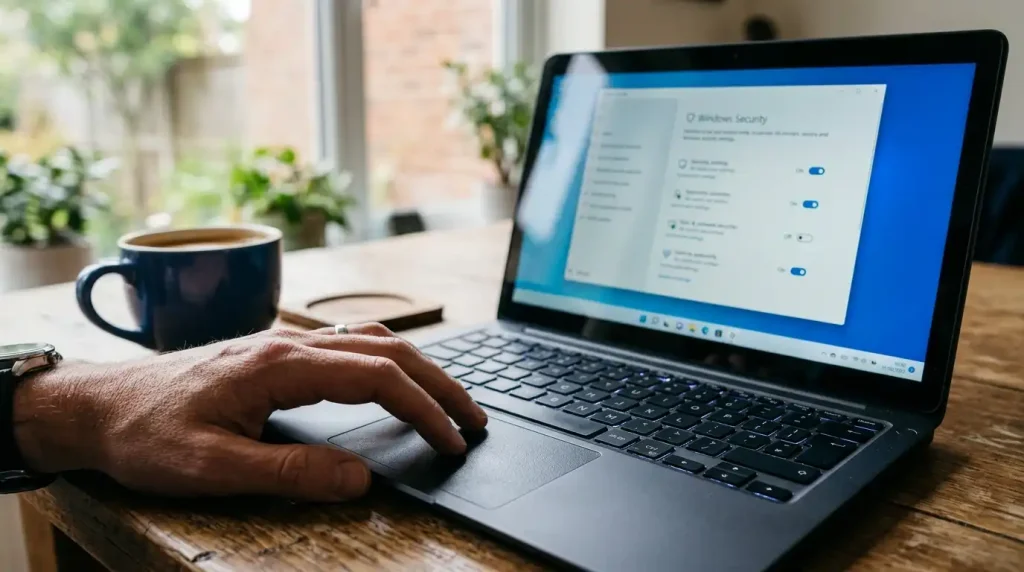
برنامههایی که در پسزمینه در حال اجرا هستند، به خصوص آنتیویروسها که فایلها را هنگام انتقال اسکن میکنند، میتوانند منابع سیستم را اشغال کرده و سرعت انتقال را کاهش دهند. اسکن لحظهای (Real-time Scan) آنتیویروس به طور خاص میتواند تأثیر چشمگیری داشته باشد.
-
تعداد و حجم فایلها:
انتقال تعداد زیادی فایل کوچک به مراتب کندتر از انتقال یک فایل بزرگ با همان حجم کلی است. این به دلیل سربار (overhead) فرآیند کپی برای هر فایل به صورت جداگانه است.
راهحلهای عملی برای افزایش سرعت انتقال فایل
حالا که با دلایل کندی آشنا شدید، وقت آن است که به سراغ راهحلهای عملی و گامبهگام برویم تا سرعت انتقال فایل در لپتاپ خود را به حداکثر برسانید:
بهینهسازی سختافزار
-
همیشه از پورتها و کابلهای USB 3.0/3.1 به بالا استفاده کنید:
مطمئن شوید که هم پورت لپتاپ (معمولاً آبی یا قرمز) و هم کابل و دستگاه خارجی شما از استاندارد USB 3.0 یا بالاتر پشتیبانی میکنند. این کار مهمترین عامل در افزایش سرعت انتقال USB است.
-
سلامت هارد دیسک/SSD خود را بررسی کنید:
از ابزارهای داخلی ویندوز (مانند Error Checking) یا نرمافزارهای شخص ثالث (مانند CrystalDiskInfo) برای بررسی وضعیت سلامت درایوهای خود استفاده کنید. هارد دیسکهای رو به خرابی عملکرد بسیار پایینی دارند.
-
در صورت امکان، هارد دیسک (HDD) را به SSD ارتقا دهید:
اگر لپتاپ شما هنوز از HDD استفاده میکند، ارتقاء به SSD بزرگترین جهش سرعت را در عملکرد کلی سیستم و به خصوص انتقال فایل به ارمغان میآورد. این یک سرمایهگذاری عالی برای سرعت بخشیدن به لپتاپ شماست.
-
از حافظههای خارجی با سرعت بالا استفاده کنید:
هنگام خرید فلش مموری یا هارد اکسترنال، به سرعت خواندن و نوشتن (Read/Write Speed) آن توجه کنید. مدلهای با کیفیتتر و جدیدتر سرعت بهتری ارائه میدهند. به دنبال فلش مموریهای با قابلیت USB 3.0 به بالا باشید.
بهبود تنظیمات نرمافزاری و سیستمی
-
درایورهای USB و چیپست را بهروزرسانی کنید:
به وبسایت سازنده لپتاپ خود یا سازنده چیپست (مانند Intel یا AMD) مراجعه کرده و جدیدترین درایورهای مربوط به پورتهای USB و کنترلکنندههای ذخیرهسازی را دانلود و نصب کنید. میتوانید از Device Manager ویندوز نیز استفاده کنید.
-
غیرفعال کردن موقت آنتیویروس:
اگر در حال انتقال حجم زیادی از فایلها هستید و مشکوک به کندی ناشی از آنتیویروس هستید، میتوانید محافظت لحظهای (Real-time Protection) آنتیویروس خود را به صورت موقت غیرفعال کنید. پس از اتمام انتقال، حتماً آن را دوباره فعال کنید.
-
بستن برنامههای پسزمینه:
تمام برنامهها و اپلیکیشنهای غیرضروری که در پسزمینه اجرا میشوند را ببندید. این کار منابع CPU و RAM را آزاد میکند و به سیستم اجازه میدهد تا روی فرآیند انتقال فایل تمرکز کند. میتوانید از Task Manager ویندوز برای شناسایی و بستن این برنامهها استفاده کنید.
-
یکپارچهسازی دیسک (Defragmentation) را برای HDDها انجام دهید:
اگر از هارد دیسک (HDD) استفاده میکنید، به صورت دورهای ابزار Defragment and Optimize Drives ویندوز را اجرا کنید. این کار به مرتبسازی فایلها کمک کرده و دسترسی به آنها را سریعتر میکند. (توجه: این کار برای SSDها لازم نیست و حتی میتواند مضر باشد.)
-
تغییر فرمت فایل سیستم (در صورت نیاز):
اگر فلش مموری یا هارد اکسترنال شما از FAT32 استفاده میکند (که محدودیت حجم فایل دارد و کندتر است)، میتوانید آن را به NTFS یا exFAT فرمت کنید. (توجه: این کار تمام اطلاعات موجود روی درایو را پاک میکند، پس حتماً از اطلاعات خود بکاپ بگیرید.)
-
بهینهسازی تنظیمات Power Plan:
در برخی از لپتاپها، تنظیمات صرفهجویی در انرژی (Power Saving) میتواند عملکرد پورتهای USB را کاهش دهد. در Control Panel، به بخش Power Options رفته و Power Plan را روی High Performance قرار دهید.
در جدول زیر، مقایسهای از سرعتهای نظری و عملی فناوریهای مختلف ذخیرهسازی و پورتها را مشاهده میکنید:
| فناوری | نوع درایو/پورت | سرعت نظری (حداکثر) | سرعت عملی متوسط |
|---|---|---|---|
| USB 2.0 | پورت/دستگاه | 480 مگابیت بر ثانیه (60 مگابایت بر ثانیه) | 25-40 مگابایت بر ثانیه |
| USB 3.0/3.1 Gen 1 | پورت/دستگاه | 5 گیگابیت بر ثانیه (625 مگابایت بر ثانیه) | 100-250 مگابایت بر ثانیه |
| USB 3.1 Gen 2/USB 3.2 Gen 2 | پورت/دستگاه | 10 گیگابیت بر ثانیه (1250 مگابایت بر ثانیه) | 400-900 مگابایت بر ثانیه |
| SATA HDD | هارد دیسک داخلی | 6 گیگابیت بر ثانیه (750 مگابایت بر ثانیه) | 80-160 مگابایت بر ثانیه |
| SATA SSD | درایو حالت جامد داخلی | 6 گیگابیت بر ثانیه (750 مگابایت بر ثانیه) | 400-550 مگابایت بر ثانیه |
| NVMe SSD | درایو حالت جامد داخلی | تا 32 گیگابیت بر ثانیه (4000 مگابایت بر ثانیه) | 1500-3500 مگابایت بر ثانیه |
با اجرای این راهحلها، میتوانید تا حد زیادی مشکل کندی سرعت انتقال فایل در لپتاپ خود را برطرف کرده و کارایی سیستم خود را بهبود بخشید. به یاد داشته باشید که گاهی اوقات، ترکیبی از عوامل باعث کندی میشود و حل کردن همه آنها میتواند نتیجه بهتری داشته باشد.
سوالات متداول
در اینجا به برخی از پرتکرارترین سوالات کاربران در مورد کندی سرعت انتقال فایل پاسخ میدهیم:
-
چرا سرعت کپی فایلهای کوچک بسیار کندتر از فایلهای بزرگ است؟
- هنگام انتقال فایلهای کوچک، سیستم برای هر فایل به صورت جداگانه باید یک فرآیند ایجاد و مدیریت را آغاز کند (خواندن متادیتا، ایجاد ورودی در فایل سیستم و غیره). این سربار پردازشی برای هر فایل، زمان زیادی را به خود اختصاص میدهد. در مقابل، برای یک فایل بزرگ، سربار اولیه یکسان است اما حجم بیشتری از داده به صورت پیوسته منتقل میشود که کارآمدتر است.
-
آیا آنتیویروس میتواند روی سرعت انتقال فایل تاثیر بگذارد؟
- بله، آنتیویروسها به خصوص زمانی که محافظت لحظهای (Real-time Protection) آنها فعال باشد، میتوانند با اسکن کردن هر فایل در حال انتقال، باعث کاهش سرعت شوند. غیرفعال کردن موقت آنتیویروس برای انتقال فایلهای حجیم و مطمئن میتواند سرعت را افزایش دهد، اما به یاد داشته باشید که پس از اتمام کار، آن را مجدداً فعال کنید.
-
چگونه میتوانم نوع پورت USB لپتاپم را تشخیص دهم؟
- معمولاً پورتهای USB 3.0/3.1/3.2 با رنگ آبی داخل پورت مشخص میشوند. برخی اوقات ممکن است رنگ قرمز یا زرد نیز برای پورتهای پرسرعت یا Always-On Charging به کار رود. پورتهای USB 2.0 معمولاً سیاه یا سفید هستند. همچنین میتوانید با مراجعه به وبسایت سازنده لپتاپ خود و بخش مشخصات فنی (Specifications) مدل لپتاپتان، از نوع پورتها مطلع شوید.
- https://cheshode.ir/fix-cd-dvd-drive-not-showing-laptop/