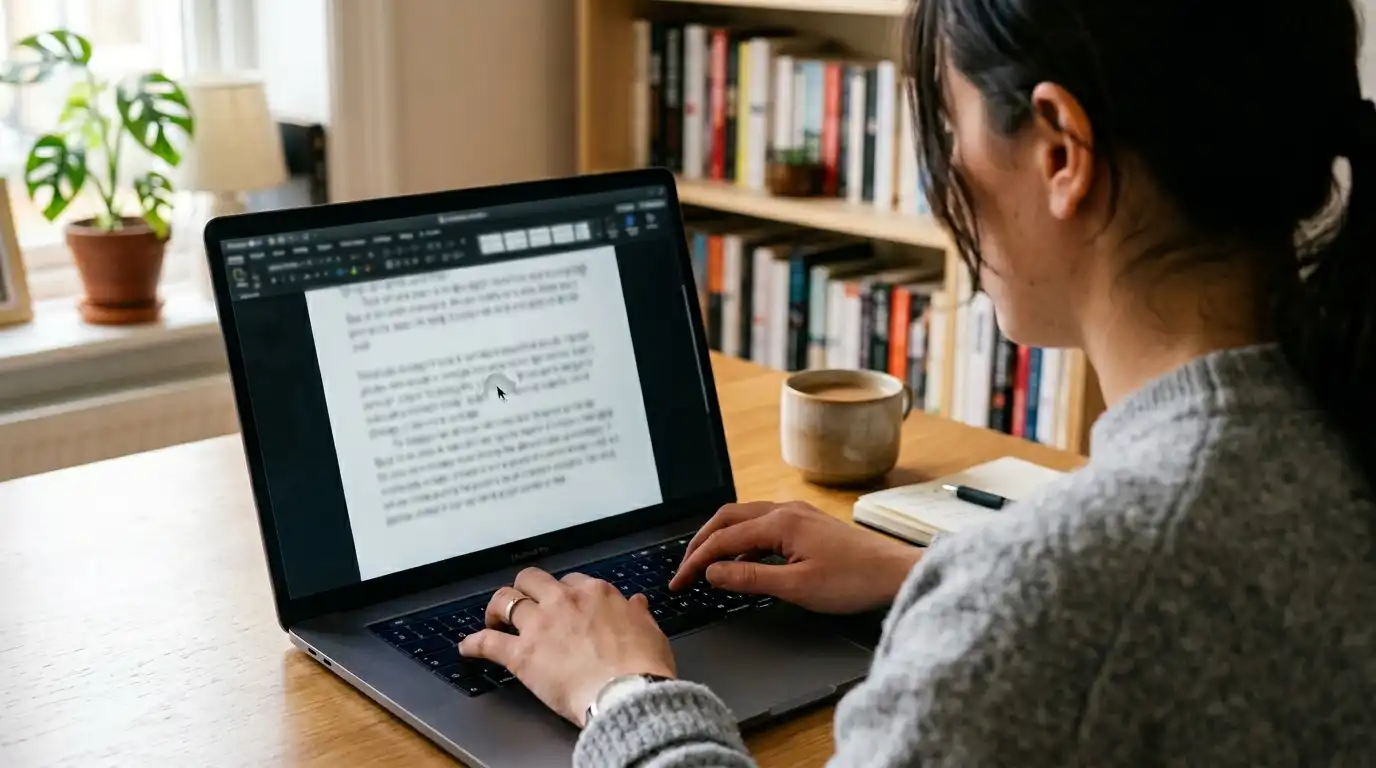
یکی از مشکلات رایجی که بسیاری از کاربران لپتاپ با آن مواجه هستند، حرکت ناخواسته نشانگر موس (Cursor) هنگام تایپ کردن است. این اتفاق میتواند بسیار آزاردهنده باشد، چرا که متن شما را به هم میریزد یا باعث میشود به اشتباه روی گزینههایی کلیک کنید. اگر شما هم با این چالش دست و پنجه نرم میکنید و به دنبال راهحلی سریع و موثر هستید، جای درستی آمدهاید. ما در این مقاله به بررسی جامع دلایل این مشکل و ارائه راهکارهای عملی برای حل آن خواهیم پرداخت.
چرا نشانگر موس حین تایپ حرکت میکند؟ پاسخ سریع
اغلب جابجایی نشانگر موس هنگام تایپ به دلیل حساسیت بالای تاچپد (Trackpad) و لمس ناخواسته آن توسط کف دست یا انگشتان در حین تایپ است. در بسیاری از موارد، فعال نبودن یا عملکرد نادرست قابلیت Palm Rejection و همچنین قدیمی بودن یا ایراد در درایورهای تاچپد نیز میتواند از عوامل اصلی این مشکل باشد. برای یافتن راهحل دقیق، ادامه مقاله را مطالعه کنید.
دلایل اصلی حرکت ناخواسته نشانگر موس و نحوه شناسایی آنها
برای رفع مشکل، ابتدا باید علت اصلی آن را شناسایی کنیم. چندین عامل میتوانند باعث شوند نشانگر موس شما هنگام تایپ کردن جابجا شود. در ادامه به بررسی مهمترین آنها میپردازیم:
۱. حساسیت بالای تاچپد (Trackpad Sensitivity)
یکی از شایعترین دلایل، حساسیت بیش از حد تاچپد لپتاپ شماست. در این حالت، حتی کوچکترین تماس ناخواسته دست یا مچ با سطح تاچپد میتواند باعث حرکت نشانگر شود. این اتفاق به خصوص برای کسانی که عادت دارند کف دستشان را هنگام تایپ روی بدنه لپتاپ قرار دهند، بیشتر رخ میدهد.
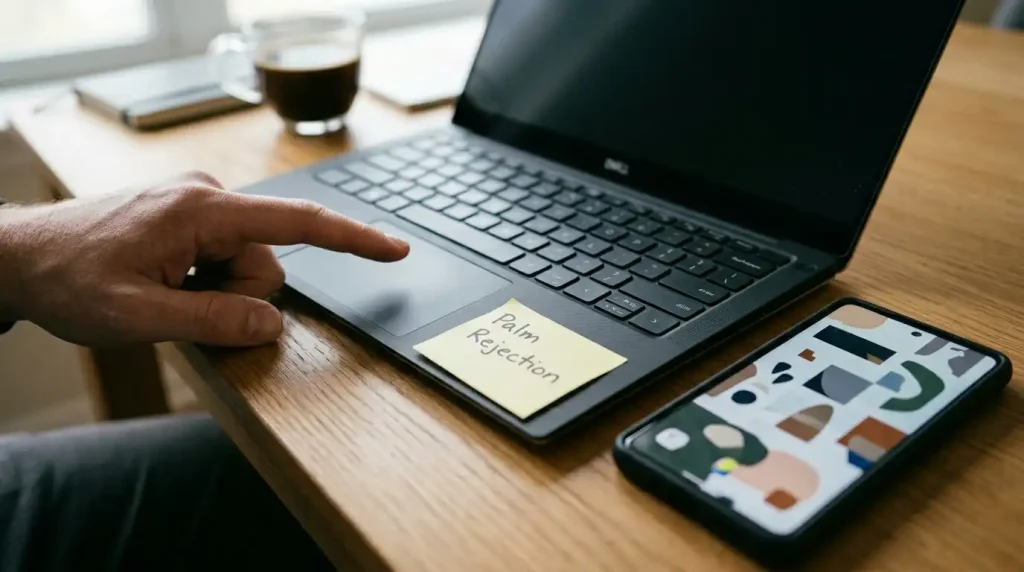
۲. قابلیت Palm Rejection (رد کردن لمس کف دست)
اکثر لپتاپهای مدرن به قابلیتی به نام Palm Rejection مجهز هستند. این قابلیت به تاچپد امکان میدهد تا بین لمس عمدی انگشتان و لمس اتفاقی کف دست یا مچ تفاوت قائل شود و لمسهای ناخواسته را نادیده بگیرد. اگر این قابلیت به درستی کار نکند یا غیرفعال باشد، مشکل حرکت موس حین تایپ بروز خواهد کرد.
۳. درایورهای تاچپد قدیمی یا خراب
درایورهای (Drivers) تاچپد، نرمافزارهایی هستند که به سیستمعامل کمک میکنند تا با سختافزار تاچپد ارتباط برقرار کند. اگر این درایورها قدیمی، ناسازگار یا خراب باشند، ممکن است تاچپد عملکرد غیرمنتظرهای از خود نشان دهد، از جمله جابجایی موس هنگام تایپ.
۴. تداخل با دستگاههای جانبی بیسیم
گاهی اوقات، تداخل با موس بیسیم، کیبورد بیسیم یا سایر دستگاههای بلوتوثی میتواند باعث عملکرد غیرعادی نشانگر موس شود. اگر از چندین دستگاه بیسیم به صورت همزمان استفاده میکنید، این احتمال وجود دارد.
راهحلهای گام به گام برای رفع مشکل جابجایی نشانگر موس
حالا که با دلایل اصلی آشنا شدید، وقت آن است که به سراغ راهحلها برویم. این راهکارها را به ترتیب امتحان کنید تا مشکلتان برطرف شود.
۱. تنظیم حساسیت تاچپد و فعال کردن Palm Rejection در ویندوز
- به Settings (تنظیمات) بروید (با کلیک راست روی دکمه استارت و انتخاب Settings یا فشردن Win + I).
- وارد بخش Bluetooth & devices (بلوتوث و دستگاهها) یا Devices (دستگاهها) شوید.
- روی Touchpad (تاچپد) کلیک کنید.
- در بخش Sensitivity (حساسیت)، آن را روی Low (پایین) یا Medium (متوسط) تنظیم کنید. با این کار تاچپد کمتر به لمسهای ناخواسته واکنش نشان میدهد.
- مطمئن شوید که گزینه Touchpad sensitivity (حساسیت تاچپد) در حالت مناسبی قرار دارد.
- گزینهای با نام “Disable touchpad when an external mouse is connected” (هنگام اتصال موس خارجی تاچپد را غیرفعال کن) را فعال کنید.
- برخی لپتاپها دارای تنظیمات پیشرفتهتری برای Palm Rejection هستند که معمولاً در Additional settings (تنظیمات اضافی) تاچپد (مثلاً تنظیمات Synaptics یا ELAN) قابل دسترسی هستند. این تنظیمات را بررسی کنید و گزینه مربوط به Palm Rejection را فعال یا تنظیم نمایید.
۲. بهروزرسانی یا نصب مجدد درایورهای تاچپد
درایورهای قدیمی یا خراب میتوانند منشأ بسیاری از مشکلات باشند:
- روی دکمه استارت کلیک راست کرده و Device Manager (مدیریت دستگاهها) را انتخاب کنید.
- بخش Mice and other pointing devices (موسها و سایر دستگاههای اشارهگر) را باز کنید.
- روی تاچپد خود (معمولاً با نام Synaptics PS/2 Port TouchPad, ELAN Touchpad یا HID-compliant mouse) کلیک راست کنید.
- گزینه “Update driver” (بهروزرسانی درایور) را انتخاب کنید و سپس “Search automatically for updated driver software” (جستجوی خودکار برای نرمافزار درایور بهروز شده) را بزنید.
- اگر مشکل حل نشد، میتوانید با کلیک راست مجدد، گزینه “Uninstall device” (حذف نصب دستگاه) را انتخاب کنید و سپس کامپیوتر را ریاستارت نمایید. ویندوز معمولاً درایور مناسب را به صورت خودکار نصب میکند.
- همچنین میتوانید به وبسایت سازنده لپتاپ خود (مانند Dell, HP, Lenovo, Asus) مراجعه کرده و جدیدترین درایور تاچپد مخصوص مدل لپتاپتان را دانلود و نصب کنید.

۳. غیرفعال کردن موقت تاچپد
اگر هیچ یک از راهحلهای بالا کارساز نبود یا ترجیح میدهید هنگام استفاده از موس خارجی، تاچپد به طور کامل غیرفعال شود، میتوانید این کار را به صورت دستی انجام دهید:
- کلید ترکیبی: بسیاری از لپتاپها دارای کلید ترکیبی (مثلاً Fn + F3, Fn + F7 یا Fn + F9) برای فعال یا غیرفعال کردن تاچپد هستند. به نماد روی کلیدهای Function در کیبورد خود دقت کنید.
- از طریق تنظیمات ویندوز: به Settings > Bluetooth & devices > Touchpad بروید و گزینه مربوط به Touchpad را Off (خاموش) کنید.
- از طریق Device Manager: در Device Manager، روی تاچپد خود کلیک راست کرده و “Disable device” (غیرفعال کردن دستگاه) را انتخاب کنید.

۴. تنظیمات مربوط به macOS
اگر از مکبوک استفاده میکنید، این مراحل را دنبال کنید:
- به System Settings (تنظیمات سیستم) یا System Preferences (ترجیحات سیستم) بروید.
- روی Trackpad (ترکپد) کلیک کنید.
- در بخش Point & Click (اشاره و کلیک)، میتوانید حساسیت ترکپد را تنظیم کنید.
- مطمئن شوید که گزینه “Ignore accidental trackpad input” (نادیده گرفتن ورودیهای تصادفی ترکپد) فعال باشد. این گزینه معادل Palm Rejection در ویندوز است.
۵. بررسی تداخل با موس بیسیم یا بلوتوث
اگر از موس بیسیم استفاده میکنید و نشانگر موس شما جابجا میشود، سعی کنید:
- موس بیسیم را جدا کنید و ببینید آیا مشکل همچنان وجود دارد.
- درایور موس بیسیم را بهروزرسانی کنید.
- اگر از موس بلوتوثی استفاده میکنید، از جفتسازی مجدد (Re-pairing) آن اطمینان حاصل کنید.
- دانگل (Receiver) موس را به پورت USB دیگری متصل کنید.
جدول مقایسه دلایل و راهحلهای سریع
| دلیل احتمالی | نشانه رایج | راهحل سریع |
|---|---|---|
| حساسیت بالای تاچپد | هر لمس کوچکی موس را جابجا میکند. | کاهش حساسیت تاچپد در تنظیمات ویندوز/مک. |
| Palm Rejection غیرفعال/نادرست | کف دست به تاچپد برخورد کرده و موس حرکت میکند. | فعال کردن Palm Rejection در تنظیمات تاچپد. |
| درایور تاچپد قدیمی/خراب | عملکرد تاچپد نامنظم است. | بهروزرسانی یا نصب مجدد درایور از Device Manager یا وبسایت سازنده. |
| تداخل دستگاههای بیسیم | با اتصال موس/کیبورد بیسیم مشکل شروع میشود. | جدا کردن/بهروزرسانی درایورهای دستگاههای بیسیم. |
با رعایت این نکات و اجرای راهحلهای ارائه شده، به احتمال بسیار زیاد مشکل جابجایی ناخواسته نشانگر موس هنگام تایپ برای شما برطرف خواهد شد. در صورت تداوم مشکل، ممکن است نیاز به بررسی سختافزاری تاچپد یا مشاوره با متخصصین باشد.
سوالات متداول
آیا غیرفعال کردن تاچپد بهترین راه حل برای جلوگیری از حرکت موس هنگام تایپ است؟
بستگی دارد. اگر همیشه از موس خارجی استفاده میکنید، بله، غیرفعال کردن تاچپد میتواند بهترین و سادهترین راهحل باشد. اما اگر به تاچپد نیاز دارید، بهتر است با تنظیم حساسیت و فعال کردن Palm Rejection مشکل را حل کنید.
چگونه میتوانم بفهمم که درایور تاچپد من نیاز به بهروزرسانی دارد؟
معمولاً اگر با بهروزرسانی ویندوز یا مک مشکل حل نشود، یا اگر سازنده لپتاپ شما درایور جدیدی منتشر کرده باشد، نیاز به بهروزرسانی دستی دارید. بررسی وبسایت سازنده لپتاپ بهترین راه برای یافتن جدیدترین درایورهاست.
آیا تمیز کردن تاچپد میتواند به حل این مشکل کمک کند؟
بله، گاهی اوقات کثیفی، چربی یا رطوبت روی سطح تاچپد میتواند باعث عملکرد نادرست و شناسایی لمسهای اشتباه شود. تمیز کردن منظم تاچپد با یک دستمال نرم و خشک میتواند در بهبود عملکرد آن مؤثر باشد.