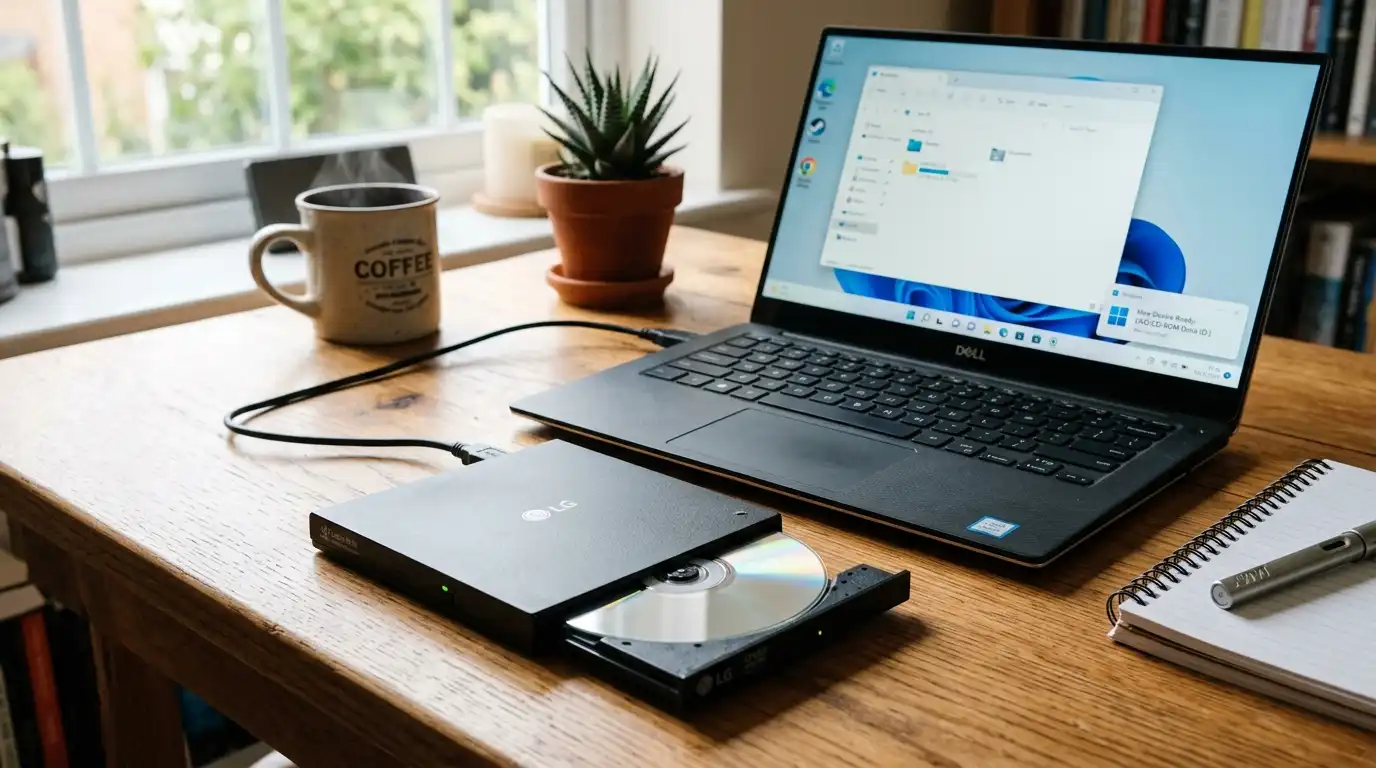
عدم نمایش درایو CD/DVD در لپتاپ یکی از مشکلات رایجی است که میتواند برای هر کاربری پیش بیاید و دسترسی شما به دیسکهای نوری را مختل کند. این مشکل ممکن است به دلایل مختلفی از جمله مشکلات نرمافزاری، درایورها، تنظیمات ویندوز یا حتی نقص سختافزاری رخ دهد. اگر درایو CD/DVD لپتاپ شما در File Explorer یا Device Manager دیده نمیشود، نگران نباشید؛ در این مقاله از چش شده، ما شما را گام به گام با تمام راه حلهای احتمالی آشنا میکنیم تا بتوانید این مشکل را به سرعت برطرف کنید.
چرا درایو CD/DVD لپتاپ من نمایش داده نمیشود؟
درایو CD/DVD لپتاپ شما ممکن است به دلایل متعددی از جمله درایورهای قدیمی یا ناسازگار، مشکلات رجیستری ویندوز، کابلهای شل یا خراب، نقص سختافزاری یا حتی یک خطای نرمافزاری ساده، ناپدید شود. بررسی این دلایل و انجام راه حلهای مرتبط میتواند به شما کمک کند تا درایو نوری خود را دوباره در دسترس داشته باشید.
دلایل رایج عدم نمایش درایو CD/DVD
قبل از شروع به عیبیابی، بد نیست با دلایل اصلی این مشکل آشنا شوید تا بتوانید بهتر به دنبال راه حل باشید:
- مشکلات درایور: درایورهای قدیمی، ناسازگار یا خراب یکی از شایعترین دلایل هستند.
- خطاهای رجیستری ویندوز: تغییرات در رجیستری یا وجود کلیدهای خراب میتواند باعث عدم شناسایی درایو شود.
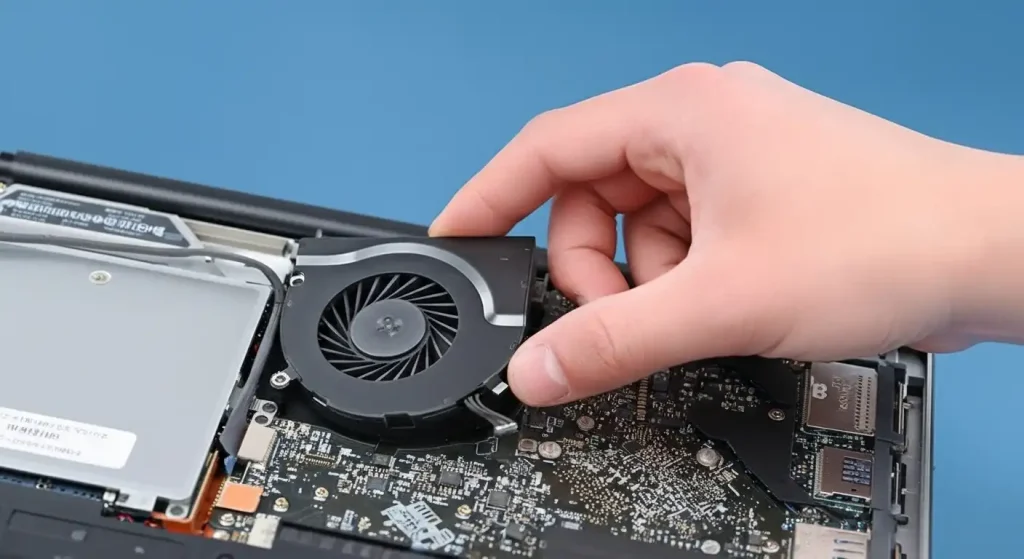
- نقص سختافزاری: خرابی فیزیکی درایو، کابل اتصال یا پورت USB (برای درایوهای اکسترنال).
- تداخل نرمافزاری: گاهی اوقات نرمافزارهای رایت دیسک یا آنتیویروسها میتوانند تداخل ایجاد کنند.
- تنظیمات بایوس/UEFI: در موارد نادر، درایو ممکن است در تنظیمات بایوس غیرفعال شده باشد.
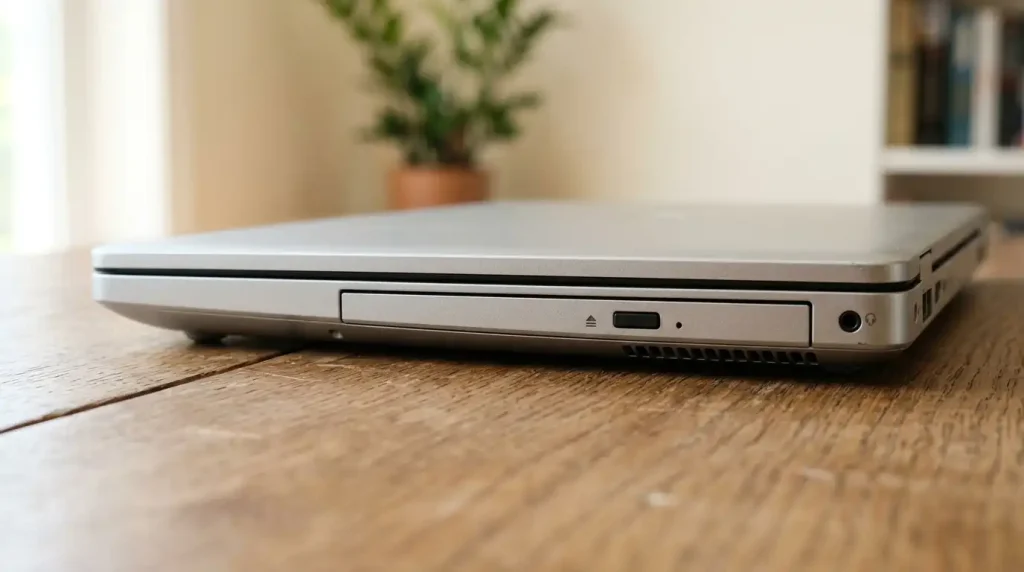
راه حلهای گام به گام برای رفع مشکل عدم نمایش درایو CD/DVD
۱. یک راهاندازی مجدد ساده (Restart)
گاهی اوقات یک خطای موقتی باعث ناپدید شدن درایو میشود. سادهترین و اولین کاری که باید انجام دهید، ریستارت کردن کامل لپتاپ است. این کار میتواند بسیاری از مشکلات نرمافزاری موقت را حل کند.
۲. بررسی وضعیت درایو در Device Manager
Device Manager (مدیریت دستگاه) ابزاری قدرتمند برای بررسی وضعیت سختافزارهای متصل به سیستم شماست:
- کلیدهای
Windows + Xرا فشار دهید و Device Manager را انتخاب کنید. - در پنجره Device Manager، به دنبال بخش DVD/CD-ROM drives باشید.
- اگر این بخش وجود ندارد یا درایو شما در آنجا با علامت هشدار (مثلث زرد) مشخص شده است، روی آن راست کلیک کرده و گزینههای زیر را امتحان کنید:
- Update driver: سعی کنید درایور را به صورت آنلاین بهروزرسانی کنید.
- Uninstall device: درایو را حذف کرده و سپس لپتاپ را ریستارت کنید. ویندوز باید به صورت خودکار درایور جدید را نصب کند.
- اگر بخش DVD/CD-ROM drives اصلا وجود ندارد، به بخش Other devices نگاه کنید. ممکن است درایو در آنجا با نام نامشخص (Unknown device) ظاهر شده باشد.
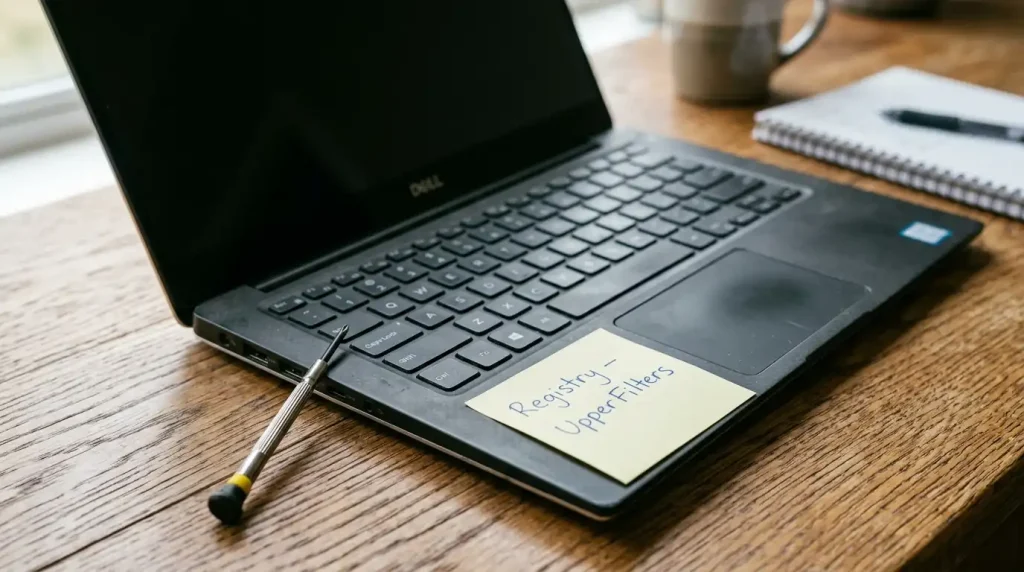
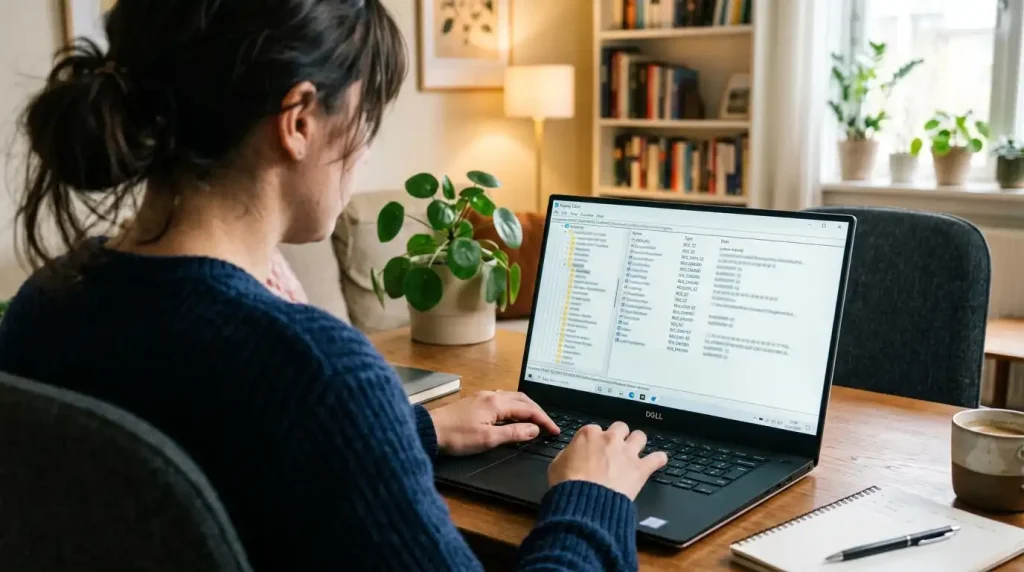
۳. ویرایش رجیستری ویندوز (راه حل پیشرفته)
این روش اغلب برای حل مشکلاتی که به دلیل خرابی کلیدهای رجیستری ایجاد شدهاند، موثر است. قبل از هر تغییری در رجیستری، حتماً یک نسخه پشتیبان تهیه کنید.
- کلیدهای
Windows + Rرا فشار دهید،regeditرا تایپ کرده وEnterرا بزنید. - به مسیر زیر بروید:
HKEY_LOCAL_MACHINE\SYSTEM\CurrentControlSet\Control\Class\{4D36E965-E325-11CE-BFC1-08002BE10318} - در پنل سمت راست، به دنبال ورودیهای
UpperFiltersوLowerFiltersباشید. - اگر این دو ورودی وجود دارند، روی هر کدام راست کلیک کرده و Delete را انتخاب کنید.
- پس از حذف، لپتاپ خود را ریستارت کنید.
نکته مهم: اگر این ورودیها را پیدا نکردید، مشکلی نیست و نیازی به حذف چیزی نیست. به سراغ راه حل بعدی بروید.
۴. اجرای ابزار عیبیابی سختافزار (Hardware and Devices Troubleshooter)
ویندوز ابزارهای داخلی برای عیبیابی دارد:
- کلیدهای
Windows + Iرا برای باز کردن Settings فشار دهید. - به Update & Security > Troubleshoot > Additional troubleshooters بروید (در ویندوز ۱۱ به System > Troubleshoot > Other troubleshooters).
- به دنبال Hardware and Devices (یا مشابه آن) بگردید و Run the troubleshooter را کلیک کنید.
- دستورالعملهای روی صفحه را دنبال کنید.
۵. بازگرداندن سیستم (System Restore)
اگر مشکل اخیراً و پس از نصب نرمافزار یا درایوری خاص پیش آمده است، ممکن است بتوانید با بازگرداندن سیستم به یک نقطه زمانی قبلی، مشکل را حل کنید.
- در نوار جستجوی ویندوز،
Create a restore pointرا تایپ کرده و آن را باز کنید. - در پنجره System Properties، روی System Restore… کلیک کنید.
- یک نقطه بازیابی (Restore point) قبل از بروز مشکل را انتخاب کرده و مراحل را دنبال کنید.
۶. بررسی کابلها و اتصالات فیزیکی (برای کامپیوترهای دسکتاپ و درایوهای اکسترنال)
اگر از کامپیوتر دسکتاپ یا درایو CD/DVD اکسترنال استفاده میکنید، اتصالات فیزیکی را بررسی کنید:
- درایوهای اکسترنال: مطمئن شوید کابل USB سالم و محکم به هر دو دستگاه متصل است. پورت USB دیگری را امتحان کنید.
- درایوهای داخلی دسکتاپ: مطمئن شوید کابلهای دیتا (SATA) و پاور محکم و به درستی به درایو و مادربرد متصل هستند.
جدول مقایسه راه حلها و زمان تقریبی
| راه حل | نوع مشکل احتمالی | سطح دشواری | زمان تقریبی |
|---|---|---|---|
| ریستارت سیستم | خطای نرمافزاری موقت | آسان | کمتر از ۵ دقیقه |
| بررسی Device Manager | مشکل درایور، خطای نرمافزاری | متوسط | ۵ تا ۱۰ دقیقه |
| ویرایش رجیستری | خطای رجیستری، درایورهای قدیمی | پیشرفته | ۱۰ تا ۲۰ دقیقه |
| اجرای Troubleshooter | مشکلات عمومی سختافزار | آسان | ۵ تا ۱۵ دقیقه |
| بازگرداندن سیستم | تداخل نرمافزاری اخیر | متوسط | ۲۰ تا ۶۰ دقیقه |
| بررسی کابلها | مشکل اتصال فیزیکی | آسان | ۵ تا ۱۰ دقیقه |
چه زمانی به یک متخصص مراجعه کنیم؟
اگر با انجام تمام راه حلهای بالا، همچنان درایو CD/DVD شما شناسایی نمیشود، احتمالاً با یک مشکل سختافزاری جدیتر مواجه هستید. در این صورت، توصیه میشود لپتاپ خود را به یک مرکز خدمات معتبر ببرید تا توسط کارشناسان فنی بررسی و تعمیر شود. ممکن است خود درایو، کابل اتصال داخلی آن یا حتی بخشی از مادربرد دچار مشکل شده باشد.
سوالات متداول
۱. آیا ممکن است درایو CD/DVD من خراب شده باشد؟
بله، اگر هیچ یک از راه حلهای نرمافزاری و بررسیهای اولیه کارساز نبود، احتمال خرابی فیزیکی درایو (CD/DVD Writer) بسیار زیاد است. در این صورت نیاز به تعویض یا تعمیر سختافزاری خواهید داشت.
۲. آیا میتوانم به جای درایو داخلی، از درایو CD/DVD اکسترنال استفاده کنم؟
قطعاً. درایوهای CD/DVD اکسترنال یک گزینه عالی و مقرونبهصرفه برای لپتاپهایی هستند که درایو نوری ندارند یا درایو داخلی آنها از کار افتاده است. این درایوها به راحتی از طریق USB متصل میشوند.
۳. آیا ویندوز ۱۰ یا ۱۱ مشکل خاصی با درایوهای نوری دارد؟
خیر، ویندوز ۱۰ و ۱۱ به طور معمول مشکلی با شناسایی درایوهای CD/DVD ندارند. با این حال، بروزرسانیهای ویندوز یا ناسازگاری درایورها گاهی اوقات میتواند به بروز این مشکل منجر شود که معمولاً با راه حلهای ذکر شده قابل رفع است.