وصل گوشی به وای فای
چرا گوشی به وایفای وصل نمیشود؟ یکی از آزاردهندهترین مشکلاتی که کاربران گوشیهای هوشمند با آن مواجه میشوند، عدم اتصال به شبکه وایفای است. این مشکل میتواند دلایل متعددی داشته باشد، از تنظیمات ساده گرفته تا مسائل پیچیدهتر سختافزاری یا نرمافزاری.
اگر گوشی شما هم به وایفای وصل نمیشود و کلافه شدهاید، نگران نباشید؛ در این مقاله، راهنمای جامعی برای عیبیابی و رفع این مشکل ارائه خواهیم داد تا بتوانید به سرعت به دنیای آنلاین بازگردید و از اینترنت پرسرعت خود لذت ببرید.
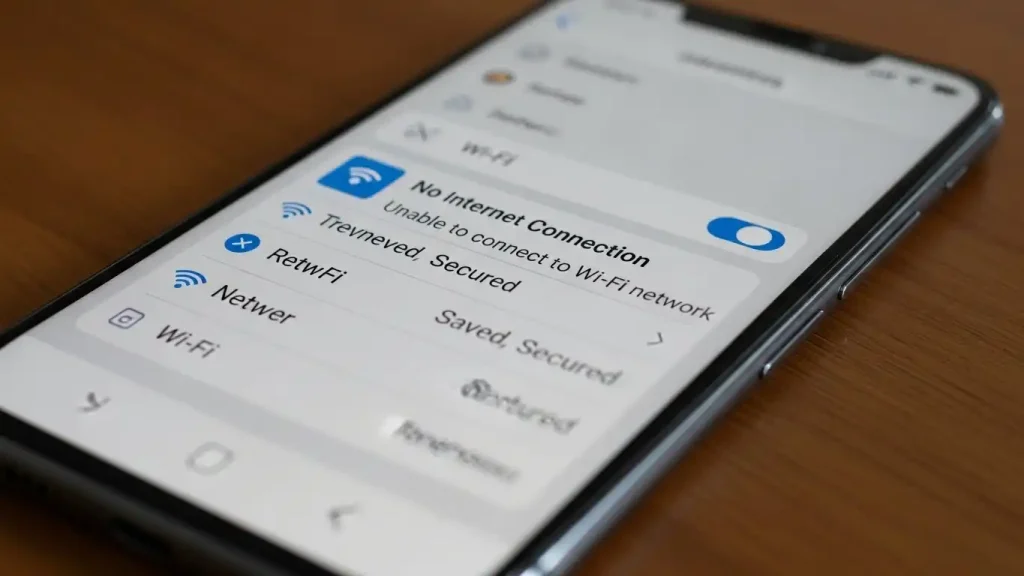
دلیل اصلی عدم اتصال گوشی به وایفای چیست؟
دلیل اصلی عدم اتصال گوشی به وایفای معمولاً به یکی از سه دسته کلی تقسیم میشود: مشکل در مودم/روتر، مشکل در تنظیمات گوشی، یا تداخلات و ایرادات نرمافزاری. با بررسی دقیق هر یک از این موارد و اعمال راهحلهای پیشنهادی، میتوانید به احتمال زیاد مشکل را شناسایی و برطرف کنید. برای یافتن علت دقیق و راهحل مناسب، ادامه مقاله را با دقت مطالعه کنید تا قدم به قدم به رفع این چالش بپردازیم.
بررسی اولیه: راهحلهای ساده و سریع برای رفع مشکل وایفای
قبل از اینکه به سراغ راهحلهای پیچیدهتر برویم، چند اقدام ساده وجود دارد که میتوانید برای رفع مشکل عدم اتصال به وایفای انجام دهید. این مراحل ابتدایی اغلب اوقات بدون نیاز به دانش فنی خاصی، مشکل را برطرف میکنند:
- ریستارت کردن گوشی: گاهی اوقات، یک ریستارت ساده میتواند بسیاری از مشکلات نرمافزاری موقتی را حل کند و ارتباطات شبکه را از نو برقرار سازد.
- خاموش و روشن کردن وایفای: وایفای گوشی خود را از طریق پنل تنظیمات سریع یا بخش تنظیمات Wi-Fi، خاموش و پس از چند ثانیه دوباره روشن کنید.
- فعال و غیرفعال کردن حالت هواپیما: حالت هواپیما (Airplane Mode) را فعال و پس از ۱۰-۱۵ ثانیه غیرفعال کنید. این کار تمام اتصالات بیسیم (وایفای، بلوتوث، شبکه موبایل) را ریست میکند.
- بررسی اتصال دستگاههای دیگر: ببینید آیا سایر دستگاهها (مانند لپتاپ، تبلت، یا یک گوشی دیگر) میتوانند به همین شبکه وایفای متصل شوند؟ اگر آنها هم وصل نمیشوند، احتمالاً مشکل از مودم یا خود شبکه اینترنت است.
مشکلات مربوط به مودم و روتر: چرا گوشی به وایفای وصل نمیشود؟
اغلب اوقات، منشأ مشکل عدم اتصال گوشی به وایفای، خود مودم یا روتر است. این بخش را با دقت بررسی کنید، زیرا مودم قلب شبکه خانگی شماست و عملکرد صحیح آن برای اتصال ضروری است:
ریستارت کردن مودم/روتر
اولین و مهمترین گام: مودم یا روتر خود را به مدت ۳۰ ثانیه از برق بکشید، سپس دوباره آن را وصل کرده و اجازه دهید کامل بوت شود (معمولاً ۲-۳ دقیقه طول میکشد). این کار کشهای داخلی مودم را پاک کرده و میتواند بسیاری از مشکلات موقتی نرمافزاری یا خطاهای کوچک را حل کند.
بررسی چراغهای مودم
چراغهای روی مودم اطلاعات مهمی در مورد وضعیت عملکرد آن به شما میدهند. مطمئن شوید:
- چراغ Power (برق) روشن است.
- چراغ ADSL/DSL/Internet (بسته به نوع مودم) ثابت روشن یا چشمکزن آهسته است (نشاندهنده اتصال پایدار به اینترنت)، و قرمز نیست.
- چراغ WLAN/Wireless (وایفای) چشمک میزند یا ثابت روشن است که نشاندهنده فعال بودن وایفای است.
چرا با وجود آنتندهی کامل، موبایلم تماسها را وصل نمیکند؟ (راهنمای جامع)
فاصله و موانع فیزیکی
فاصله زیاد از مودم یا وجود موانع فیزیکی مانند دیوار ضخیم، مبلمان بزرگ یا حتی لوازم خانگی، میتواند سیگنال وایفای را به شدت ضعیف کند. سعی کنید به مودم نزدیکتر شوید یا آن را در محلی مرکزی، باز و بدون مانع قرار دهید تا سیگنال بهتری دریافت کنید.
تداخل سیگنال
سایر دستگاههای الکترونیکی (مانند تلفنهای بیسیم، مایکروویو، اسپیکرهای بلوتوثی و حتی برخی دستگاههای هوشمند خانگی) میتوانند با سیگنال وایفای تداخل ایجاد کنند و باعث قطعی یا کندی اتصال شوند. سعی کنید مودم را دور از این وسایل قرار دهید.
مشکلات و تنظیمات مربوط به گوشی: رفع مشکل وایفای اندروید و آیفون
اگر مودم شما مشکلی ندارد و سایر دستگاهها به وایفای متصل میشوند، پس مشکل احتمالاً در خود گوشی شماست. در این بخش، راهکارهای مربوط به تنظیمات گوشی را بررسی میکنیم:
فراموش کردن شبکه (Forget Network)
گاهی اطلاعات قدیمی یا خراب شبکه وایفای در گوشی ذخیره شده و باعث مشکل میشود. با فراموش کردن شبکه، گوشی مجبور میشود اطلاعات اتصال را از نو دریافت کند:
- به تنظیمات (Settings) گوشی خود بروید.
- بخش شبکه و اینترنت (Network & internet) یا Wi-Fi را انتخاب کنید.
- شبکه وایفای مورد نظر که نمیتوانید به آن وصل شوید را پیدا کنید.
- روی نام شبکه ضربه بزنید و نگه دارید (در برخی گوشیها ممکن است نیاز باشد روی آیکون چرخدنده یا اطلاعات شبکه کنار آن ضربه بزنید).
- گزینه فراموش کردن شبکه (Forget/Delete Network) را انتخاب کنید.
- حالا دوباره اقدام به اتصال به آن شبکه کنید و رمز عبور را به دقت وارد نمایید.
بررسی رمز عبور وایفای
مطمئن شوید که رمز عبور وایفای را به درستی و بدون هیچ اشتباه تایپی وارد میکنید. بسیار مهم است که به حروف بزرگ و کوچک (Case-sensitive) بودن رمز عبور توجه کنید.
ریست تنظیمات شبکه (Reset Network Settings)
این گزینه تمام تنظیمات مربوط به وایفای، بلوتوث و شبکه موبایل را به حالت پیشفرض کارخانه بازمیگرداند، اما اطلاعات شخصی شما (مانند عکسها، پیامها، برنامهها) را پاک نمیکند. این یک راهحل موثر برای مشکلات شبکه است:
- به تنظیمات (Settings) گوشی بروید.
- گزینه سیستم (System) یا مدیریت عمومی (General Management) را پیدا کنید.
- به دنبال بازنشانی (Reset) یا بازنشانی گزینهها (Reset Options) باشید.
- گزینه بازنشانی تنظیمات شبکه (Reset Wi-Fi, mobile & Bluetooth) یا Reset Network Settings را انتخاب کنید.
- پس از انجام این کار، گوشی را ریستارت کرده و مجدداً سعی کنید به وایفای وصل شوید.
آپدیت سیستم عامل گوشی
گاهی اوقات باگهای نرمافزاری در نسخههای قدیمی سیستم عامل میتوانند باعث مشکلات اتصال شوند. مطمئن شوید که سیستم عامل گوشی شما (اندروید یا iOS) به آخرین نسخه موجود آپدیت شده است. به روزرسانیها اغلب شامل رفع اشکالات و بهبودهای عملکردی هستند.
غیرفعال کردن ویژگیهای خاص وایفای (برای کاربران پیشرفته)
برخی گوشیها دارای ویژگیهایی مانند Wi-Fi Assistant, Wi-Fi+ (در هواوی), Smart Network Switch یا Wi-Fi Calling هستند که ممکن است در برخی مواقع با اتصال تداخل ایجاد کنند. در صورت وجود، سعی کنید این ویژگیها را موقتاً غیرفعال کنید و مجدداً برای اتصال امتحان کنید.
چگونه مشکل عدم صدای نوتیفیکیشن واتساپ را حل کنیم؟ دلیل آن چیست؟
مشکلات پیشرفته و سختافزاری: وقتی هیچ چیز کار نمیکند
اگر با هیچ یک از راهحلهای بالا مشکل حل نشد، ممکن است با یک مشکل پیچیدهتر یا حتی سختافزاری مواجه باشید که نیاز به بررسی دقیقتری دارد:
تغییر کانال وایفای در مودم
مودمها برای ارسال سیگنال روی کانالهای خاصی کار میکنند. اگر در منطقه شما تداخل زیادی از شبکههای وایفای همسایه وجود دارد (به خصوص در آپارتمانها و محیطهای پر جمعیت)، تغییر کانال وایفای در تنظیمات مودم میتواند به بهبود کیفیت سیگنال و اتصال کمک کند. معمولاً کانالهای ۱، ۶ و ۱۱ بهترین گزینهها هستند زیرا با هم تداخل ندارند.
- وارد صفحه تنظیمات مودم خود شوید (معمولاً با وارد کردن IP 192.168.1.1 یا 192.168.0.1 در مرورگر وب).
- نام کاربری و رمز عبور را وارد کنید (معمولاً admin/admin یا اطلاعات روی برچسب پشت مودم).
- به بخش تنظیمات وایفای (Wireless Settings) یا Wireless Advanced Settings بروید.
- گزینه Channel یا Wireless Channel را پیدا کرده و آن را به یک عدد دیگر (مثلاً 6 یا 11) تغییر دهید و حالت را از Auto خارج کنید.
- تنظیمات را ذخیره کرده و مودم را ریستارت کنید.
بررسی فیلتر MAC آدرس (MAC Filtering)
برخی مودمها دارای ویژگی فیلتر MAC آدرس هستند که فقط به دستگاههای مشخص با آدرس MAC ثبت شده، اجازه اتصال میدهند. مطمئن شوید که آدرس MAC گوشی شما در لیست سیاه (Blacklist) مودم نیست و یا اگر از لیست سفید (Whitelist) استفاده میکنید، آدرس MAC گوشی شما در آن قرار دارد. برای یافتن آدرس MAC گوشی:
- اندروید: تنظیمات > درباره تلفن (About Phone) > وضعیت (Status) > آدرس MAC وایفای (Wi-Fi MAC Address) یا Wireless MAC Address.
- iOS: تنظیمات > عمومی (General) > درباره (About) > آدرس Wi-Fi.
مشکل سختافزاری
در نهایت، اگر هیچ یک از این راهحلها کار نکرد و شما تمام مراحل عیبیابی را با دقت انجام دادهاید، ممکن است کارت وایفای گوشی شما دچار مشکل سختافزاری شده باشد. در این صورت، باید گوشی خود را به یک مرکز تعمیرات مجاز و معتبر ببرید تا توسط متخصصین بررسی و تعمیر شود.
جدول خلاصه مشکلات رایج و راهحلها برای اتصال به وایفای
| مشکل رایج | توضیح | راهحل پیشنهادی |
|---|---|---|
| وایفای روشن نمیشود | دکمه وایفای غیرفعال است، خاکستری شده، یا با زدن آن هیچ اتفاقی نمیافتد. | ریستارت گوشی، ریست تنظیمات شبکه، بررسی آپدیت سیستم عامل. در صورت تداوم، احتمالاً مشکل سختافزاری است. |
| خطای احراز هویت (Authentication Error) | گوشی به شبکه وصل نمیشود و پیامی مبنی بر خطای رمز عبور یا احراز هویت نمایش میدهد. | فراموش کردن شبکه و وارد کردن مجدد رمز عبور صحیح (به حروف کوچک و بزرگ دقت کنید)، ریست مودم. |
| اتصال محدود یا بدون اینترنت | گوشی به وایفای وصل است (آیکون وایفای فعال است) اما اینترنت ندارد. | ریست مودم، بررسی اتصال اینترنت مودم (چراغ ADSL/Internet)، بررسی وضعیت اینترنت توسط دستگاههای دیگر، تماس با ارائهدهنده اینترنت. |
| وایفای قطع و وصل میشود | اتصال ناپایدار است؛ گوشی مرتباً وصل و قطع میشود. | نزدیک شدن به مودم، تغییر کانال وایفای در مودم، بررسی تداخل سیگنال از دستگاههای دیگر، بررسی آپدیت سیستم عامل گوشی. |
سوالات متداول
چرا آیکون وایفای گوشی من خاکستری شده است؟
خاکستری شدن آیکون وایفای معمولاً نشاندهنده یک مشکل نرمافزاری یا گاهی سختافزاری در ماژول وایفای گوشی است. ابتدا گوشی را ریستارت کنید و سپس تنظیمات شبکه را بازنشانی نمایید. اگر مشکل حل نشد، بررسی آپدیت سیستم عامل و در نهایت مراجعه به تعمیرکار توصیه میشود.
آیا ریست تنظیمات شبکه اطلاعات من را پاک میکند؟
خیر، ریست تنظیمات شبکه فقط تنظیمات مربوط به وایفای، بلوتوث، و شبکه موبایل را به حالت پیشفرض کارخانه بازمیگرداند و اطلاعات شخصی شما (مانند عکسها، برنامهها، مخاطبین و پیامها) دستنخورده باقی میمانند. فقط باید دوباره به شبکههای وایفای خود متصل شوید و رمز عبور آنها را وارد کنید.
چگونه بفهمم مشکل از مودم است یا گوشی؟
سادهترین راه این است که با یک دستگاه دیگر (مثلاً لپتاپ یا گوشی دیگر) سعی کنید به همان شبکه وایفای متصل شوید. اگر دستگاه دیگر هم نتوانست وصل شود، مشکل به احتمال زیاد از مودم، اتصال اینترنت مودم، یا تنظیمات آن است. اگر دستگاه دیگر به راحتی وصل شد، مشکل احتمالاً در گوشی شماست و باید تنظیمات آن را بررسی کنید.
در پایان امیدوارم به جواب سوال چرا گوشی به وایفای وصل نمیشود رسیده باشید .
پیشنهاد سردبیر
اگر دنبال اطلاعات مفید در مورد گوشی و تغییرات جدید هستید به مقالات زیر هم سر بزنید .
- بهترین هوشهای مصنوعی موبایل برای سال ۲۰۲۵
- مهمترین تغییرات موبایل در سال ۱۴۰۴ که همین امروز باید بدانید
- راهنمای جامع ۲۰۲۵: بهترین برندهای گوشی دنیا کدامند؟ (بررسی و مقایسه)
- گلکسی زد تریفولد (Galaxy Z Tri-Fold): آیا این گوشی سهتکه، تبلتها و لپتاپها را از رده خارج میکند؟
- راهنمای جامع تشخیص شارژر اصل از تقلبی؛ ترفندهایی که فروشندگان نمیگویند
مشکلات دیگر موبایل خود را در این بخش جستجو کنید.