مقدمه
آیا با صدای بوق ممتد لپ تاپ هنگام روشن شدن مواجه شدید؟ راه حل مواجه شدن با صدای بوق ممتد از لپ تاپ هنگام روشن شدن، یکی از رایجترین و نگرانکنندهترین مشکلاتی است که کاربران با آن روبرو میشوند. این صدا معمولاً نشانهای از وجود یک ایراد سختافزاری جدی است که مانع از بوت شدن صحیح سیستم میشود. تشخیص دقیق علت این بوقها برای جلوگیری از آسیبهای بیشتر و رفع سریع مشکل، حیاتی است.
دلیل اصلی بوق ممتد لپ تاپ هنگام روشن شدن چیست؟
صدای بوق ممتد هنگام روشن شدن لپ تاپ، یک کد خطا از طرف سیستم بایوس (BIOS) است که به وجود مشکل در یکی از قطعات سختافزاری اصلی اشاره دارد. رایجترین دلایل این بوقها شامل مشکل در ماژولهای RAM (حافظه رم)، کارت گرافیک (GPU)، پردازنده (CPU) یا مادربرد میشود. نادیده گرفتن این علائم میتواند به قطعات دیگر نیز آسیب برساند؛ بنابراین، برای جلوگیری از هزینههای گزاف تعمیر، تشخیص و رفع سریع مشکل ضروری است. با ما همراه باشید تا دلایل دقیق و راه حلهای عملی این مشکل را بررسی کنیم.
آشنایی با کدهای بوق بایوس (BIOS Beep Codes)
سیستم بایوس (Basic Input/Output System) در لپ تاپ شما، وظیفه بررسی اولیه سختافزارها را هنگام روشن شدن سیستم (POST – Power-On Self-Test) بر عهده دارد. اگر در این مرحله، مشکلی در یکی از قطعات حیاتی مانند رم، پردازنده یا کارت گرافیک شناسایی شود، بایوس با تولید یک سری بوق، نوع مشکل را به شما اطلاع میدهد. این بوقها در هر سازنده بایوس (مانند AMI، Award، Phoenix) متفاوت هستند.
بوقهای مرتبط با حافظه رم (RAM)
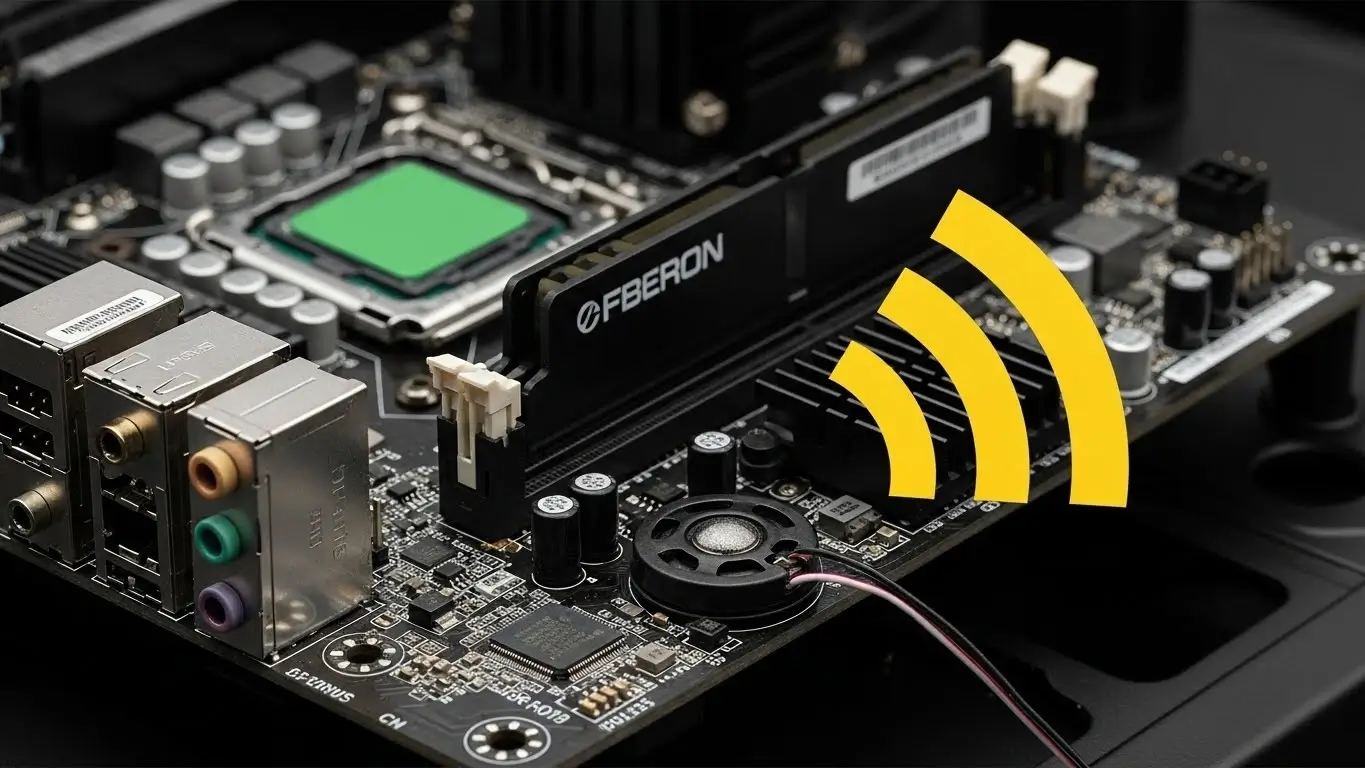
یکی از شایعترین دلایل بوق ممتد، مشکلات مربوط به رم (RAM) است. اگر رم به درستی در اسلات خود قرار نگرفته باشد، کثیف باشد یا خود ماژول رم خراب شده باشد، بایوس قادر به شناسایی آن نبوده و بوقهای هشداردهنده منتشر میکند.
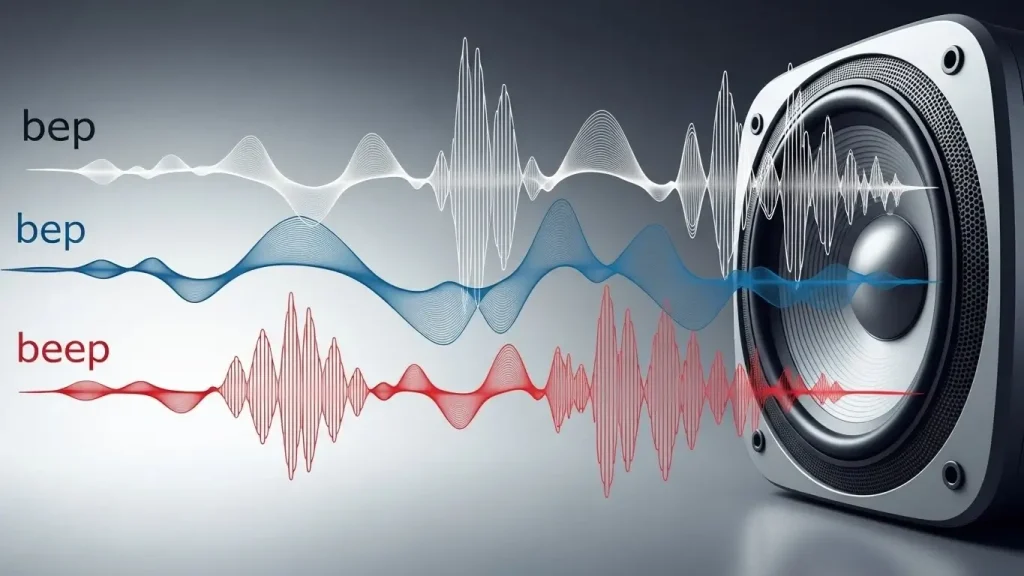
- بوق ممتد و یکنواخت: معمولاً نشاندهنده مشکل در تشخیص رم یا عدم وجود رم است.
- بوقهای طولانی همراه با فاصله: میتواند به خرابی ماژولهای رم اشاره داشته باشد.
بوقهای مرتبط با کارت گرافیک (GPU)
کارت گرافیک (چه مجتمع و چه اختصاصی) نیز میتواند عامل ایجاد بوق باشد. اگر کارت گرافیک به درستی متصل نباشد، خراب شده باشد یا فن آن مسدود شده باشد، این مشکل بروز میکند.
- یک بوق بلند و دو بوق کوتاه: در بسیاری از بایوسها (مثل AMI)، نشاندهنده مشکل در کارت گرافیک است.

- بوق ممتد و بدون تصویر: احتمالاً به عدم شناسایی کارت گرافیک اشاره دارد.

بوقهای مرتبط با پردازنده (CPU)
مشکلات پردازنده کمتر شایع هستند اما میتوانند منجر به بوقهای خاصی شوند. این مشکلات ممکن است ناشی از دمای بیش از حد، اتصال نامناسب یا خرابی خود پردازنده باشد.
- بوقهای کوتاه و سریع: در برخی سیستمها ممکن است به مشکل در پردازنده یا اورکلاک آن اشاره کند.
بوقهای مرتبط با مادربرد و سایر قطعات
گاهی اوقات، مشکل از خود مادربرد (Motherboard)، باتری CMOS یا حتی پاور (منبع تغذیه) است.
- بوقهای ممتد و بینظم: ممکن است نشاندهنده خرابی مادربرد یا مشکلی جدی در یکی از مدارهای اصلی باشد.
- چند بوق کوتاه و سپس بوق ممتد: میتواند به مشکل در منبع تغذیه یا باتری CMOS اشاره داشته باشد.
راه حلهای عملی برای رفع مشکل بوق ممتد لپ تاپ
پس از درک احتمالی علت بوقها، وقت آن است که به سراغ راه حلهای عملی برویم. همیشه با سادهترین راه حلها شروع کنید و به تدریج به سراغ موارد پیچیدهتر بروید.
۱. بررسی و نصب مجدد قطعات (رم و کارت گرافیک)
اولین و موثرترین گام، بررسی اتصالات قطعات است.
- لپ تاپ را خاموش و از برق جدا کنید. باتری را نیز در صورت امکان خارج کنید.
- دسترسی به رم: پنل پشتی لپ تاپ را باز کنید تا به اسلاتهای رم دسترسی پیدا کنید. معمولاً دو گیره در کنار هر ماژول رم وجود دارد. با فشار دادن آنها، رم آزاد میشود.
- خارج کردن و تمیز کردن رم: ماژولهای رم را با دقت خارج کنید. لبههای طلایی رنگ رم را با یک پاککن مداد یا پارچه نرم و بدون پرز به آرامی تمیز کنید.
- نصب مجدد رم: رم را دوباره در اسلات قرار دهید و فشار دهید تا گیرهها در جای خود قفل شوند. مطمئن شوید که رم به طور کامل و صحیح جا افتاده است.
- تست با یک ماژول رم: اگر دو ماژول رم دارید، هر کدام را به تنهایی در هر یک از اسلاتها تست کنید تا ماژول خراب را شناسایی کنید.
- بررسی کارت گرافیک (در صورت امکان): اگر لپ تاپ شما دارای کارت گرافیک مجزا است و قابلیت دسترسی به آن وجود دارد، اتصالات آن را نیز بررسی کنید. (در بسیاری از لپ تاپها، دسترسی به GPU دشوار است.)
۲. پاکسازی گرد و غبار و اتصالات
گرد و غبار و کثیفی میتوانند باعث اتصالات نامناسب یا افزایش دما شوند.
- با استفاده از اسپری هوای فشرده، داخل لپ تاپ، به خصوص فنها، هیتسینکها و اسلاتهای رم را تمیز کنید.
- مطمئن شوید که هیچ گرد و غباری روی پینهای قطعات یا داخل اسلاتها وجود ندارد.
۳. ریست کردن بایوس (CMOS Reset)
گاهی اوقات تنظیمات اشتباه بایوس میتواند باعث بروز مشکل شود.
- لپ تاپ را خاموش و از برق جدا کنید و باتری را خارج نمایید.
- برای چند ثانیه دکمه پاور را نگه دارید تا شارژ باقیمانده در خازنها تخلیه شود.
- اگر لپ تاپ شما باتری CMOS قابل دسترسی دارد (یک باتری کوچک سکهای شکل)، آن را برای چند دقیقه خارج کرده و سپس مجدداً نصب کنید. (توجه: در بسیاری از لپ تاپهای جدید، دسترسی به باتری CMOS دشوار است.)
- باتری اصلی و کابل برق را وصل کرده و سیستم را روشن کنید.
۴. تست با قطعات جایگزین
اگر مراحل بالا نتیجه نداد، ممکن است یکی از قطعات شما خراب شده باشد.
- تست با رم دیگر: اگر به یک ماژول رم سازگار دیگر دسترسی دارید، آن را امتحان کنید.
- تست با آداپتور برق دیگر: اطمینان حاصل کنید که مشکل از آداپتور برق شما نباشد.
۵. مراجعه به متخصص
اگر با انجام تمامی مراحل بالا مشکل پابرجا بود، احتمالاً با یک مشکل سختافزاری جدیتر در مادربرد، پردازنده یا کارت گرافیک روبرو هستید که نیاز به بررسی و تعمیر توسط متخصص دارد. در این مرحله، توصیه میشود لپ تاپ خود را به یک مرکز خدمات معتبر ببرید.
جدول کدهای بوق رایج بایوس
توجه داشته باشید که این کدها میتوانند بسته به سازنده بایوس (AMI, Award, Phoenix) و مدل لپ تاپ شما متفاوت باشند. برای اطلاعات دقیقتر، همیشه به دفترچه راهنمای لپ تاپ یا وبسایت سازنده مراجعه کنید.
| تعداد بوق | نوع بایوس (مثال) | مشکل احتمالی | راه حل احتمالی |
|---|---|---|---|
| ۱ بوق کوتاه | AMI, Award | بوت عادی (Normal boot) | مشکلی نیست |
| ۱ بوق بلند، ۲ بوق کوتاه | AMI, Award | مشکل کارت گرافیک (Video Error) | بررسی/نصب مجدد کارت گرافیک، تمیز کردن اسلات |
| ۲ بوق کوتاه | AMI, Award | خطای RAM (Parity Error) | بررسی/نصب مجدد رم، تست با رم دیگر |
| ۳ بوق بلند | AMI, Award | خطای RAM (Base 64K Memory Failure) | بررسی/نصب مجدد رم، تست با رم دیگر |
| ۴ بوق کوتاه | AMI, Award | خطای تایمر سیستم (System Timer Failure) | ریست بایوس، بررسی مادربرد |
| ۵ بوق کوتاه | AMI, Award | خطای پردازنده (Processor Error) | بررسی خنککننده CPU، ریست بایوس، مراجعه به متخصص |
| بوق ممتد | اکثر بایوسها | خطای RAM، پاور یا مادربرد | بررسی رم، پاور، ریست بایوس |

سوالات متداول
آیا صدای بوق ممتد همیشه به معنای خرابی قطعه است؟
خیر، همیشه به معنای خرابی قطعه نیست. گاهی اوقات بوق ممتد فقط نشاندهنده اتصال نامناسب یک قطعه (مانند رم) یا تجمع گرد و غبار است که با تمیز کردن و نصب مجدد قابل رفع است. با این حال، همیشه باید جدی گرفته شود.
آیا میتوانم بدون باز کردن لپ تاپ، مشکل را تشخیص دهم؟
تشخیص دقیق بدون باز کردن لپ تاپ دشوار است، اما با توجه به تعداد و نوع بوقها میتوانید یک حدس اولیه داشته باشید. برای راه حلهای عملیتر، اغلب نیاز به دسترسی فیزیکی به قطعات داخلی مانند رم است.
بعد از رفع بوق، آیا سیستم من سالم است؟
اگر لپ تاپ شما پس از رفع مشکل بوق، به طور عادی روشن شده و کار میکند، به احتمال زیاد مشکل حل شده است. با این حال، توصیه میشود برای اطمینان بیشتر، به خصوص اگر مشکل از رم یا کارت گرافیک بوده، با نرمافزارهای تست سختافزار، سلامت قطعات را بررسی کنید.