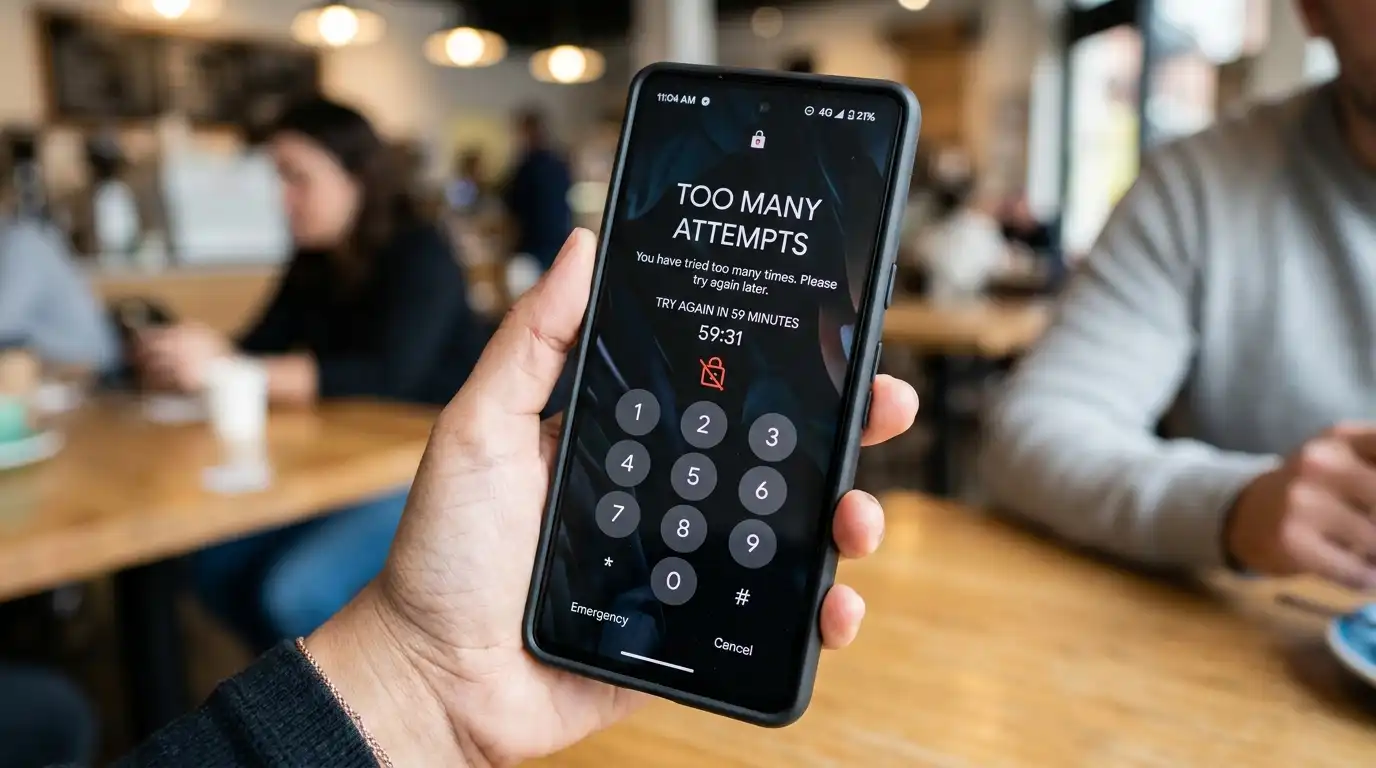
مواجه شدن با خطای “Too Many Attempts” یا “تلاشهای زیاد” در صفحه قفل گوشی موبایل میتواند بسیار ناامیدکننده باشد، به خصوص زمانی که نیاز فوری به دسترسی به اطلاعاتتان دارید. این خطا معمولاً پس از وارد کردن چندین بار رمز عبور، پترن یا پین اشتباه ظاهر میشود و گوشی را برای مدت زمان مشخصی قفل میکند تا از دسترسی غیرمجاز جلوگیری شود. در وبسایت چشیده، ما به شما کمک میکنیم تا با درک عمیق این مشکل، بهترین و سریعترین راهحلها را برای بازیابی دسترسی به گوشی خود پیدا کنید.
خطای “Too Many Attempts” دقیقاً به چه معناست؟
خطای “Too Many Attempts” یک مکانیزم امنیتی داخلی در سیستمعامل گوشیهای هوشمند (به خصوص اندروید) است که برای محافظت از اطلاعات شخصی شما در برابر تلاشهای مکرر و ناموفق برای باز کردن قفل گوشی فعال میشود. این پیام به شما هشدار میدهد که تعداد مشخصی تلاش ناموفق برای باز کردن قفل انجام شده و برای جلوگیری از دسترسی افراد غیرمجاز، گوشی موقتاً یا برای همیشه قفل شده است. برای کسب اطلاعات بیشتر و راه حلهای جامع، ادامه مقاله را مطالعه فرمایید.
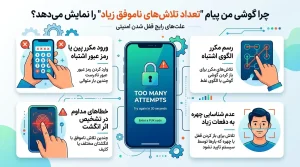
چرا گوشی من پیام “Too Many Attempts” را نمایش میدهد؟
دلایل متعددی میتواند منجر به نمایش این خطا شود. درک این دلایل به شما کمک میکند تا از بروز مجدد آن جلوگیری کرده و راهحل مناسب را انتخاب کنید:
- وارد کردن پترن/پین/رمز عبور اشتباه: این رایجترین دلیل است. ممکن است رمز عبور خود را فراموش کرده باشید یا فرد دیگری (مثلاً کودکی) چندین بار تلاش کرده و رمز اشتباه وارد کرده باشد.
- قفل شدن پس از تعداد مشخصی تلاش: اکثر گوشیها پس از ۵ تا ۱۰ بار تلاش ناموفق، به طور موقت یا دائم قفل میشوند. این یک ویژگی امنیتی استاندارد است.
- تلاش برای دور زدن قفل امنیتی: برخی از بدافزارها یا برنامههای مخرب ممکن است تلاش کنند تا قفل گوشی را دور بزنند که منجر به فعال شدن این مکانیزم امنیتی میشود.
- مشکلات نرمافزاری جزئی: در موارد نادر، اشکالات نرمافزاری کوچک نیز میتوانند به طور ناخواسته این خطا را تحریک کنند.
🔍 پیشنهاد مطالعه: دلیل شارژ نشدن گوشی با پاوربانک چیست؟ راهحلهای سریع
راهحلهای رفع خطای “Too Many Attempts” در صفحه قفل گوشی
هنگامی که با این خطا مواجه میشوید، چندین گزینه برای بازیابی دسترسی به گوشی خود دارید. انتخاب راهحل مناسب به مدل گوشی، سیستمعامل و اینکه آیا به اطلاعات حساب گوگل یا سامسونگ خود دسترسی دارید، بستگی دارد:
۱. صبر کردن برای پایان یافتن زمان قفل موقت
در بسیاری از موارد، پس از نمایش پیام “Too Many Attempts”، گوشی برای مدت زمان کوتاهی (مثلاً ۳۰ ثانیه، ۶۰ ثانیه یا چند دقیقه) قفل میشود. بهترین و سادهترین راهحل این است که صبر کنید تا زمانسنج به صفر برسد و سپس با دقت رمز عبور صحیح را وارد کنید. از عجله کردن و وارد کردن مجدد رمز اشتباه خودداری کنید، زیرا این کار ممکن است زمان قفل شدن را افزایش دهد یا حتی منجر به قفل شدن دائمی و نیاز به بازنشانی کارخانهای شود.
۲. استفاده از حساب گوگل (برای دستگاههای اندروید)
اگر گوشی اندرویدی دارید و به حساب گوگل خود دسترسی دارید، این یکی از بهترین راهحلهاست. این روش معمولاً برای نسخههای قدیمیتر اندروید (تا اندروید ۵) کارآمدتر بود، اما در نسخههای جدیدتر نیز میتوانید از “Find My Device” گوگل استفاده کنید.
مراحل استفاده از Find My Device:
- با استفاده از یک کامپیوتر یا گوشی دیگر، به وبسایت Google Find My Device بروید.
- با همان حساب گوگل که روی گوشی قفل شده شما فعال است، وارد شوید.
- گوشی خود را از لیست دستگاهها انتخاب کنید.
- گزینه “Erase Device” یا “Set up secure & erase” را مشاهده خواهید کرد. در برخی موارد، ممکن است گزینه “Lock” نیز وجود داشته باشد که به شما امکان میدهد رمز جدیدی برای گوشی خود تنظیم کنید. اگر گزینه Lock وجود ندارد، ممکن است مجبور به پاک کردن اطلاعات گوشی شوید.
- اگر گزینه Lock را انتخاب کردید، یک رمز عبور جدید تعیین کنید و سپس آن را در گوشی قفل شده خود وارد کنید.
نکته مهم: برای اینکه این روش کار کند، گوشی شما باید روشن، به اینترنت متصل و مکانیابی (GPS) آن فعال باشد.
🔍 پیشنهاد مطالعه: دلیل فعال شدن خودکار قفل صفحه گوشی و راهحل کامل آن
۳. استفاده از Find My Mobile سامسونگ (برای گوشیهای سامسونگ)
اگر گوشی سامسونگ دارید، سرویس “Find My Mobile” سامسونگ میتواند بسیار مفید باشد. این سرویس به شما امکان میدهد گوشی خود را از راه دور کنترل کنید و حتی قفل آن را باز کنید.
مراحل استفاده از Find My Mobile سامسونگ:
- با استفاده از یک کامپیوتر یا گوشی دیگر، به وبسایت Find My Mobile سامسونگ بروید.
- با حساب کاربری سامسونگ خود که روی گوشی قفل شده شما فعال است، وارد شوید.
- گوشی خود را از لیست دستگاههای متصل انتخاب کنید.
- گزینه “Unlock” را انتخاب کنید.
- برای تأیید، رمز عبور حساب سامسونگ خود را مجدداً وارد کنید.
- این سرویس به شما اجازه میدهد تا قفل گوشی خود را از راه دور باز کنید.
نکته: این روش تنها در صورتی کار میکند که قبلاً یک حساب سامسونگ روی گوشی خود راهاندازی کرده باشید و گزینه “Remote Unlock” در تنظیمات گوشی فعال باشد.
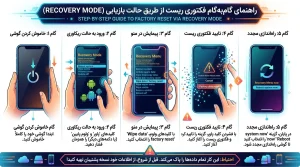
۴. بازنشانی کارخانهای (Factory Reset)
اگر هیچ یک از روشهای بالا کارساز نبود یا به اطلاعات حسابهای گوگل/سامسونگ خود دسترسی ندارید، بازنشانی کارخانهای (Factory Reset) آخرین راهحل است. این کار تمام اطلاعات، برنامهها و تنظیمات گوشی شما را پاک میکند و گوشی را به حالت اولیه بازمیگرداند. این روش تضمینی برای باز کردن قفل گوشی است، اما به قیمت از دست دادن اطلاعات شما تمام میشود.
🔍 پیشنهاد مطالعه ویژه : گوشی من زنگ میخورد، اما صفحه نمایش روشن نمیشود، چکار کنم؟
مراحل انجام Factory Reset (معمولاً از طریق Recovery Mode):
- ابتدا گوشی خود را کاملاً خاموش کنید.
- دکمههای ترکیبی برای ورود به Recovery Mode را فشار دهید و نگه دارید. این ترکیب دکمهها برای هر گوشی متفاوت است، اما معمولاً شامل:
- دکمه کاهش صدا + دکمه پاور
- دکمه افزایش صدا + دکمه پاور
- دکمه کاهش صدا + دکمه هوم (Home) + دکمه پاور (برای برخی مدلهای قدیمیتر سامسونگ)
- پس از ورود به Recovery Mode، با استفاده از دکمههای کاهش/افزایش صدا، به گزینه “Wipe data/factory reset” بروید.
- با دکمه پاور آن را تأیید کنید.
- گزینه “Yes” یا “Factory data reset” را انتخاب کنید.
- پس از اتمام فرآیند، گزینه “Reboot system now” را انتخاب کنید.
گوشی شما مجدداً راهاندازی میشود و تمام اطلاعات پاک شده است. پس از راهاندازی مجدد، باید گوشی را از ابتدا تنظیم کنید. در این مرحله، ممکن است نیاز به وارد کردن اطلاعات حساب گوگل قبلی خود داشته باشید (قفل FRP).
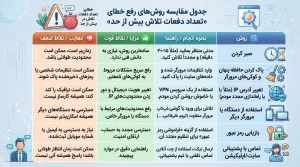
جدول مقایسه روشهای رفع خطای Too Many Attempts
برای کمک به شما در انتخاب بهترین راهحل، جدول زیر را آماده کردهایم:
| روش راهحل | مزایا | معایب | نیاز به اینترنت | بازیابی اطلاعات |
|---|---|---|---|---|
| صبر کردن | سادهترین، بدون از دست دادن اطلاعات | نیاز به انتظار، در برخی موارد کافی نیست | خیر | کامل |
| Google Find My Device | باز کردن قفل از راه دور، احتمال حفظ اطلاعات | نیاز به فعال بودن جیپیاس و اینترنت، ممکن است منجر به پاک شدن اطلاعات شود | بله | احتمالاً کامل (اگر گزینه Lock موجود باشد) |
| Samsung Find My Mobile | باز کردن قفل از راه دور، مخصوص سامسونگ | نیاز به حساب سامسونگ و فعال بودن Remote Unlock | بله | کامل |
| Factory Reset | راه حل قطعی برای باز کردن قفل | پاک شدن تمام اطلاعات گوشی | خیر (در Recovery Mode) | هیچ |
🔍 پیشنهاد مطالعه ویژه : علت سیاه شدن صفحه گوشی شیائومی هنگام زنگ خوردن چیست ؟
پیشگیری از خطای “Too Many Attempts”
بهترین راه، جلوگیری از بروز این مشکل است:
- رمز عبور قوی و قابل یادآوری: رمزی را انتخاب کنید که به راحتی فراموش نکنید اما به اندازه کافی پیچیده باشد.
- فعالسازی قفل هوشمند: از ویژگیهایی مانند قفل با تشخیص چهره، اثر انگشت یا قفل هوشمند (Smart Lock) استفاده کنید.
- پشتیبانگیری منظم: همیشه از اطلاعات مهم خود پشتیبانگیری کنید تا در صورت نیاز به Factory Reset، آنها را از دست ندهید.
- آموزش به کودکان: اگر گوشی شما در دسترس کودکان قرار میگیرد، به آنها آموزش دهید که با صفحه قفل بازی نکنند.
سوالات متداول
در ادامه به برخی از پرتکرارترین سوالات در مورد خطای “Too Many Attempts” پاسخ میدهیم:
۱. آیا خطای “Too Many Attempts” به معنی خراب شدن گوشی است؟
خیر، این خطا نشاندهنده یک مشکل نرمافزاری یا سختافزاری نیست، بلکه یک ویژگی امنیتی برای محافظت از اطلاعات شماست که پس از تلاشهای ناموفق متعدد فعال میشود. با استفاده از راهحلهای ذکر شده، میتوانید این مشکل را برطرف کنید.
۲. آیا میتوانم بدون پاک کردن اطلاعات، قفل گوشی را باز کنم؟
بله، در بسیاری از موارد میتوانید. استفاده از روشهایی مانند صبر کردن، Google Find My Device (اگر گزینه Lock موجود باشد) یا Samsung Find My Mobile امکان باز کردن قفل بدون از دست دادن اطلاعات را فراهم میکنند. Factory Reset تنها زمانی ضروری است که سایر روشها کار نکنند.
۳. اگر حساب گوگل خود را هم فراموش کرده باشم، چه کار باید بکنم؟
اگر حساب گوگل خود را فراموش کردهاید و گزینههای دیگر نیز کار نمیکنند، تنها راهحل باقیمانده معمولاً بازنشانی کارخانهای (Factory Reset) از طریق Recovery Mode است. اما پس از آن، برای راهاندازی مجدد گوشی، ممکن است با قفل FRP (Factory Reset Protection) مواجه شوید که نیاز به وارد کردن آخرین حساب گوگل همگامسازی شده روی گوشی دارد. در این صورت، باید سعی کنید حساب گوگل خود را از طریق وبسایت گوگل بازیابی کنید یا به یک مرکز خدمات مراجعه کنید.