دلیل فعال شدن خودکار قفل صفحه گوشی چیست ؟ اگر ناگهان متوجه میشوید که صفحه گوشی شما بدون دخالت شما قفل میشود، قطعاً تنها نیستید. این مشکل میتواند بسیار آزاردهنده باشد، به خصوص زمانی که در حال استفاده از گوشی هستید یا نیاز به دسترسی سریع به آن دارید. این پدیده معمولاً نشانهای از یک مشکل جدی نیست، بلکه بیشتر به تنظیمات، تداخلهای نرمافزاری یا حتی یک نقص سختافزاری کوچک برمیگردد که به راحتی قابل تشخیص و رفع است.
دلیل اصلی فعال شدن خودکار قفل صفحه گوشی شما چیست؟
فعال شدن خودکار قفل صفحه گوشی معمولاً به یکی از دلایل اصلی زیر رخ میدهد: تنظیمات زمانبندی صفحه نمایش (Screen Timeout) که بسیار کوتاه است، مشکلات مربوط به سنسور مجاورت گوشی که اشتباهاً فعال میشود، یا تداخل از سوی برنامههای شخص ثالث. همچنین، گاهی اوقات مشکلات نرمافزاری یا باگهای سیستم عامل نیز میتوانند باعث این رفتار شوند. برای کشف و رفع ریشه این مشکل، باید مراحل عیبیابی زیر را با دقت دنبال کنید و به تنظیمات مختلف گوشی خود توجه نمایید.
۱. بررسی تنظیمات زمانبندی صفحه نمایش (Screen Timeout)
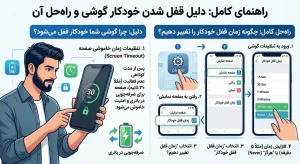
یکی از رایجترین دلایل قفل شدن خودکار صفحه، تنظیم زمانبندی صفحه نمایش (Screen Timeout) روی مدت زمان بسیار کوتاه است. این تنظیم مشخص میکند که پس از چه مدتی عدم فعالیت، صفحه گوشی خاموش و قفل شود.
چگونه زمانبندی صفحه نمایش را تنظیم کنیم؟
- در گوشیهای اندروید:
- به تنظیمات (Settings) بروید.
- گزینه نمایش (Display) یا صفحه نمایش و روشنایی (Display & Brightness) را پیدا کنید.
- روی زمان خاموش شدن صفحه نمایش (Screen timeout) یا خواب (Sleep) ضربه بزنید.
- یک مدت زمان طولانیتر مانند ۳۰ ثانیه، ۱ دقیقه، ۲ دقیقه یا بیشتر را انتخاب کنید.
- در آیفونها:
- به تنظیمات (Settings) بروید.
- روی نمایش و روشنایی (Display & Brightness) ضربه بزنید.
- گزینه قفل خودکار (Auto-Lock) را انتخاب کنید.
- یک مدت زمان طولانیتر (مانند ۱ دقیقه، ۲ دقیقه، ۳ دقیقه، ۴ دقیقه یا ۵ دقیقه) انتخاب کنید.
- توجه: اگر گزینه “هرگز” (Never) در دسترس نیست، ممکن است به دلیل تنظیمات مدیریت دستگاه (MDM) در گوشیهای کاری یا برخی محدودیتهای امنیتی باشد.
🔍 پیشنهاد مطالعه: چکار کنیم گوشیمون خراب نشه؟ (راهنمای صفر تا صد مراقبت از باتری، سختافزار و نرمافزار)
۲. مشکلات مربوط به سنسور مجاورت (Proximity Sensor)
سنسور مجاورت وظیفه دارد تشخیص دهد که گوشی به صورت فیزیکی به گوش شما نزدیک شده است یا خیر (مثلاً در حین مکالمه) و در این مواقع صفحه را خاموش میکند تا از لمسهای ناخواسته جلوگیری کند. اگر این سنسور به درستی کار نکند، ممکن است به اشتباه فعال شده و باعث قفل شدن ناخواسته صفحه شود.
راهحلهای رفع مشکل سنسور مجاورت:
- تمیز کردن صفحه نمایش: مطمئن شوید که بالای صفحه نمایش (محل قرارگیری سنسور) کثیف نیست. گرد و غبار، لکه یا محافظ صفحه نامناسب میتوانند عملکرد سنسور را مختل کنند.
- بررسی محافظ صفحه نمایش: برخی از محافظهای صفحه نمایش (به خصوص آنهایی که به درستی نصب نشدهاند یا ارزان قیمت هستند) میتوانند سنسور مجاورت را بپوشانند. سعی کنید محافظ صفحه را بردارید و ببینید آیا مشکل برطرف میشود یا خیر.
- تست سنسور: برخی از گوشیها در بخش “تنظیمات” یا با استفاده از کدهای خاص (*#0*# در سامسونگ) امکان تست سنسورها را فراهم میکنند.
🔍 پیشنهاد مطالعه: از کجا بفهمیم گوشیمون هک شده؟ (راهنمای جامع و تخصصی تشخیص هک گوشی)
۳. تداخل برنامههای شخص ثالث
گاهی اوقات، برنامههایی که از گوگل پلی یا اپ استور دانلود میکنید، ممکن است به دلیل وجود باگ یا درخواست دسترسیهای بیش از حد، باعث تداخل در عملکرد عادی گوشی و قفل شدن خودکار صفحه شوند.
چگونه برنامههای مشکلساز را پیدا و حذف کنیم؟
- حالت ایمن (Safe Mode): در گوشیهای اندروید، میتوانید وارد حالت ایمن شوید. در این حالت، فقط برنامههای سیستمی اجرا میشوند و برنامههای شخص ثالث غیرفعال میگردند. اگر در حالت ایمن مشکل حل شد، به این معنی است که یک برنامه شخص ثالث عامل مشکل است.
- گوشی را خاموش کنید.
- هنگام روشن کردن، دکمه کاهش صدا را نگه دارید تا وارد حالت ایمن شوید.
- پس از ورود به حالت ایمن، برنامههایی که اخیراً نصب کردهاید یا به آنها مشکوک هستید را یکی یکی حذف کنید و گوشی را دوباره راهاندازی کنید تا مشکل برطرف شود.
- بررسی مجوزهای برنامه: به تنظیمات (Settings) > برنامهها (Apps) بروید و مجوزهای مربوط به “مدیریت دستگاه” (Device Administrator) یا “نمایش روی سایر برنامهها” (Draw over other apps) را برای برنامههای مشکوک بررسی کنید.
🔍 پیشنهاد مطالعه: گوشیم افتاده تو آب! چکار کنم؟ (اشتباهات مرگبار هنگام آبخوردگی گوشی)
۴. مشکلات نرمافزاری و باگهای سیستم عامل
باگها یا مشکلات جزئی در سیستم عامل گوشی نیز میتوانند منجر به رفتارهای غیرمنتظره مانند قفل شدن خودکار صفحه شوند.
راهحلهای نرمافزاری:
- بهروزرسانی سیستم عامل: همیشه مطمئن شوید که سیستم عامل گوشی شما (اندروید یا iOS) به آخرین نسخه موجود بهروزرسانی شده است. بهروزرسانیها اغلب شامل رفع باگها و بهبود عملکرد هستند. به تنظیمات (Settings) > درباره تلفن (About Phone) > بهروزرسانی نرمافزار (Software Update) بروید.
- پاک کردن حافظه پنهان (Cache) پارتیشن: (فقط برای اندروید)
- گوشی را خاموش کنید.
- دکمههای “افزایش صدا + پاور + خانه” (یا ترکیب مشابه در مدل گوشی شما) را همزمان نگه دارید تا وارد حالت ریکاوری شوید.
- گزینه Wipe cache partition را انتخاب کنید (با دکمههای صدا حرکت کنید و با دکمه پاور تایید کنید).
- سپس Reboot system now را انتخاب کنید.
- بازنشانی تنظیمات برنامه: گاهی اوقات تنظیمات اشتباه در برنامهها باعث مشکل میشود. میتوانید به تنظیمات (Settings) > برنامهها (Apps) > سه نقطه یا چرخ دنده (Settings) > بازنشانی تنظیمات برنامه (Reset App Preferences) بروید.
🔍 پیشنهاد مطالعه: چرا گوشیم دیر شارژ میشه؟ (راهنمای عیبیابی کند شارژ شدن موبایل)
۵. بازنشانی به تنظیمات کارخانه (Factory Reset)
اگر هیچکدام از راهحلهای بالا کارساز نبودند، به عنوان آخرین راهحل، بازنشانی به تنظیمات کارخانه را در نظر بگیرید. حتماً قبل از انجام این کار از تمام اطلاعات مهم خود نسخه پشتیبان (Backup) تهیه کنید، زیرا این عمل تمام دادهها و تنظیمات گوشی شما را پاک میکند و آن را به حالت اولیه بازمیگرداند.
- به تنظیمات (Settings) بروید.
- گزینه سیستم (System) یا مدیریت عمومی (General Management) را پیدا کنید.
- روی بازنشانی (Reset) یا گزینههای بازنشانی (Reset options) ضربه بزنید.
- گزینه پاک کردن همه دادهها (بازنشانی به تنظیمات کارخانه) (Erase all data (factory reset)) را انتخاب کنید.
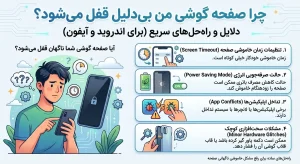
جدول مقایسه دلایل رایج و راهحلهای سریع
| دلیل احتمالی | توضیح مختصر | راهحل پیشنهادی |
|---|---|---|
| تنظیمات Screen Timeout کوتاه | صفحه نمایش پس از مدت کوتاهی عدم فعالیت قفل میشود. | افزایش زمان خاموش شدن صفحه در تنظیمات نمایش. |
| مشکل سنسور مجاورت | سنسور به اشتباه فعال شده و صفحه را خاموش/قفل میکند. | تمیز کردن بالای صفحه، بررسی/حذف محافظ صفحه نمایش. |
| تداخل برنامه شخص ثالث | یک برنامه دانلود شده باعث تداخل در عملکرد قفل صفحه میشود. | اجرا در حالت ایمن، حذف برنامههای مشکوک. |
| باگهای نرمافزاری | خطاهای سیستمی یا عدم بهروزرسانی سیستم عامل. | بهروزرسانی سیستم عامل، پاک کردن حافظه پنهان پارتیشن. |
سوالات متداول
آیا باتری کم باعث قفل شدن خودکار صفحه میشود؟
به طور مستقیم خیر. کمبود باتری باعث قفل شدن خودکار صفحه نمیشود، اما برخی از حالتهای صرفهجویی در باتری ممکن است برای کاهش مصرف انرژی، زمان خاموش شدن صفحه را کوتاهتر کنند. با این حال، دلیل اصلی معمولاً به تنظیمات زمانبندی یا سنسورها بازمیگردد.
چگونه میتوانم زمان قفل صفحه را در گوشی اندروید یا آیفون تغییر دهم؟
در اندروید، به تنظیمات > نمایش > زمان خاموش شدن صفحه نمایش (Screen timeout) بروید. در آیفون، به تنظیمات > نمایش و روشنایی > قفل خودکار (Auto-Lock) بروید و زمان مورد نظر را انتخاب کنید.
اگر هیچکدام از راهحلها کار نکرد چه کنم؟
اگر تمام راهحلهای بالا، از جمله بازنشانی به تنظیمات کارخانه، مشکل شما را حل نکردند، احتمالاً مشکل سختافزاری است و نیاز به مراجعه به یک تعمیرکار متخصص یا خدمات پس از فروش گوشی خود دارید.