مواجه شدن با این وضعیت که لپتاپ شما رمز عبور ویندوز را نمیپذیرد، میتواند بسیار ناامیدکننده باشد، به خصوص زمانی که نیاز فوری به دسترسی به اطلاعاتتان دارید. این مشکل رایج، دلایل متعددی دارد که از اشتباهات ساده تایپی گرفته تا مشکلات پیچیدهتر نرمافزاری را شامل میشود. در این مقاله از چش شده، ما به بررسی جامع این دلایل و ارائه راهحلهای گام به گام میپردازیم تا شما بتوانید هرچه سریعتر و بدون نیاز به تخصص فنی بالا، مشکل ورود به ویندوز را برطرف کنید.
چرا لپتاپ شما رمز ویندوز را نمیپذیرد؟ پاسخ سریع
دلایل اصلی عدم پذیرش رمز عبور ویندوز در لپتاپ شما میتواند شامل روشن بودن Caps Lock یا Num Lock، اشتباه بودن زبان کیبورد، فراموشی رمز عبور واقعی، تغییر رمز توسط شخص ثالث یا بدافزار و یا مشکل در همگامسازی حساب مایکروسافت باشد. با بررسی دقیق و اعمال راهکارهای زیر، اغلب این مشکلات قابل حل هستند و میتوانید دسترسی خود را به سیستم بازیابی کنید.
بررسی دلایل رایج عدم پذیرش رمز عبور ویندوز در لپتاپ
قبل از اینکه به راهحلهای پیچیدهتر بپردازیم، ضروری است که رایجترین و سادهترین دلایلی که باعث میشود لپتاپ شما رمز عبور را قبول نکند، بررسی کنیم:
اشتباهات تایپی و تنظیمات کیبورد
- Caps Lock روشن است: این مورد یکی از شایعترین دلایل است. اگر رمز عبور شما شامل حروف کوچک و بزرگ است، روشن بودن Caps Lock باعث میشود سیستم رمز را اشتباه تشخیص دهد. مطمئن شوید که Caps Lock خاموش است.
- زبان کیبورد اشتباه است: ممکن است زبان کیبورد شما روی حالتی غیر از حالتی که با آن رمز عبور را تنظیم کردهاید (مثلاً فارسی به جای انگلیسی) باشد. در صفحه ورود، قبل از وارد کردن رمز، زبان کیبورد را بررسی و در صورت نیاز تغییر دهید (معمولاً با کلیدهای Alt+Shift یا Ctrl+Shift).
- Num Lock خاموش است (برای کیبوردهای دارای بخش عددی مجزا): اگر رمز عبور شما شامل اعداد است و از بخش NumPad کیبورد استفاده میکنید، مطمئن شوید که Num Lock فعال است.
نوع حساب کاربری (مایکروسافت یا محلی)
ویندوز به شما امکان میدهد با دو نوع حساب کاربری وارد شوید: حساب مایکروسافت (که به یک آدرس ایمیل مایکروسافت متصل است) و حساب محلی (که فقط روی همان دستگاه فعال است). رمز عبور این دو حساب میتواند متفاوت باشد.
- حساب مایکروسافت: اگر رمز عبور حساب مایکروسافت خود را فراموش کردهاید، باید آن را از طریق وبسایت مایکروسافت بازیابی کنید.
- حساب محلی: رمز عبور حساب محلی فقط برای همان دستگاه است و اگر فراموش شود، فرآیند بازیابی متفاوتی دارد.
مشکلات نرمافزاری موقتی یا تغییرات ناخواسته
- بروزرسانیهای ویندوز: گاهی اوقات پس از یک بروزرسانی بزرگ، ممکن است مشکلات موقتی در سیستم احراز هویت ایجاد شود.
- نرمافزارهای مخرب یا ویروسها: در موارد نادر، بدافزارها میتوانند رمز عبور شما را تغییر داده یا به عملکرد صحیح ورود آسیب برسانند.
- تغییر رمز توسط شخص دیگر: اگر لپتاپ شما توسط شخص دیگری هم استفاده میشود، ممکن است او رمز عبور را تغییر داده باشد.
راهحلهای گام به گام برای رفع مشکل رمز ویندوز لپتاپ
حالا که دلایل احتمالی را بررسی کردیم، بیایید به سراغ راهحلهای عملی برویم:
۱. بررسی مجدد و دقت در وارد کردن رمز عبور
همیشه قبل از هر اقدامی، موارد زیر را با دقت بسیار زیاد بررسی کنید:
- مطمئن شوید که Caps Lock خاموش است.
- زبان کیبورد را به درستی تنظیم کنید (مثلاً انگلیسی).
- اگر رمز شما عدد دارد، Num Lock را فعال کنید.
- رمز عبور را به آرامی و با دقت تایپ کنید، حتی یک اشتباه کوچک نیز پذیرفته نیست.
- اگر از رمز عبورهای متفاوتی برای سرویسهای مختلف استفاده میکنید، رمزهای احتمالی دیگر را نیز امتحان کنید.

🔍 پیشنهاد مطالعه: چگونه مشکل تایپ نکردن حروف کیبورد لپتاپ را حل کنیم؟
۲. استفاده از گزینه «فراموشی رمز عبور»
این سادهترین راه حل برای حسابهای مایکروسافت و در برخی موارد برای حسابهای محلی است:
- برای حساب مایکروسافت: در صفحه ورود، معمولاً گزینهای مانند «I forgot my password» یا «فراموشی رمز عبور» وجود دارد. با کلیک بر روی آن، به وبسایت مایکروسافت هدایت میشوید تا از طریق ایمیل یا شماره تلفن مرتبط با حساب خود، رمز عبور را بازیابی کنید.
- برای حساب محلی: اگر هنگام تنظیم حساب محلی، یک «password hint» (راهنمای رمز) تعیین کردهاید، ممکن است با چند بار وارد کردن رمز اشتباه، آن راهنما نمایش داده شود و به شما کمک کند رمز را به یاد آورید. متاسفانه، ویندوز به طور پیشفرض گزینه «فراموشی رمز» مستقیمی برای حسابهای محلی بدون دیسک بازنشانی رمز ارائه نمیدهد.

۳. ریست کردن رمز عبور با ابزارهای ویندوز
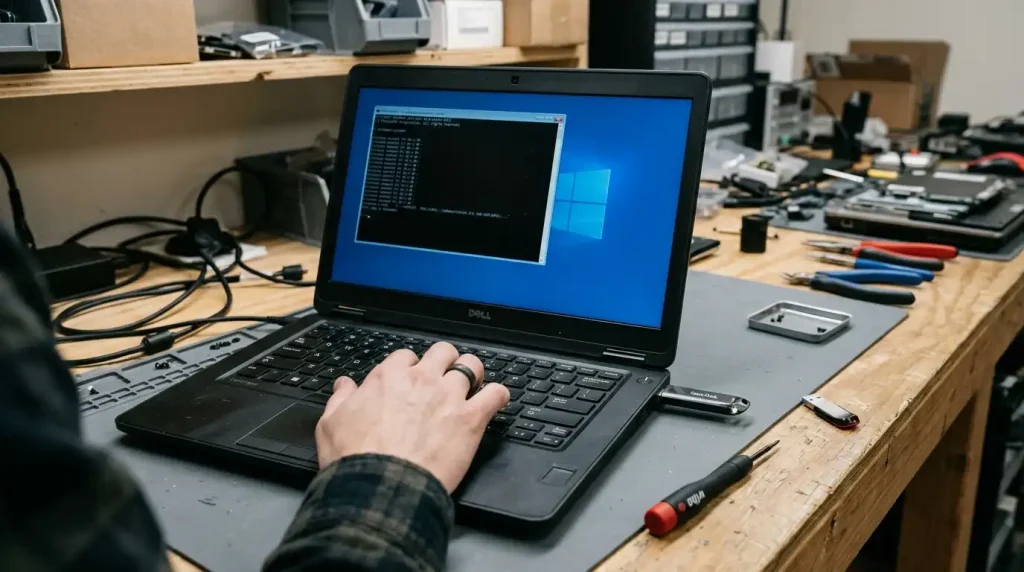
استفاده از حالت ایمن (Safe Mode)
گاهی اوقات میتوانید از حالت ایمن ویندوز برای دسترسی به حساب administrator و تغییر رمز سایر حسابها استفاده کنید:
- چند بار (۳ بار) لپتاپ را هنگام بالا آمدن ویندوز خاموش و روشن کنید تا وارد محیط Windows Recovery Environment (WinRE) شوید.
- مسیر زیر را دنبال کنید: Troubleshoot > Advanced Options > Startup Settings > Restart.
- پس از راهاندازی مجدد، گزینهای برای «Enable Safe Mode with Command Prompt» یا «حالت ایمن با خط فرمان» انتخاب کنید.
- پس از ورود به Command Prompt، دستور زیر را تایپ کنید و Enter بزنید (به جای
YourUserNameنام کاربری خود و به جایNewPasswordرمز جدید را وارد کنید):
net user YourUserName NewPassword
اگر نام کاربری شما دارای فاصله است، آن را داخل دابل کوتیشن (“”) قرار دهید. - پس از موفقیتآمیز بودن، سیستم را ریستارت کرده و با رمز جدید وارد شوید.
استفاده از دیسک بازنشانی رمز عبور (Password Reset Disk)
اگر از قبل یک دیسک بازنشانی رمز عبور (روی USB فلش مموری) ایجاد کردهاید، این راه حل بسیار کارآمد است:
- فلش مموری حاوی دیسک بازنشانی رمز را به لپتاپ وصل کنید.
- پس از چند بار وارد کردن رمز اشتباه، گزینه «Reset password» ظاهر میشود.
- بر روی آن کلیک کرده و مراحل را دنبال کنید تا رمز جدیدی تنظیم شود.
۴. استفاده از حساب کاربری Administrator پنهان
ویندوز یک حساب Administrator پنهان دارد که گاهی اوقات میتواند برای دسترسی به سیستم و تغییر رمز استفاده شود. این روش کمی پیچیدهتر است و نیاز به دسترسی به Command Prompt از طریق WinRE دارد (مانند روش Safe Mode بالا):
- پس از ورود به Command Prompt (در محیط WinRE)، ابتدا این دستور را برای فعال کردن حساب Administrator پنهان وارد کنید:
net user administrator /active:yes - سپس برای تغییر رمز عبور حساب کاربری خود (یا حتی Administrator پنهان)، از دستور زیر استفاده کنید:
net user YourUserName NewPassword - پس از اتمام، با دستور زیر حساب Administrator پنهان را غیرفعال کنید:
net user administrator /active:no - لپتاپ را ریستارت کرده و با رمز جدید وارد شوید.
۵. بازنشانی ویندوز به حالت کارخانه (آخرین راه حل)
اگر هیچ یک از روشهای بالا جواب نداد و اطلاعات مهمی در لپتاپ خود ندارید یا از آنها پشتیبان گرفتهاید، میتوانید ویندوز را به حالت کارخانه بازنشانی کنید. توجه داشته باشید که این کار تمام اطلاعات شخصی شما را پاک خواهد کرد.
- چند بار لپتاپ را هنگام بالا آمدن ویندوز خاموش و روشن کنید تا وارد محیط Windows Recovery Environment (WinRE) شوید.
- مسیر زیر را دنبال کنید: Troubleshoot > Reset this PC.
- در اینجا دو گزینه خواهید داشت: «Keep my files» (فایلهای من را نگه دار – که ممکن است در این شرایط کار نکند) و «Remove everything» (همه چیز را حذف کن). گزینه دوم را انتخاب کنید.
- دستورالعملهای روی صفحه را دنبال کنید تا ویندوز مجدداً نصب شود.
🔍 پیشنهاد مطالعه: چطور فایلهای پاک شده را ریکاوری کنم؟ ۵ روش بازیابی اطلاعات
مقایسه روشهای بازنشانی رمز عبور ویندوز
جدول زیر به شما کمک میکند تا تفاوتها و کاربردهای اصلی روشهای مختلف بازنشانی رمز عبور را بهتر درک کنید:
| روش بازنشانی | نوع حساب | پیچیدگی | پیشنیاز | میزان پاک شدن اطلاعات |
|---|---|---|---|---|
| «فراموشی رمز» آنلاین (مایکروسافت) | حساب مایکروسافت | کم | دسترسی به ایمیل/تلفن ثبت شده | هیچ |
| دیسک بازنشانی رمز عبور | حساب محلی | متوسط | ایجاد دیسک از قبل | هیچ |
| حالت ایمن با Command Prompt | حساب محلی | متوسط | دستورات CMD | هیچ |
| بازنشانی ویندوز | هر دو | زیاد | — | تمام اطلاعات شخصی پاک میشود |
سوالات متداول
آیا میتوانم بدون داشتن رمز عبور وارد ویندوز شوم؟
بله، در برخی موارد با استفاده از روشهایی مانند ریست کردن رمز عبور از طریق حساب مایکروسافت آنلاین، استفاده از دیسک بازنشانی رمز، یا ورود به حالت ایمن و تغییر رمز از طریق Command Prompt، میتوانید بدون داشتن رمز عبور قبلی وارد سیستم شوید.
چگونه رمز عبور حساب مایکروسافت خود را ریست کنم؟
برای ریست کردن رمز عبور حساب مایکروسافت، به وبسایت account.live.com/password/reset مراجعه کنید و دستورالعملها را دنبال کنید. شما باید هویت خود را از طریق ایمیل یا شماره تلفن ثبت شده تایید کنید.
اگر رمز عبور حساب محلی ویندوز را فراموش کردم چه کنم؟
اگر دیسک بازنشانی رمز عبور ندارید، میتوانید با استفاده از حالت ایمن (Safe Mode) و Command Prompt، رمز عبور حساب محلی خود را تغییر دهید. همچنین، فعال کردن موقت حساب Administrator پنهان و تغییر رمز از طریق آن نیز یک راه حل است.
آیا پس از آپدیت ویندوز، رمز عبور من عوض میشود یا مشکل ایجاد میشود؟
در حالت عادی، آپدیت ویندوز رمز عبور شما را تغییر نمیدهد. اما گاهی اوقات، آپدیتهای بزرگ میتوانند باعث ایجاد مشکلات موقتی در سیستم احراز هویت شوند، مانند عدم تطابق درایورها یا اختلال در سرویسهای ورود. در چنین مواردی، اغلب با راهاندازی مجدد ساده یا ورود به حالت ایمن (Safe Mode) و سپس ریستارت، مشکل حل میشود. اگر رمز شما قابل قبول نیست، ابتدا گزینه «I forgot my password» را امتحان کنید. همچنین میتوانید از روشهای بازیابی رمز که در این مقاله توضیح داده شد (مانند Command Prompt در محیط WinRE) استفاده کنید.