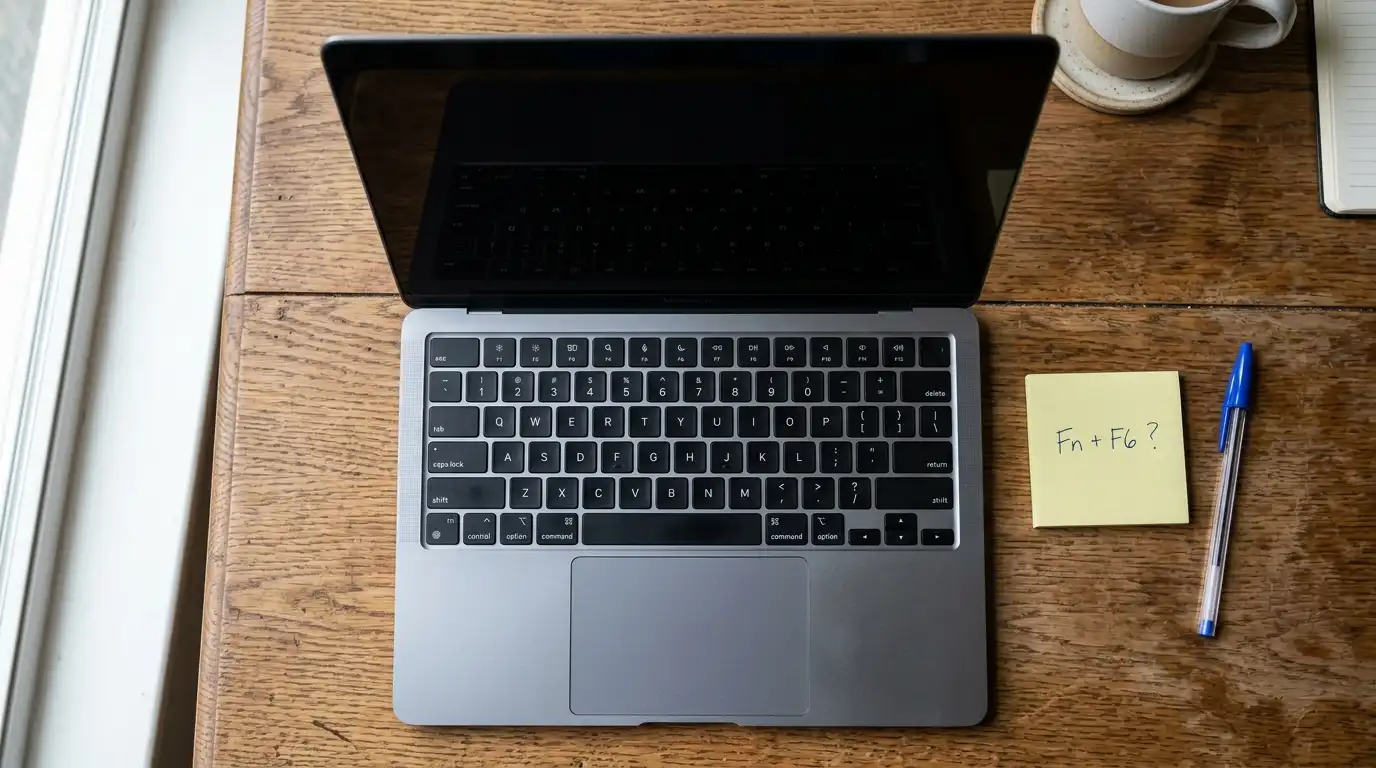
روشن نشدن نور پسزمینه کیبورد، مشکلی رایج است که میتواند کار کردن با لپتاپ یا کامپیوتر را در محیطهای کمنور دشوار کند. اگر شما هم با این چالش مواجه شدهاید و به دنبال راهحلی سریع و موثر هستید، در این مقاله به بررسی جامع دلایل این مشکل و ارائه راهکارهای گامبهگام برای رفع آن میپردازیم. از بررسی سادهترین تنظیمات گرفته تا عیبیابیهای پیچیدهتر، تمامی جنبهها را پوشش خواهیم داد تا بتوانید به راحتی نور کیبورد خود را مجدداً فعال کنید.
چرا نور پسزمینه کیبورد من روشن نمیشود؟
معمولاً روشن نشدن نور پسزمینه کیبورد ناشی از تنظیمات نرمافزاری، کلیدهای میانبر غیرفعال، مشکلات درایور یا گاهی اوقات نقص سختافزاری است. در بیشتر موارد، این مشکل به راحتی و با انجام چند مرحله عیبیابی ساده قابل حل است و نیازی به تعمیرات تخصصی ندارد. برای یافتن دلیل اصلی و راهحل آن، ادامه مقاله را مطالعه کنید.
بررسی کلیدهای میانبر و تنظیمات اولیه
اولین قدم در عیبیابی، بررسی تنظیمات اولیه و کلیدهای میانبر مربوط به نور پسزمینه کیبورد است. بسیاری از کاربران فراموش میکنند که این ویژگی با یک کلید ترکیبی یا تنظیمات سیستمعامل فعال یا غیرفعال میشود.
کلیدهای ترکیبی مخصوص نور کیبورد
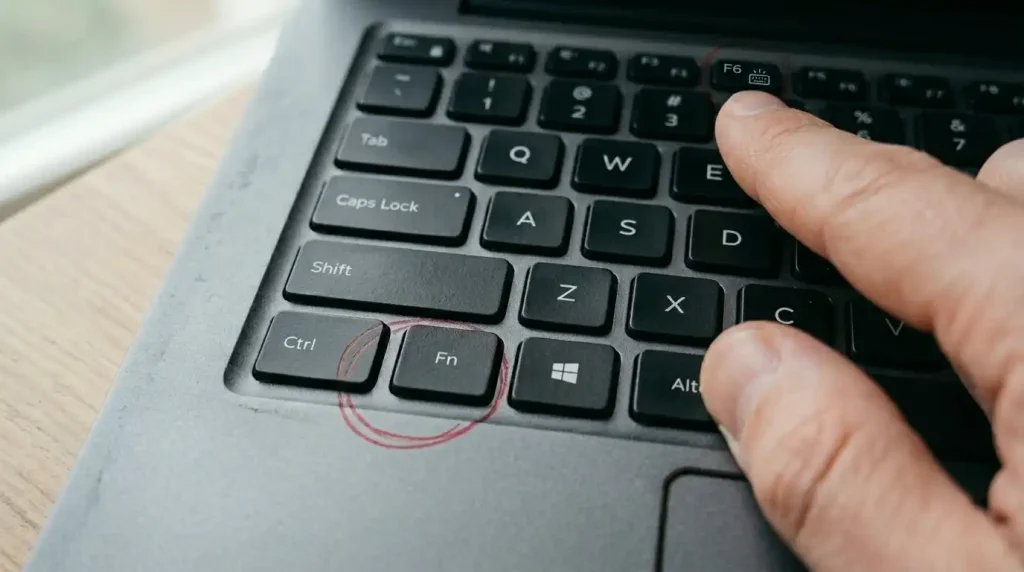
بیشتر لپتاپها دارای کلیدهای میانبر مشخصی برای کنترل نور پسزمینه کیبورد هستند. این کلیدها معمولاً در ردیف بالایی کیبورد (کلیدهای F) قرار دارند و با آیکونهای کوچکی که شبیه به یک کیبورد درخشان هستند، مشخص شدهاند. برای فعال کردن نور پسزمینه، معمولاً باید کلید Fn را نگه دارید و همزمان یکی از کلیدهای F1 تا F12 (بسته به مدل لپتاپ) را فشار دهید. برخی از ترکیبهای رایج عبارتند از:
- Fn + F3 / F4 / F5 / F6 (در لپتاپهای Acer، Asus، Dell، HP و Lenovo)
- Fn + Spacebar (در برخی مدلهای Lenovo)
- Fn + F10 (در برخی مدلهای HP)
- Alt + F10 (در برخی مدلهای MSI)
دفترچه راهنمای لپتاپ خود را برای یافتن ترکیب دقیق کلیدها بررسی کنید. گاهی اوقات، چندین بار فشار دادن کلید میانبر، سطوح مختلفی از روشنایی را فعال میکند و یک بار فشار دادن ممکن است فقط آن را روشن یا خاموش کند.
تنظیمات روشنایی از طریق ویندوز/مک
در برخی موارد، تنظیمات نور پسزمینه ممکن است از طریق سیستمعامل نیز قابل کنترل باشد:
- ویندوز:
- در Windows Mobility Center (با جستجوی “Mobility Center” در منوی استارت) بخشی برای “Keyboard Brightness” یا “Keyboard Illumination” وجود دارد که میتوانید از آنجا شدت نور را تنظیم کنید.
- برای برخی لپتاپها، نرمافزارهای اختصاصی سازنده (مانند Lenovo Vantage، Dell Command | Power Manager) برای کنترل این ویژگی موجود است.
- مک:
- در مک، نور پسزمینه کیبورد معمولاً به صورت خودکار با نور محیط تنظیم میشود. میتوانید آن را از طریق Control Center > Keyboard Brightness یا System Settings > Keyboard > Adjust keyboard brightness in low light تنظیم کنید.
- در مدلهای قدیمیتر، ممکن است کلیدهای F5 و F6 برای تنظیم روشنایی کیبورد استفاده شوند.
مشکلات نرمافزاری و درایورها
پس از بررسی تنظیمات اولیه، اگر هنوز نور پسزمینه کیبورد روشن نمیشود، به احتمال زیاد مشکل از نرمافزار یا درایورها است.
بهروزرسانی درایور کیبورد
درایورهای قدیمی یا معیوب میتوانند عامل اصلی این مشکل باشند. برای بهروزرسانی درایور کیبورد:
- کلید Windows + X را فشار دهید و Device Manager را انتخاب کنید.
- شاخه Keyboards را باز کنید.
- روی درایور کیبورد خود (معمولاً “Standard PS/2 Keyboard” یا نام مدل کیبورد شما) راست کلیک کرده و Update driver را انتخاب کنید.
- گزینه “Search automatically for updated driver software” را بزنید.
- اگر سیستم نتوانست درایور را پیدا کند، به وبسایت سازنده لپتاپ یا کیبورد خود مراجعه کرده و جدیدترین درایور مربوطه را دانلود و نصب کنید.
- پس از نصب، سیستم را ریاستارت کنید.
بررسی نرمافزارهای جانبی
برخی از نرمافزارهای شخص ثالث که برای سفارشیسازی کیبورد یا نورپردازی RGB استفاده میشوند، ممکن است با درایور اصلی کیبورد تداخل ایجاد کنند. موقتاً این نرمافزارها را غیرفعال یا حذف کنید تا ببینید آیا مشکل برطرف میشود یا خیر.
تنظیمات بایوس/UEFI
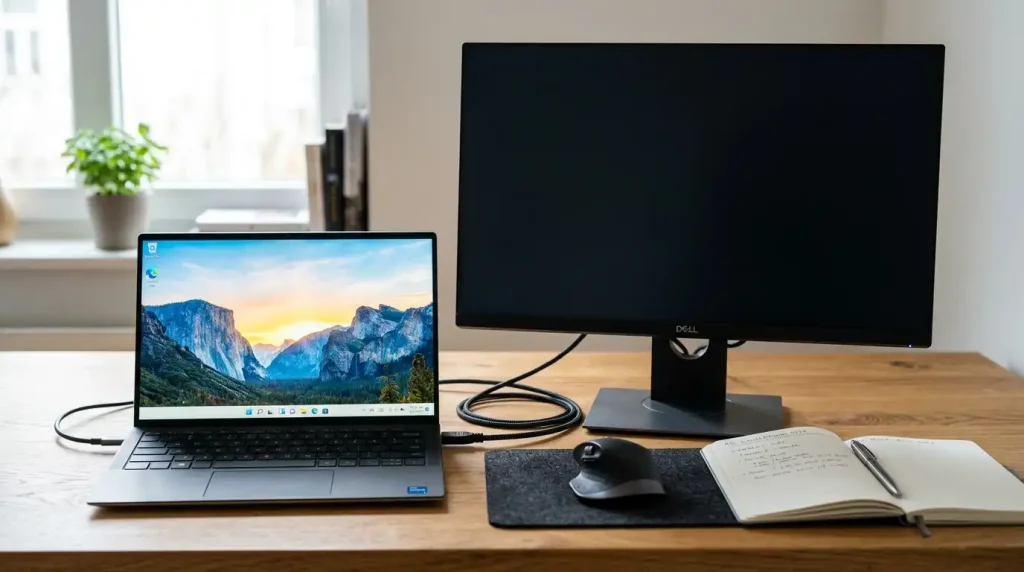
در برخی لپتاپها، گزینهای برای فعال یا غیرفعال کردن نور پسزمینه کیبورد در تنظیمات بایوس (BIOS) یا UEFI وجود دارد. برای دسترسی به بایوس، هنگام راهاندازی مجدد سیستم، کلید F2، Del، F10 یا Esc (بسته به سازنده) را مکرراً فشار دهید. در بایوس، به دنبال گزینههایی مانند “Keyboard Backlight”، “Illumination” یا “Keyboard LED” در بخشهای “Configuration”، “System Options” یا “Advanced” باشید و مطمئن شوید که فعال (Enabled) است.
عیبیابی سختافزاری
اگر تمام راهحلهای نرمافزاری را امتحان کردهاید و مشکل پابرجا است، ممکن است نقص سختافزاری وجود داشته باشد.
بررسی اتصالات (فقط برای کامپیوترهای دسکتاپ)
برای کیبوردهای دسکتاپ، مطمئن شوید که کابل کیبورد به درستی به پورت USB یا PS/2 متصل شده باشد. امتحان کردن پورتهای دیگر USB نیز میتواند به تشخیص مشکل کمک کند. برای کیبوردهای بیسیم، باتریها را تعویض کرده و اتصال دانگل USB را بررسی کنید.
تمیز کردن کیبورد
گاهی اوقات، تجمع گرد و غبار یا مایعات در زیر کلیدها میتواند به مدارهای نور پسزمینه آسیب برساند. با استفاده از اسپری هوای فشرده یا یک پارچه میکروفایبر تمیز و کمی مرطوب (به آرامی)، کیبورد را تمیز کنید. توجه داشته باشید که این کار را با دقت انجام دهید و در صورت عدم اطمینان، از باز کردن کیبورد خودداری کنید.
آسیبدیدگی کابل فلت
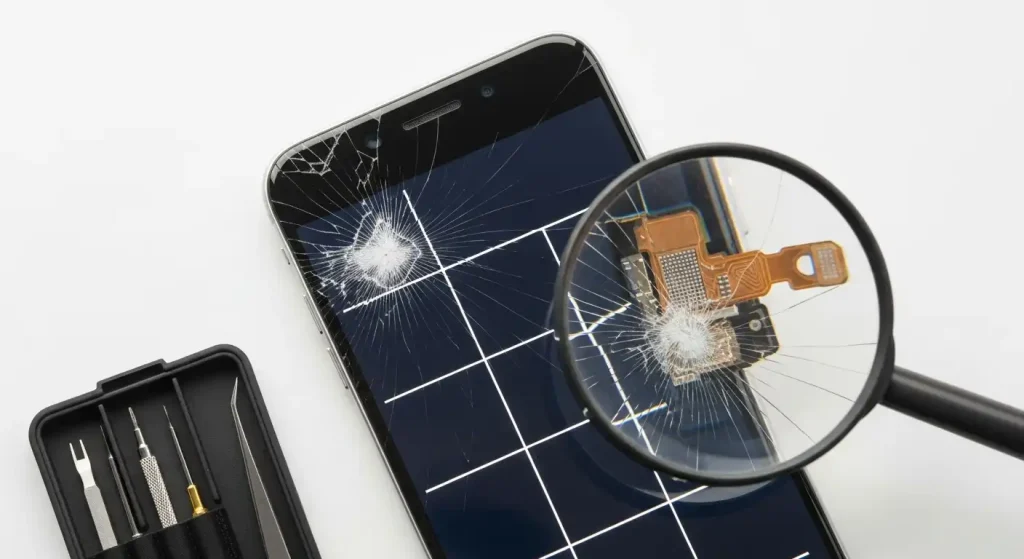
در لپتاپها، نور پسزمینه کیبورد از طریق یک کابل فلت نازک به مادربرد متصل میشود. اگر لپتاپ ضربه خورده باشد یا تعمیرات قبلی به درستی انجام نشده باشد، ممکن است این کابل شل شده یا آسیب دیده باشد. بررسی این کابل نیازمند باز کردن لپتاپ است و بهتر است توسط یک تکنسین متخصص انجام شود.
نقص سختافزاری کیبورد
در نهایت، اگر هیچ یک از راهکارهای بالا کار نکرد، احتمال دارد که خود مدار نور پسزمینه یا LEDهای آن در کیبورد معیوب شده باشند. در این صورت، تعویض کیبورد تنها راه حل است.
| مشکل احتمالی | راه حل سریع | نیاز به تخصص |
|---|---|---|
| کلیدهای میانبر غیرفعال | فشردن Fn + Fx (یا Fn + Space) | کم |
| تنظیمات سیستمعامل | بررسی Mobility Center (ویندوز) / System Settings (مک) | کم |
| درایورهای قدیمی/معیوب | بهروزرسانی درایور از Device Manager یا وبسایت سازنده | متوسط |
| تداخل نرمافزاری | غیرفعال کردن/حذف برنامههای کنترل نور شخص ثالث | متوسط |
| تنظیمات بایوس/UEFI | فعال کردن Keyboard Backlight در بایوس | متوسط تا زیاد |
| اتصالات شل (دسکتاپ) | بررسی/تغییر پورت USB/PS2 | کم |
| آسیب کابل فلت (لپتاپ) | باز کردن لپتاپ و بررسی کابل | زیاد (توسط متخصص) |
| نقص سختافزاری کیبورد | تعویض کیبورد | زیاد (توسط متخصص) |
سوالات متداول
آیا میتوانم نور پسزمینه کیبورد را در هر لپتاپی فعال کنم؟
خیر، فقط لپتاپهایی که از نظر سختافزاری به قابلیت نور پسزمینه کیبورد مجهز هستند، میتوانند این ویژگی را فعال کنند. این ویژگی معمولاً در مشخصات فنی لپتاپ ذکر میشود.
اگر نور پسزمینه کیبورد من به طور ناگهانی کار نکرد، اولین کاری که باید انجام دهم چیست؟
اولین قدم، امتحان کردن کلیدهای ترکیبی Fn + Fx (معمولاً F3، F4، F5، F6 یا F10) یا Fn + Spacebar است. بسیاری از اوقات مشکل با همین کلیدهای میانبر حل میشود.
آیا نصب مجدد ویندوز میتواند مشکل نور پسزمینه کیبورد را حل کند؟
در صورتی که مشکل ناشی از تداخلات نرمافزاری عمیق، درایورهای فاسد یا تنظیمات سیستمی پیچیده باشد، نصب مجدد ویندوز (یا ریست فکتوری) میتواند به حل مشکل کمک کند، اما این راه حل باید پس از امتحان کردن تمامی راههای دیگر و به عنوان آخرین گزینه نرمافزاری در نظر گرفته شود.