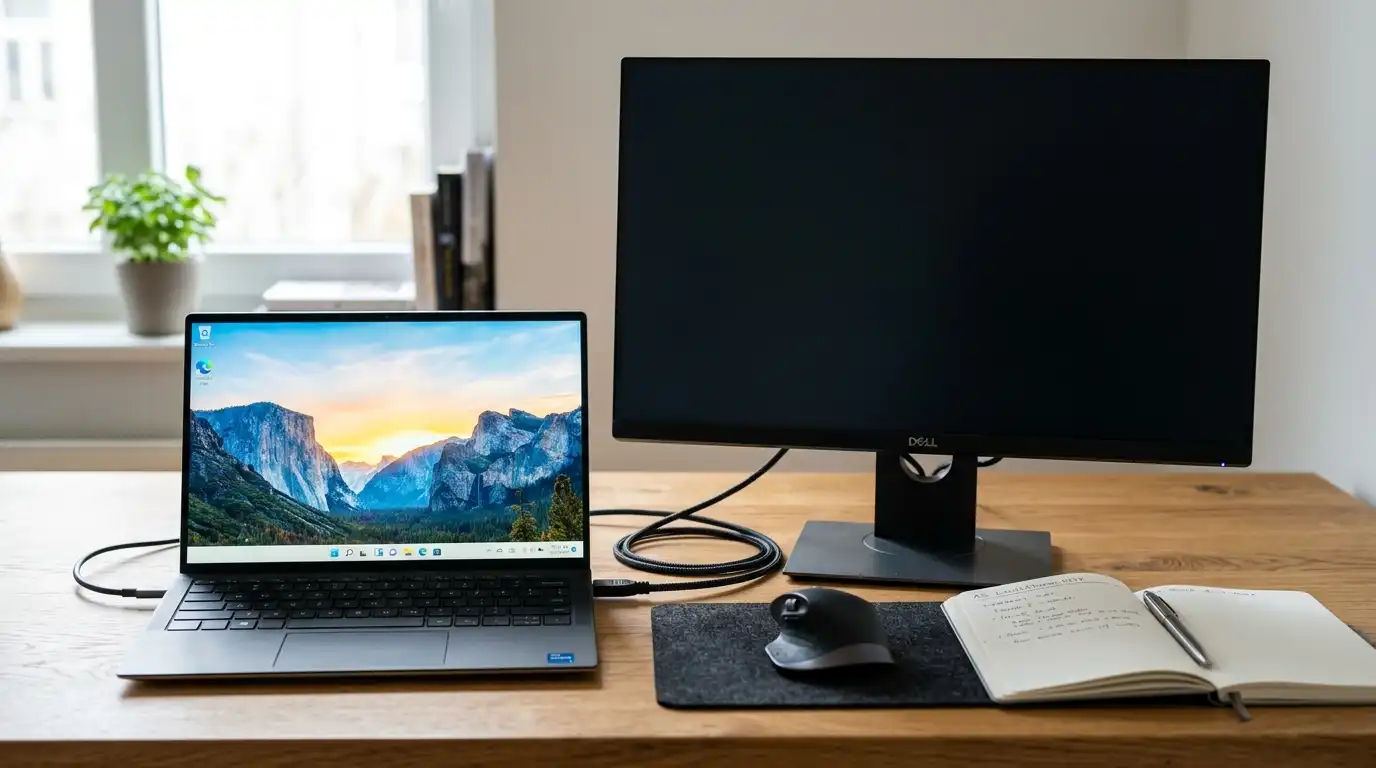
آیا مانیتور دوم خود را به لپتاپ متصل کردهاید، اما هیچ تصویری نمایش داده نمیشود یا لپتاپ شما اصلاً آن را شناسایی نمیکند؟ این یکی از مشکلات رایج و البته آزاردهنده برای کاربران لپتاپ است که میتواند بهرهوری را به شدت کاهش دهد. اگرچه این مشکل میتواند دلایل مختلفی، از تنظیمات نادرست نرمافزاری گرفته تا مشکلات سختافزاری، داشته باشد، اما در بسیاری از موارد با چند گام ساده قابل حل است. ما در این پست به شما کمک میکنیم تا با بررسی دقیق علت، این چالش را به سرعت و به طور موثر برطرف کنید.
چرا لپتاپ مانیتور دوم را شناسایی نمیکند؟ (پاسخ کلیدی)
دلایل اصلی عدم شناسایی مانیتور دوم توسط لپتاپ معمولاً شامل کابل معیوب یا اشتباه، درایورهای کارت گرافیک قدیمی یا خراب، تنظیمات نمایشگر نادرست در ویندوز، پورتهای ورودی/خروجی خراب و یا مشکل در منبع تغذیه مانیتور است. در ادامه این مقاله، گام به گام به بررسی هر یک از این موارد و ارائه راهحلهای عملی خواهیم پرداخت.
بررسیهای اولیه و ساده (همیشه از اینجا شروع کنید)
قبل از اینکه وارد جزئیات فنیتر شویم، همیشه بهتر است از راهحلهای سادهتر شروع کنید. بسیاری از مشکلات تنها با چند بررسی اولیه حل میشوند.
کابلها و اتصالات را بررسی کنید
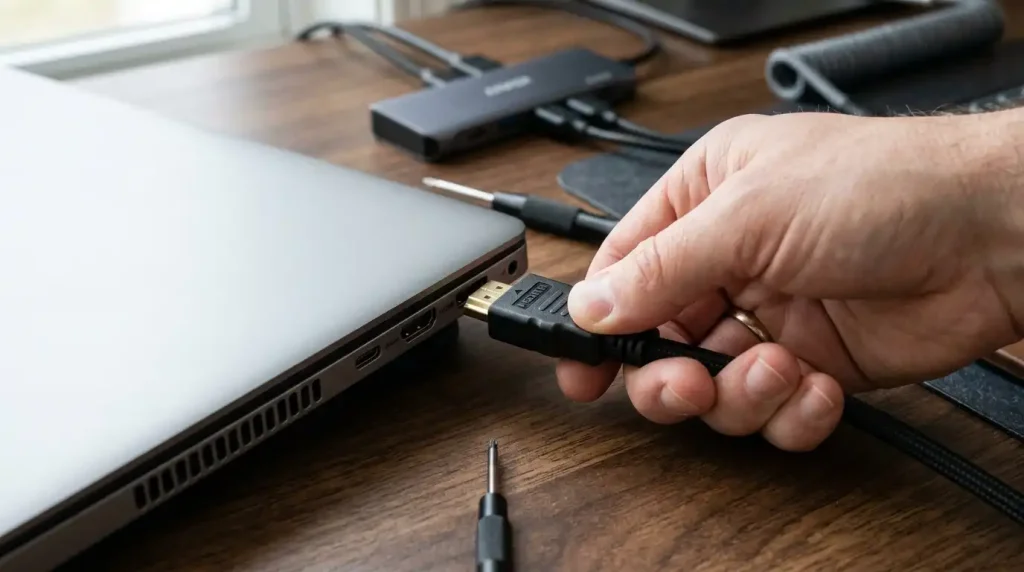
اولین و شاید مهمترین گام، اطمینان از صحت و سلامت کابل اتصال است. انواع مختلفی از کابلها برای اتصال مانیتور وجود دارد که هر یک ویژگیهای خود را دارند:
- HDMI: رایجترین و پرکاربردترین کابل برای انتقال همزمان تصویر و صدا.
- DisplayPort (DP): کیفیتی مشابه HDMI دارد و در برخی موارد برای نمایشگرهای با رزولوشن بالا و نرخ نوسازی سریع، ترجیح داده میشود.
- VGA: یک کابل قدیمیتر که فقط تصویر آنالوگ را منتقل میکند و برای نمایشگرهای قدیمیتر مناسب است.
- USB-C (با پشتیبانی از DisplayPort Alt Mode یا Thunderbolt): در لپتاپهای جدیدتر برای اتصال مانیتور به کار میرود و میتواند همزمان برق، داده و تصویر را منتقل کند.
🔍 پیشنهاد مطالعه: چرا پورتهای USB لپ تاپ من کار نمیکنند؟ راهحل جامع
- اتصال محکم: مطمئن شوید که کابل به طور کامل و محکم هم به لپتاپ و هم به مانیتور متصل شده باشد. گاهی اوقات یک اتصال شل دلیل اصلی مشکل است.
- سلامت کابل: کابل را از نظر خمیدگی، بریدگی یا آسیب فیزیکی بررسی کنید. کابلهای معیوب میتوانند سیگنال را به درستی منتقل نکنند. در صورت امکان، با یک کابل دیگر و سالم تست کنید.
- پورت صحیح: اطمینان حاصل کنید که کابل را به پورت خروجی تصویر (مثل HDMI Out) در لپتاپ و پورت ورودی تصویر (مثل HDMI In) در مانیتور متصل کردهاید.
منبع تغذیه و ورودی مانیتور را بررسی کنید
به نظر ساده میرسد، اما گاهی اوقات مانیتور اصلاً روشن نیست یا ورودی اشتباهی را انتخاب کرده است.
- روشن بودن مانیتور: دکمه پاور مانیتور را بررسی کنید و مطمئن شوید که روشن است و چراغ LED آن فعال است.
- انتخاب ورودی (Input Source): از طریق دکمههای فیزیکی روی مانیتور، وارد منوی OSD (On-Screen Display) شوید و منبع ورودی صحیح (Input Source) را انتخاب کنید (مثلاً HDMI1، DisplayPort یا VGA که کابل لپتاپ به آن متصل است).
راهاندازی مجدد (Restart)
یک راهاندازی مجدد ساده میتواند بسیاری از مشکلات موقتی نرمافزاری یا درایوری را حل کند. لپتاپ و مانیتور هر دو را ریستارت کنید. این کار باعث تازهسازی سیستمعامل و درایورها میشود.
🔍 پیشنهاد مطالعه: چرا لپتاپ من به صورت تصادفی ریستارت میشود؟
بررسی تنظیمات نرمافزاری در ویندوز
پس از بررسیهای اولیه، اگر مشکل پابرجا بود، نوبت به بررسی تنظیمات نرمافزاری در سیستمعامل ویندوز میرسد.
تشخیص مانیتور (Detect Display) و حالتهای نمایش
ویندوز ابزارهای داخلی برای مدیریت نمایشگرهای متصل دارد:
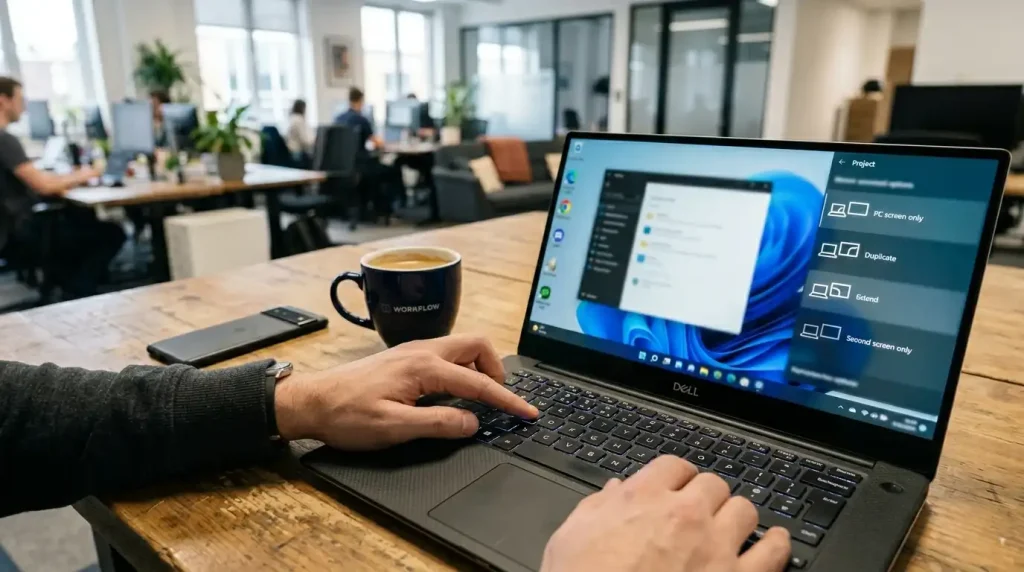
- کلیدهای
Windows + Pرا همزمان فشار دهید. یک نوار کناری با گزینههای نمایشگر ظاهر میشود. - گزینههای زیر را تست کنید:
- Duplicate (تکثیر): تصویر لپتاپ شما را روی مانیتور دوم تکرار میکند.
- Extend (گسترش): دسکتاپ شما را به مانیتور دوم گسترش میدهد و فضای کاری بیشتری فراهم میکند. (این رایجترین انتخاب است).
- Second screen only (فقط صفحه دوم): نمایشگر لپتاپ را خاموش کرده و تنها روی مانیتور دوم تصویر را نشان میدهد.
گزینه Extend معمولاً بهترین انتخاب برای فضای کاری بیشتر است. مطمئن شوید که یکی از این گزینهها انتخاب شده باشد و نه فقط “PC screen only”.
- همچنین میتوانید به Settings > System > Display بروید و روی دکمه “Detect” یا “Multiple displays” کلیک کنید تا ویندوز به صورت دستی مانیتورهای متصل را جستجو کند.
بروزرسانی و نصب مجدد درایور کارت گرافیک
درایورهای کارت گرافیک نقش حیاتی در ارتباط بین لپتاپ و مانیتور ایفا میکنند. درایورهای قدیمی، خراب یا ناسازگار از دلایل اصلی عدم شناسایی مانیتور هستند.
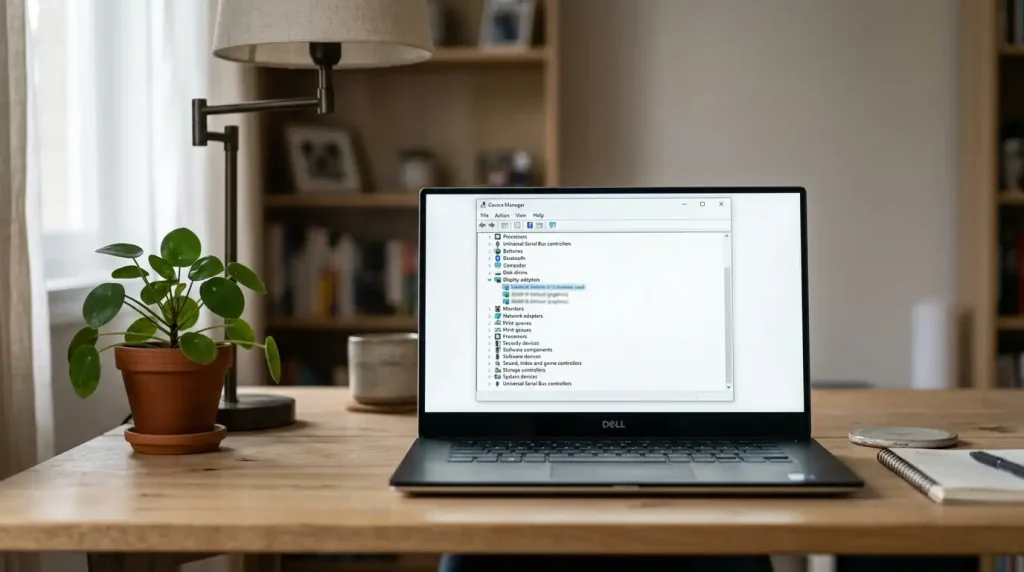
- مدیر دستگاه (Device Manager) را باز کنید: روی دکمه
Startکلیک راست کرده و “Device Manager” را انتخاب کنید. - کارت گرافیک را پیدا کنید: بخش “Display adapters” را گسترش دهید. کارت گرافیک شما (مانند Intel HD Graphics، NVIDIA GeForce یا AMD Radeon) در اینجا لیست شده است.
- بروزرسانی درایور: روی کارت گرافیک خود کلیک راست کرده و “Update driver” را انتخاب کنید. ابتدا گزینه “Search automatically for updated driver software” را امتحان کنید.
- نصب مجدد درایور: اگر بروزرسانی خودکار مشکل را حل نکرد، روی کارت گرافیک کلیک راست کرده و “Uninstall device” را انتخاب کنید. تیک گزینه “Delete the driver software for this device” (اگر وجود داشت) را بزنید و سپس لپتاپ را ریستارت کنید. ویندوز معمولاً پس از راهاندازی مجدد، درایور عمومی را نصب میکند. سپس به وبسایت سازنده کارت گرافیک (NVIDIA، AMD، Intel) یا وبسایت سازنده لپتاپ خود بروید و جدیدترین درایور مناسب مدل کارت گرافیک خود را دانلود و نصب کنید.
نکته: همیشه بهتر است درایور را مستقیماً از وبسایت سازنده دانلود کنید تا از سازگاری کامل و داشتن آخرین نسخه اطمینان حاصل شود.
تنظیمات رزولوشن و نرخ نوسازی (Refresh Rate)
گاهی اوقات مانیتور به دلیل تنظیمات رزولوشن یا نرخ نوسازی ناسازگار شناسایی نمیشود یا تصویری سیاه نشان میدهد.
- به Settings > System > Display بروید.
- مانیتور دوم را انتخاب کنید (اگر شناسایی شده باشد).
- رزولوشن را به یک مقدار پایینتر تغییر دهید تا مطمئن شوید مانیتور میتواند آن را پشتیبانی کند.
- روی “Advanced display settings” کلیک کنید و “Refresh rate“ را به یک مقدار استانداردتر (مانند 60Hz) تغییر دهید.
بررسی آپدیتهای ویندوز
آپدیتهای ویندوز اغلب شامل بهبودهایی برای سازگاری سختافزاری و رفع اشکالات هستند. مطمئن شوید که ویندوز شما به روز است. به Settings > Update & Security > Windows Update بروید و “Check for updates” را کلیک کنید.
عیبیابی پیشرفتهتر و راهحلهای سختافزاری
اگر با راهحلهای بالا مشکل حل نشد، ممکن است نیاز به بررسیهای عمیقتر سختافزاری باشد.
تست پورتهای مختلف لپتاپ و مانیتور
اگر لپتاپ یا مانیتور شما چندین پورت HDMI یا DisplayPort دارد، هر یک از آنها را امتحان کنید. ممکن است یکی از پورتها آسیب دیده باشد.
تست مانیتور با دستگاه دیگر
برای اینکه مطمئن شوید مشکل از مانیتور یا لپتاپ شماست، مانیتور را به یک دستگاه دیگر (مانند کامپیوتر دسکتاپ، لپتاپ دیگر یا حتی یک کنسول بازی) متصل کنید. اگر مانیتور با دستگاه دیگر کار کرد، مشکل از لپتاپ شماست. اگر کار نکرد، مانیتور یا کابل شما معیوب است.
بروزرسانی BIOS/UEFI
در برخی موارد نادر، بروزرسانی سیستم عامل پایه (BIOS/UEFI) لپتاپ میتواند مشکلات سازگاری با سختافزارهای جدیدتر را حل کند. این کار حساس و نیازمند دقت بالا است و اگر تجربه کافی ندارید، بهتر است از یک متخصص کمک بگیرید، زیرا بروزرسانی نادرست میتواند به لپتاپ شما آسیب برساند.
خاموش کردن Fast Startup
قابلیت Fast Startup در ویندوز میتواند گاهی اوقات با برخی درایورها یا سختافزارها تداخل ایجاد کند. برای خاموش کردن آن:
Control Panelرا باز کنید.- به
Power Optionsبروید. - روی
"Choose what the power buttons do"کلیک کنید. "Change settings that are currently unavailable"را انتخاب کنید.- تیک
"Turn on fast startup (recommended)"را بردارید. - روی
"Save changes"کلیک کنید و لپتاپ را ریستارت کنید.
غیرفعال کردن و فعال کردن مجدد مانیتور در Device Manager
حتی اگر مانیتور دوم شناسایی نشود، ممکن است به عنوان یک دستگاه ناشناخته یا دستگاه غیرفعال در Device Manager لیست شده باشد.
Device Managerرا باز کنید.- بخش
Monitorsرا گسترش دهید. اگر مانیتور شما لیست شده اما خاکستری رنگ است، روی آنکلیک راستکرده و"Enable device"را انتخاب کنید. - اگر در بخش Monitors چیزی پیدا نکردید، به دنبال
"Unknown devices"یا دستگاههایی با علامت تعجب زرد در سایر بخشها بگردید.
🔍 پیشنهاد مطالعه: چگونه مشکل سوسو زدن صفحه لپتاپ را برطرف کنیم؟
جدول مقایسه روشهای بروزرسانی درایور کارت گرافیک
| روش بروزرسانی | مزایا | معایب/نکات | مناسب برای |
|---|---|---|---|
| ویندوز آپدیت (خودکار) | سادهترین و سریعترین روش | ممکن است همیشه آخرین نسخه را ارائه نکند، گاهی درایورهای عمومی نصب میکند | کاربران مبتدی، رفع مشکلات جزئی |
| مدیر دستگاه (Device Manager) | دسترسی آسان، قابلیت جستجو و نصب مجدد | برای یافتن جدیدترین نسخه باید به صورت دستی از وبسایت سازنده جستجو کرد | کاربران متوسط، رفع مشکلات درایورهای موجود |
| وبسایت سازنده کارت گرافیک (NVIDIA, AMD, Intel) | همیشه آخرین و بهینهترین درایورها را ارائه میکند | نیاز به شناسایی دقیق مدل کارت گرافیک، دانلود دستی | کاربران حرفهای، رفع مشکلات جدی عملکرد و سازگاری |
| وبسایت سازنده لپتاپ | درایورهای بهینهشده برای سختافزار خاص لپتاپ | ممکن است درایورها به سرعت وبسایت سازنده کارت گرافیک بهروزرسانی نشوند | تمام کاربران، به ویژه در موارد مشکلات خاص لپتاپ |
سوالات متداول
چگونه بفهمم مشکل از کابل، مانیتور یا لپتاپ من است؟
برای تشخیص، ابتدا کابل را با یک کابل سالم دیگر تست کنید. سپس، مانیتور را به یک دستگاه دیگر (مانند کامپیوتر دیگر) وصل کنید. اگر مانیتور با دستگاه دیگر کار کرد، مشکل از لپتاپ شماست. اگر کار نکرد، مانیتور یا کابل اصلی شما معیوب است.
بعد از اتصال مانیتور دوم، تصویر سیاه است؛ چه باید بکنم؟
ابتدا مطمئن شوید که مانیتور روشن است و منبع ورودی (Input Source) آن به درستی انتخاب شده. سپس کلیدهای Windows + P را فشار داده و حالت نمایش را به “Extend” یا “Duplicate” تغییر دهید. بروزرسانی درایور کارت گرافیک و بررسی تنظیمات رزولوشن نیز میتواند کمک کننده باشد.
آیا USB-C میتواند جایگزین HDMI برای اتصال مانیتور باشد؟
بله، اگر پورت USB-C لپتاپ شما از قابلیت DisplayPort Alt Mode یا Thunderbolt پشتیبانی کند، میتوانید از آن برای اتصال مانیتور استفاده کنید. بسیاری از لپتاپها و مانیتورهای جدیدتر از این قابلیت پشتیبانی میکنند.
آیا هاب یا داک استیشن (Docking Station) میتواند باعث عدم شناسایی مانیتور شود؟
بله، گاهی اوقات مشکل از هاب یا داک استیشن است. اگر از هاب USB-C یا داک استیشن برای اتصال مانیتور استفاده میکنید، موارد زیر را بررسی کنید: اول، مطمئن شوید که هاب از خروجی تصویر (DisplayPort Alt Mode) پشتیبانی میکند. دوم، درایورهای هاب را بهروزرسانی کنید. سوم، هاب را به طور مستقیم و بدون واسطه به لپتاپ متصل کنید. در صورت امکان، مانیتور را مستقیماً به پورت لپتاپ وصل کنید تا هاب را از مدار خارج کنید. اگر مشکل حل شد، هاب معیوب یا ناسازگار است.