
ریستارتهای تصادفی لپتاپ، پدیدهای آزاردهنده و اغلب نگرانکننده است که میتواند نشانهای از مشکلات عمیقتر در سختافزار یا نرمافزار سیستم شما باشد. این مشکل، نه تنها منجر به از دست رفتن کارها و کاهش بهرهوری میشود، بلکه میتواند به سلامت طولانیمدت دستگاه شما نیز آسیب برساند. درک ریشههای اصلی این رفتار غیرمنتظره و آشنایی با روشهای تشخیص و رفع آن، برای حفظ پایداری و عملکرد بهینه لپتاپ شما ضروری است. این مقاله به بررسی تحلیلی دلایل شایع ریستارتهای ناگهانی میپردازد و راهکارهای تخصصی برای مقابله با آنها ارائه میدهد.
علل سختافزاری ریستارتهای ناگهانی
ریستارتهای غیرمنتظره غالباً ریشه در نقصهای سختافزاری دارند که به طور مستقیم بر پایداری سیستم تأثیر میگذارند.
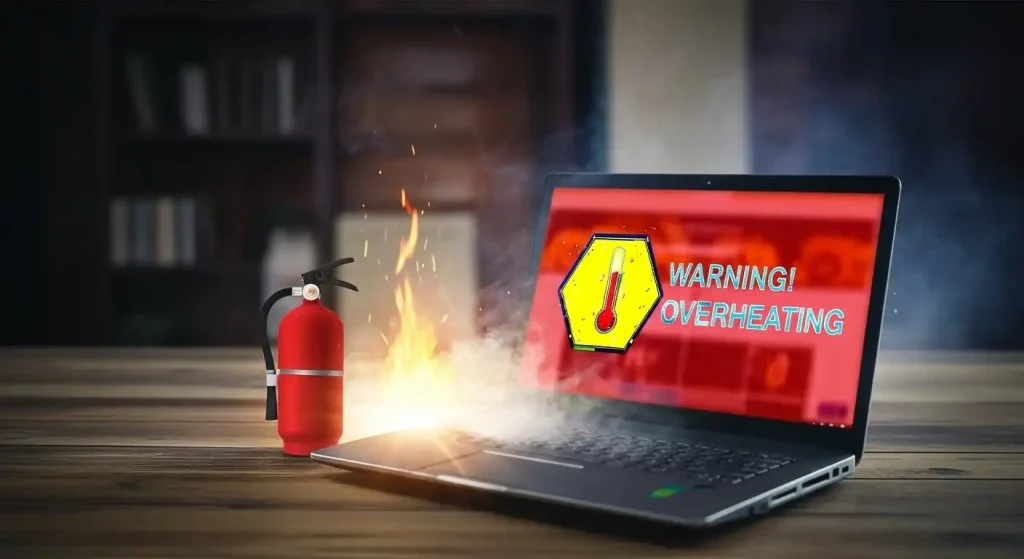
گرمای بیش از حد (Overheating)
یکی از رایجترین دلایل ریستارت شدن خودکار لپتاپ، افزایش دمای بیش از حد قطعات داخلی است. زمانی که پردازنده (CPU) یا کارت گرافیک (GPU) به دمای بحرانی میرسند، سیستم برای جلوگیری از آسیب دائمی، به طور خودکار خاموش یا ریستارت میشود. این وضعیت میتواند ناشی از موارد زیر باشد:
- مسدود شدن منافذ تهویه لپتاپ توسط گرد و غبار.
- خرابی فن خنککننده یا کاهش کارایی آن.
- خشک شدن خمیر حرارتی بین پردازنده و هیتسینک.
- استفاده از لپتاپ در محیطهای گرم یا روی سطوح نامناسب که جریان هوا را محدود میکند.
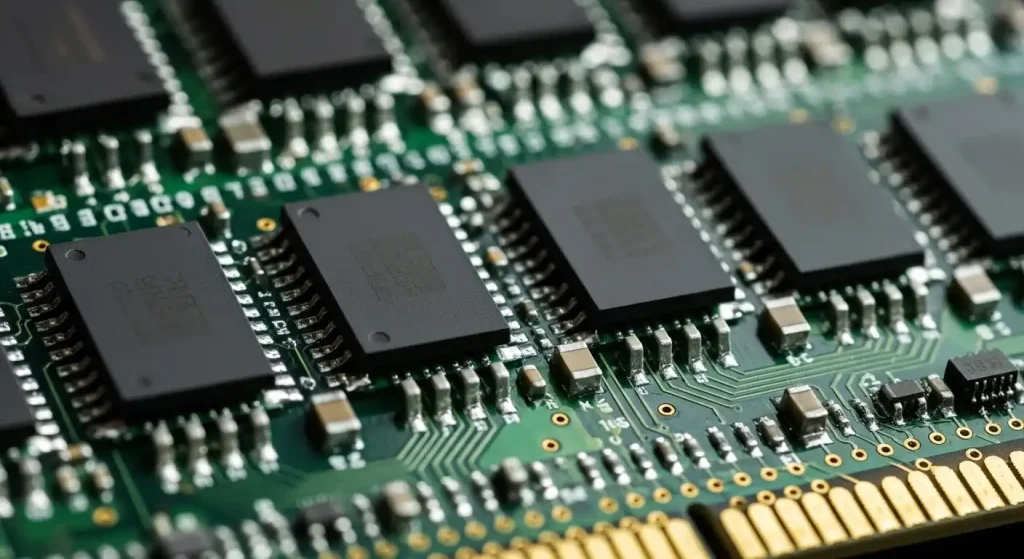
مشکلات حافظه رم (RAM Issues)
حافظه رم معیوب یا نامنطبق میتواند منجر به خطاهای سیستمی و ریستارتهای تصادفی شود. ماژولهای رم آسیبدیده قادر به ذخیره و بازیابی صحیح دادهها نیستند که این امر به نوبه خود، باعث عدم پایداری سیستم عامل و برنامهها میگردد.
خرابی منبع تغذیه (Power Supply Unit – PSU)
اگر لپتاپ شما از یک آداپتور یا باتری معیوب رنج میبرد، ممکن است نتواند توان کافی و پایداری را به قطعات سیستم برساند. نوسانات ولتاژ یا عدم تأمین نیروی کافی میتواند مستقیماً به ریستارت ناگهانی منجر شود.
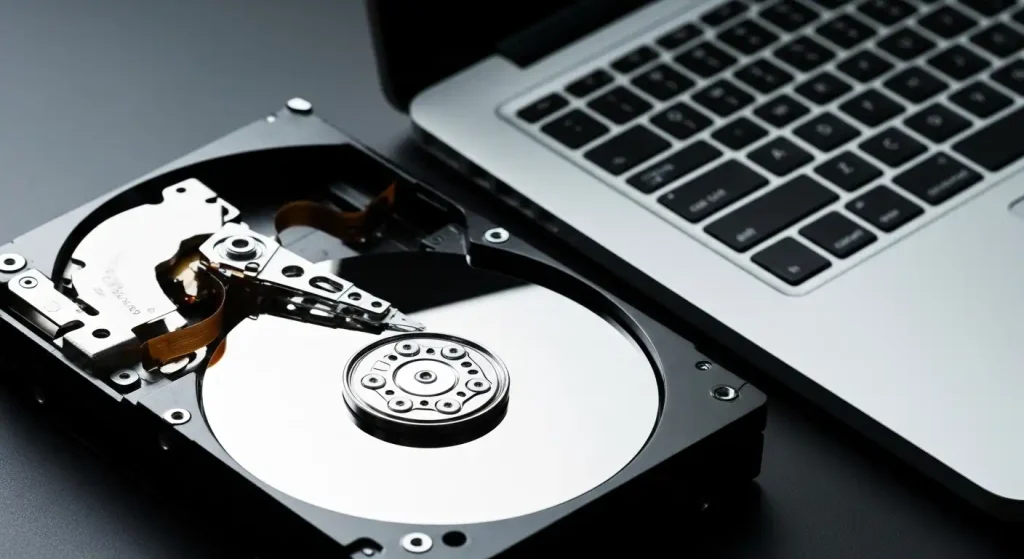
نقص در هارد دیسک یا SSD
مشکلات در دستگاه ذخیرهسازی اصلی (مانند بدسکتور در HDD یا خرابی کنترلر در SSD) میتواند باعث شود که سیستمعامل نتواند فایلهای حیاتی را به درستی بارگذاری کند و در نتیجه به ریستارت شدن سیستم منتهی شود.
مشکلات مادربرد یا پردازنده (CPU/Motherboard)
در موارد کمتر شایع، اما جدیتر، نقصهای مادربرد یا پردازنده میتوانند عامل اصلی ریستارتهای تصادفی باشند. این مشکلات معمولاً نیازمند تعمیرات تخصصی هستند.
عوامل نرمافزاری و سیستمی
علاوه بر سختافزار، مسائل نرمافزاری نیز میتوانند به طور مکرر باعث ریستارت شدن لپتاپ شوند.
خطای درایورها و ناسازگاریها
درایورهای قدیمی، خراب یا ناسازگار (به خصوص درایور کارت گرافیک) میتوانند به تداخلهای سیستمی و خطاهای “صفحه آبی مرگ” (BSOD) منجر شوند که اغلب با ریستارت ناگهانی همراه است.
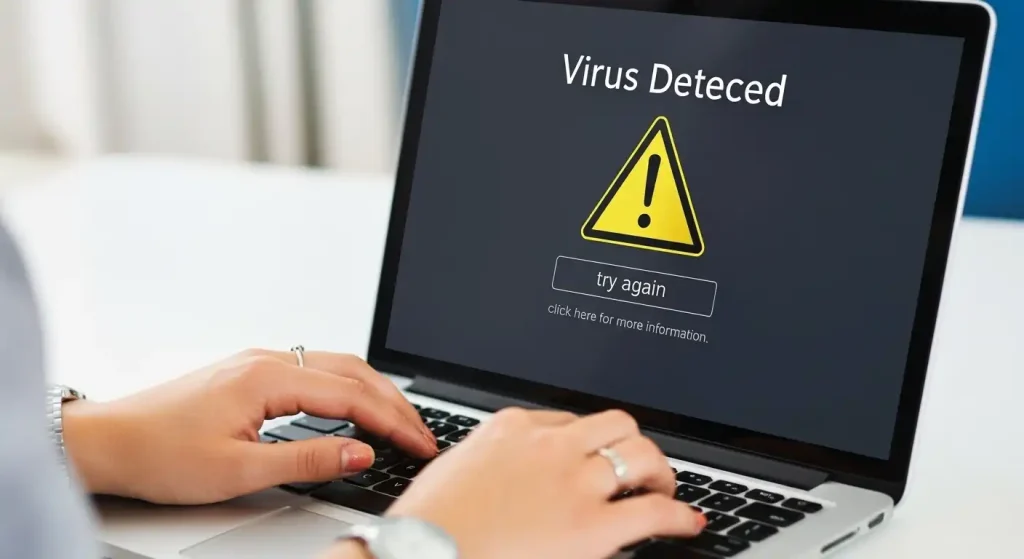
آلودگی به بدافزارها و ویروسها
انواع ویروسها، تروجانها و سایر بدافزارها میتوانند عملکرد سیستم عامل را مختل کرده، منابع سیستمی را اشغال کرده یا حتی دستور ریستارت را بدون اجازه کاربر صادر کنند.
فایلهای سیستمی خراب یا خطای ویندوز
فساد فایلهای سیستمی ویندوز، ناشی از خاموش شدنهای نادرست، نصب برنامههای مشکلدار یا سایر عوامل، میتواند به ناپایداری سیستم و ریستارتهای مکرر منجر شود.
آپدیتهای ناسازگار سیستمعامل
گاهی اوقات، بهروزرسانیهای جدید ویندوز یا سایر سیستمعاملها ممکن است با سختافزار یا نرمافزارهای موجود ناسازگاریهایی داشته باشند که منجر به عدم پایداری و ریستارتهای ناگهانی میشوند.
راهکارهای عملی برای تشخیص و رفع مشکل
برای عیبیابی و رفع مشکل ریستارتهای تصادفی، میتوانید مراحل زیر را دنبال کنید:
پایش دمای سیستم
- از نرمافزارهای نظارت بر دما (مانند HWMonitor یا Speccy) برای بررسی دمای CPU و GPU استفاده کنید.
- از خنککننده خارجی لپتاپ استفاده کنید و مطمئن شوید منافذ هوا مسدود نیستند.
بهروزرسانی درایورها و سیستمعامل
- تمامی درایورهای حیاتی، بهویژه درایور کارت گرافیک را به آخرین نسخه موجود بهروزرسانی کنید.
- مطمئن شوید سیستمعامل شما (ویندوز یا مک) کاملاً بهروز است.
اسکن بدافزارها
- یک اسکن کامل سیستم با یک نرمافزار آنتیویروس معتبر انجام دهید.
بررسی رویدادنگار ویندوز (Event Viewer)
- به “Event Viewer” در ویندوز مراجعه کنید و به دنبال خطاهای بحرانی (Critical Errors) یا هشدارها (Warnings) باشید که همزمان با زمان ریستارتها رخ دادهاند. این اطلاعات میتواند سرنخهای ارزشمندی ارائه دهد.
تست سختافزار (RAM و HDD/SSD)
- با استفاده از ابزارهایی مانند “Windows Memory Diagnostic” یا MemTest86، سلامت حافظه رم را بررسی کنید.
- برای هارد دیسک یا SSD، از ابزارهای تشخیصی سازنده (مانند CrystalDiskInfo) یا “chkdsk” در ویندوز استفاده کنید.
بررسی تنظیمات BIOS/UEFI
- در صورت عدم حل مشکل، وارد تنظیمات BIOS/UEFI شوید و تنظیمات را به حالت پیشفرض کارخانه بازگردانید.
ریستارتهای تصادفی لپتاپ، هرچند چالشبرانگیز به نظر میرسند، اما با یک رویکرد سیستماتیک و تحلیلی قابل شناسایی و رفع هستند. از پایش دقیق دما گرفته تا بررسی سلامت سختافزار و نرمافزار، هر گام میتواند شما را به سوی یافتن ریشه اصلی مشکل و بازگرداندن پایداری به سیستمتان یاری رساند. به یاد داشته باشید که در صورت پیچیده بودن مشکل، مراجعه به متخصصین امر، بهترین و مطمئنترین راهکار است تا از آسیبهای احتمالی بیشتر جلوگیری شود.
سوالات متداول
۱. چرا لپتاپ من بدون هیچ پیامی ریستارت میشود؟
این وضعیت معمولاً نشانهای از مشکلات سختافزاری مانند گرمای بیش از حد CPU/GPU یا نقص در منبع تغذیه است. سیستم برای جلوگیری از آسیب دیدن قطعات، ناگهان خاموش میشود. همچنین، خطاهای سیستمی حاد در درایورها یا ویندوز نیز میتوانند باعث چنین ریستارتهایی شوند. بررسی رویدادنگار ویندوز میتواند به شناسایی علت کمک کند.
۲. آیا دمای بالای لپتاپ میتواند باعث ریستارت شدن آن شود؟
بله، گرمای بیش از حد یکی از شایعترین دلایل ریستارت شدن تصادفی لپتاپ است. زمانی که پردازنده یا کارت گرافیک به دمای بحرانی میرسند، سیستم به طور خودکار خاموش یا ریستارت میشود تا از آسیب دائمی جلوگیری کند. تمیز کردن فنها و منافذ تهویه و استفاده از خنککننده میتواند مؤثر باشد.
۳. چگونه میتوانم بفهمم که آیا مشکل از سختافزار است یا نرمافزار؟
برای تشخیص، ابتدا رویدادنگار ویندوز را بررسی کنید. خطاهای صفحه آبی (BSOD) یا خطاهای بحرانی اغلب سرنخهایی از مشکل را میدهند. سپس، با ابزارهایی مانند Windows Memory Diagnostic و CrystalDiskInfo، سلامت RAM و هارد دیسک را تست کنید. اگر مشکل پس از بهروزرسانی درایورها و اسکن بدافزارها حل نشد، احتمال سختافزاری بودن مشکل بیشتر است.