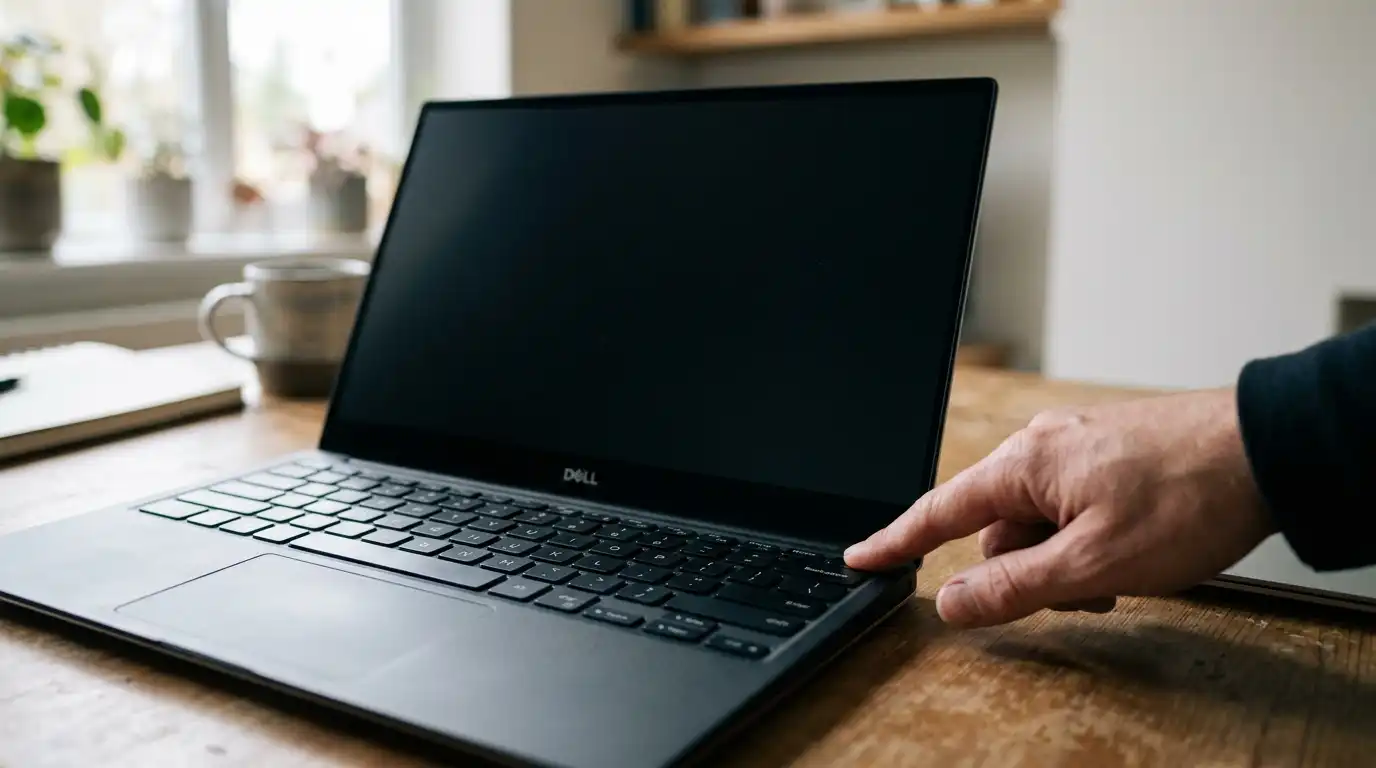
روشن نشدن لپتاپ پس از باز کردن درب، یکی از مشکلات رایجی است که میتواند بسیار آزاردهنده باشد. این وضعیت معمولاً نشاندهنده این است که لپتاپ شما از حالت Sleep یا Hibernate به درستی بیدار نمیشود یا با مشکل جدیتری در بوت شدن مواجه است. خوشبختانه، بسیاری از این مشکلات قابل حل هستند و نیازی به نگرانی بیش از حد نیست. در ادامه، به بررسی دلایل احتمالی و راهحلهای عملی برای رفع این ایراد میپردازیم.
چرا لپ تاپ بعد از باز کردن درب روشن نمیشود؟
عمده دلیل روشن نشدن لپتاپ پس از باز کردن درب، مربوط به مدیریت نادرست وضعیتهای Sleep یا Hibernate، مشکلات منبع تغذیه، یا نقص در اتصالات داخلی نمایشگر (کابل فلت) است. البته دلایل نرمافزاری مانند درایورهای قدیمی یا مشکلات BIOS/UEFI نیز میتوانند این اختلال را ایجاد کنند. برای یافتن راهحل دقیق، لازم است مراحل عیبیابی را گام به گام دنبال کنید.
راه حلهای اولیه برای روشن نشدن لپ تاپ بعد از باز کردن درب
قبل از هر اقدامی، چند بررسی ساده و سریع میتواند مشکل را حل کند:
- بررسی منبع تغذیه: مطمئن شوید که آداپتور به درستی به لپتاپ و پریز برق وصل شده است. گاهی اوقات، شارژ کم باتری باعث میشود لپتاپ از حالت Sleep خارج نشود.
- شارژ لپ تاپ: اگر لپتاپ کاملاً بدون شارژ باشد، طبیعتاً روشن نمیشود. آن را به برق وصل کرده و ۱۰ تا ۱۵ دقیقه صبر کنید، سپس دوباره امتحان کنید.
- ریستارت اجباری (Hard Reset): این کار میتواند بسیاری از مشکلات موقتی را حل کند. کابل برق را جدا کرده و باتری را (اگر قابل جدا شدن است) خارج کنید. دکمه پاور را به مدت ۱۵ تا ۲۰ ثانیه نگه دارید. سپس باتری را مجدداً وصل کرده و کابل برق را وصل کنید و دوباره امتحان کنید.
- اتصال مانیتور خارجی: گاهی اوقات مشکل از نمایشگر لپتاپ است. لپتاپ را به یک مانیتور خارجی وصل کنید. اگر تصویر روی مانیتور خارجی نمایش داده شد، مشکل از نمایشگر لپتاپ، کابل فلت یا کارت گرافیک است.
بررسی تنظیمات و مشکلات نرم افزاری
مدیریت تنظیمات Sleep و Hibernate
ویندوز و سایر سیستمعاملها، تنظیماتی برای مدیریت حالتهای Sleep و Hibernate دارند که ممکن است دچار اختلال شده باشند. این تنظیمات را میتوانید از طریق Control Panel > Power Options در ویندوز یا تنظیمات مدیریت انرژی در سیستمعاملهای دیگر بررسی و در صورت نیاز ریست کنید.
بروزرسانی درایورها
درایورهای قدیمی یا ناسازگار، به خصوص درایور کارت گرافیک، میتوانند باعث شوند لپتاپ به درستی از حالت Sleep بیدار نشود. اگر توانستید لپتاپ را با مانیتور خارجی یا در Safe Mode روشن کنید، حتماً درایورهای خود را بروزرسانی کنید.
اسکن برای بدافزارها
گاهی اوقات بدافزارها میتوانند عملکرد سیستم را مختل کرده و مانع از بیدار شدن صحیح لپتاپ شوند. با یک آنتیویروس قوی سیستم خود را اسکن کنید.
بررسی مشکلات سخت افزاری احتمالی
اگر راهحلهای نرمافزاری کارساز نبودند، احتمال مشکل سختافزاری وجود دارد.
مشکلات باتری
مشکلات باتری لپ تاپ میتواند منجر به مشکلات روشن نشدن شوند. اگر لپتاپ شما با جدا کردن باتری و اتصال مستقیم به برق روشن میشود، احتمالاً باتری شما نیاز به تعویض دارد.
خرابی رم (RAM)
رم معیوب یکی از دلایل شایع روشن نشدن کامل سیستم است. اگر لپتاپ بوقهای خاصی میزند (Beep Codes)، این بوقها میتوانند نشاندهنده مشکل رم باشند. در صورت امکان، ماژولهای رم را جابجا کرده یا با رم دیگری تست کنید. (احتیاط: این کار نیاز به دانش فنی دارد و در صورت عدم مهارت ممکن است به دستگاه آسیب برسانید.)
کابل فلت نمایشگر
کابل فلت، کابلی است که نمایشگر را به مادربورد متصل میکند. با باز و بسته شدن مکرر درب لپتاپ، این کابل ممکن است فرسوده یا شل شود و باعث عدم نمایش تصویر شود. این مشکل معمولاً نیاز به تعمیر تخصصی دارد.
📌 پیشنهاد مطالعه: دلیل سوسو زدن صفحه لپتاپ من چیست؟ آیا کارت گرافیک خراب است؟
مشکلات هارد دیسک/SSD
اگر هارد دیسک یا SSD اصلی که سیستمعامل روی آن نصب شده، دچار مشکل شود، لپتاپ نمیتواند بوت شود. صدای غیرعادی از هارد دیسک (مثل کلیک کردن) میتواند نشانهای از این مشکل باشد.
📌 پیشنهاد مطالعه: دلیل صدای هارد دیسک لپتاپ چیست و چگونه آن را رفع کنیم؟
خرابی دکمه پاور
دکمه پاور ممکن است به مرور زمان دچار فرسودگی شده و به درستی عمل نکند. این مشکل نیاز به بررسی و تعمیر توسط متخصص دارد.
مشکلات بایوس (BIOS/UEFI)
تنظیمات نادرست یا خراب شدن بایوس میتواند مانع از بوت شدن سیستم شود. ریست کردن بایوس به تنظیمات پیشفرض کارخانهای (Load Setup Defaults) ممکن است مشکل را حل کند. این کار معمولاً از طریق ورود به منوی بایوس هنگام روشن شدن لپتاپ انجام میشود. (نکته: برای ورود به بایوس، معمولاً دکمههای F2, F10, F12, Del یا Esc را بلافاصله پس از روشن کردن لپتاپ فشار میدهند).
جدول مقایسه مشکلات رایج و راه حلهای سریع
| مشکل احتمالی | علائم | راه حل پیشنهادی |
|---|---|---|
| لپ تاپ از Sleep بیدار نمیشود | چراغ پاور روشن است، صفحه سیاه، فن کار میکند | ریستارت اجباری، بروزرسانی درایورها، بررسی تنظیمات Power Options |
| مشکل منبع تغذیه/باتری | لپ تاپ کلاً روشن نمیشود، هیچ چراغی روشن نیست | بررسی آداپتور و کابل، شارژ کامل باتری، تست با/بدون باتری |
| مشکل نمایشگر/کابل فلت | لپ تاپ روشن میشود (صدا یا چراغ دارد)، صفحه سیاه است | اتصال به مانیتور خارجی، بررسی کابل فلت (توسط متخصص) |
| خرابی رم | لپ تاپ بوق میزند، یا روشن میشود ولی تصویر نمیدهد | جابجایی یا تعویض ماژولهای رم (توسط متخصص) |
| مشکل بایوس/UEFI | لپ تاپ روشن میشود اما بوت نمیشود یا خطای خاصی میدهد | ریست بایوس به تنظیمات کارخانه |
در نهایت، اگر با انجام تمام این مراحل مشکل شما حل نشد، توصیه میشود برای تشخیص دقیق و تعمیر، به یک مرکز خدمات کامپیوتری معتبر مراجعه کنید. تلاش برای باز کردن و تعمیر قطعات داخلی بدون دانش کافی میتواند آسیبهای جدیتری به دستگاه شما وارد کند.
سوالات متداول
آیا روشن نشدن لپ تاپ بعد از باز کردن درب همیشه نشانه خرابی سخت افزاری است؟
خیر، همیشه اینطور نیست. بسیاری از اوقات، مشکلات مربوط به تنظیمات Sleep/Hibernate، درایورهای قدیمی یا حتی شارژ ناکافی باتری میتواند باعث این مشکل شود که با راهحلهای نرمافزاری قابل رفع هستند.
چگونه میتوانم مطمئن شوم که مشکل از نمایشگر لپ تاپ است؟
سادهترین راه، اتصال لپتاپ به یک مانیتور خارجی از طریق پورت HDMI یا VGA است. اگر تصویر روی مانیتور خارجی نمایش داده شد، احتمالاً مشکل از نمایشگر داخلی لپتاپ یا کابل فلت آن است.
آیا ریستارت اجباری (Hard Reset) برای لپ تاپ ضرر دارد؟
ریستارت اجباری یک روش امن برای حل مشکلات موقت نرمافزاری و سختافزاری است. این کار اطلاعات شما را پاک نمیکند، اما توصیه میشود در صورت حل مشکل، لپتاپ را به صورت عادی خاموش و روشن کنید و کمتر از این روش استفاده کنید.