کرش کردن لپتاپ هنگام کار با نرمافزارهای سنگین یا بازیهای گرافیکی، یکی از آزاردهندهترین مشکلاتی است که کاربران با آن مواجه میشوند. این اتفاق نه تنها منجر به از دست رفتن اطلاعات و زمان شما میشود، بلکه میتواند نشانهای از مشکلات جدیتر در سختافزار یا نرمافزار دستگاه باشد. در وبسایت چش شده، ما به شما کمک میکنیم تا ریشه این مشکل را پیدا کرده و با راهحلهای عملی و دقیق، لپتاپ خود را به حالت پایدار بازگردانید.
خلاصه دلایل اصلی کرش لپ تاپ در نرم افزارهای سنگین
کرش کردن لپ تاپ هنگام اجرای نرم افزارهای سنگین معمولاً ناشی از داغ شدن بیش از حد، کمبود رم یا پردازنده، مشکلات کارت گرافیک و درایورها، یا ناسازگاریهای نرمافزاری است. شناسایی دقیق علت، اولین گام برای رفع این مشکل و جلوگیری از آسیبهای احتمالی بیشتر به سختافزار است. در ادامه به تفصیل به این دلایل و راهحلهای کاربردی میپردازیم.
علل اصلی کرش کردن لپ تاپ با نرم افزارهای سنگین
برای رفع مشکل، ابتدا باید علت آن را شناسایی کنید. در ادامه به مهمترین دلایلی که باعث کرش شدن لپتاپ شما هنگام اجرای برنامههای سنگین میشوند، اشاره میکنیم:
داغ شدن بیش از حد (Overheating)
یکی از شایعترین دلایل کرش کردن لپتاپ، به خصوص هنگام بار سنگین، داغ شدن بیش از حد قطعات داخلی است. پردازنده (CPU) و کارت گرافیک (GPU) هنگام کار با نرمافزارهای سنگین گرمای زیادی تولید میکنند. اگر سیستم خنککننده لپتاپ نتواند این گرما را به درستی دفع کند، قطعات برای جلوگیری از آسیب دیدگی، به طور خودکار خاموش شده یا عملکردشان مختل میشود. عوامل مؤثر بر داغ شدن:
- گرد و غبار: انباشت گرد و غبار در فنها و هیتسینکها، جریان هوا را مسدود میکند.
- خمیر حرارتی: خشک شدن یا کیفیت پایین خمیر حرارتی بین CPU/GPU و هیتسینک، انتقال حرارت را کاهش میدهد.
- فنهای معیوب: اگر فنها به درستی کار نکنند یا کند شده باشند، نمیتوانند هوای گرم را به بیرون هدایت کنند.
کمبود منابع سخت افزاری (RAM، CPU، GPU)
نرمافزارهای سنگین نیاز به منابع سختافزاری زیادی دارند. اگر لپتاپ شما از نظر رم (RAM)، پردازنده (CPU) یا کارت گرافیک (GPU) ضعیف باشد، نمیتواند نیازهای این برنامهها را برآورده کند و دچار کرش میشود:
- رم: اگر مقدار رم کافی نباشد، سیستم مجبور به استفاده از حافظه مجازی (paging file) روی هارد دیسک میشود که بسیار کندتر است و منجر به کندی و کرش میشود.
- پردازنده (CPU): پردازندههای قدیمی یا ضعیف نمیتوانند محاسبات پیچیده مورد نیاز نرمافزارهای سنگین را به سرعت پردازش کنند.
- کارت گرافیک (GPU): برای بازیها و نرمافزارهای طراحی گرافیکی، کارت گرافیک اهمیت بالایی دارد. عدم توانایی GPU در پردازش حجم بالای اطلاعات گرافیکی، منجر به کرش میشود.
مشکلات درایور کارت گرافیک
درایورها نرمافزارهایی هستند که به سیستم عامل اجازه میدهند با سختافزارها ارتباط برقرار کند. درایورهای قدیمی، خراب یا ناسازگار کارت گرافیک میتوانند باعث کرش شدن لپتاپ شما شوند، به خصوص هنگامی که برنامهها به شدت از GPU استفاده میکنند. حتی درایورهای جدیدتر نیز گاهی اوقات ممکن است با باگهایی همراه باشند که منجر به ناپایداری سیستم میشود.
مطالعه بیشتر: چگونه کند شدن لپتاپ در بازی را برطرف کنیم؟ راهنمای جامع
ناسازگاری نرم افزار و سیستم عامل
گاهی اوقات، خود نرمافزار ممکن است با نسخه سیستم عامل شما (ویندوز ۱۰ یا ۱۱) یا با سایر نرمافزارهای نصب شده روی لپتاپ ناسازگار باشد. این ناسازگاریها میتوانند باعث خطاهای سیستمی و کرش شدن برنامه یا کل سیستم شوند.
مشکلات منبع تغذیه (Power Supply)
هنگامی که لپتاپ زیر بار سنگین قرار میگیرد، به توان بیشتری از منبع تغذیه (آداپتور و باتری) نیاز دارد. اگر آداپتور یا باتری نتواند توان کافی را تأمین کند، لپتاپ ممکن است دچار افت ولتاژ شده و کرش کند. آداپتورهای تقلبی یا با وات پایینتر از حد نیاز، اغلب این مشکل را ایجاد میکنند.
مطالعه بیشتر: دلیل داغ شدن آداپتور لپ تاپ چیست و چگونه آن را برطرف کنیم؟
وجود بدافزار و ویروس
بدافزارها و ویروسها میتوانند با مصرف منابع سیستم، ایجاد تداخل در عملکرد نرمافزارها یا حتی آسیب رساندن به فایلهای سیستمی، باعث ناپایداری و کرش شدن لپتاپ شوند. اسکن منظم سیستم با یک آنتیویروس قوی ضروری است.
خطاهای دیسک سخت (Hard Drive Errors)
اگر هارد دیسک (HDD) یا درایو حالت جامد (SSD) شما دارای خطاهای بخشهای بد (Bad Sectors) باشد یا به درستی کار نکند، ممکن است سیستم نتواند فایلهای مورد نیاز برنامهها را به درستی بخواند یا بنویسد و در نتیجه کرش کند.
مطالعه بیشتر: دلیل صدای هارد دیسک لپتاپ چیست و چگونه آن را رفع کنیم؟
تنظیمات نادرست پاور (Power Plan)
تنظیمات مدیریت انرژی (Power Plan) در ویندوز میتواند بر عملکرد لپتاپ تأثیر بگذارد. اگر لپتاپ روی حالت ذخیره انرژی (Power Saver) تنظیم شده باشد، ممکن است برای حفظ باتری، عملکرد قطعات را محدود کند و در نتیجه هنگام کار با برنامههای سنگین، دچار کرش شود.
راه حلهای گام به گام برای رفع کرش لپ تاپ
پس از شناسایی علت احتمالی، نوبت به اعمال راهحلها میرسد. این راهکارها میتوانند به شما در رفع مشکل کرش لپتاپ کمک کنند:
نظافت و مدیریت حرارت لپ تاپ
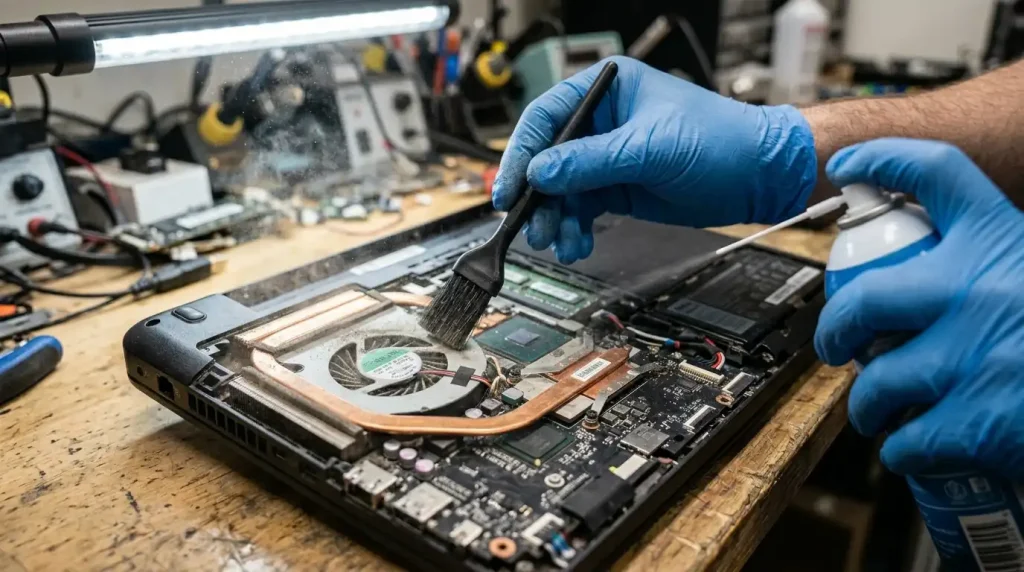
- پاکسازی گرد و غبار: با استفاده از اسپری هوای فشرده، فنها و دریچههای خروجی هوا را به آرامی از گرد و غبار پاک کنید. (اگر در این زمینه تخصص ندارید، به یک تعمیرکار مراجعه کنید.)
- تعویض خمیر حرارتی: هر چند سال یکبار، خمیر حرارتی CPU و GPU را توسط یک متخصص تعویض کنید.
- استفاده از پد خنک کننده: در حین کار با نرمافزارهای سنگین، از یک پد خنک کننده (Cooling Pad) برای بهبود جریان هوا زیر لپتاپ استفاده کنید.
- جریان هوای مناسب: لپتاپ را روی سطوح نرم (مانند پتو) قرار ندهید تا دریچههای هوا مسدود نشوند.
بررسی و ارتقاء سختافزار
- افزایش رم: اگر رم شما کمتر از ۸ گیگابایت است و با برنامههای سنگین کار میکنید، ارتقاء رم میتواند تفاوت چشمگیری ایجاد کند.
- بررسی سلامت CPU و GPU: از نرمافزارهایی مانند HWMonitor برای بررسی دمای و لود CPU و GPU استفاده کنید.
- ارتقاء به SSD: اگر هنوز از هارد دیسک مکانیکی (HDD) استفاده میکنید، ارتقاء به SSD سرعت کلی سیستم را به طرز چشمگیری بهبود میبخشد و پایداری را افزایش میدهد.
مطالعه بیشتر: چرا درایو خالی پیغام Low Disk Space میدهد؟ راهحل فوری
بهروزرسانی درایورها و سیستم عامل
- درایور کارت گرافیک: همیشه جدیدترین درایورهای کارت گرافیک را مستقیماً از وبسایت سازنده (NVIDIA, AMD, Intel) دانلود و نصب کنید.
- آپدیت ویندوز: مطمئن شوید که سیستم عامل ویندوز شما همیشه به آخرین نسخه بهروزرسانی شده باشد. این بهروزرسانیها شامل بهبودهای پایداری و امنیتی هستند.
- درایورهای چیپست: درایورهای چیپست مادربورد را نیز از وبسایت سازنده لپتاپ بهروزرسانی کنید.
مدیریت برنامهها و فرآیندهای پسزمینه
قبل از اجرای نرمافزارهای سنگین، تمام برنامههای غیرضروری که در پسزمینه در حال اجرا هستند را ببندید. میتوانید با استفاده از Task Manager (Ctrl + Shift + Esc) فرآیندهای پرمصرف را شناسایی و متوقف کنید.
بررسی منبع تغذیه و باتری
- مطمئن شوید که از آداپتور اصلی و با توان کافی برای لپتاپ خود استفاده میکنید.
- سلامت باتری را بررسی کنید (در ویندوز میتوانید از دستور
powercfg /batteryreportدر Command Prompt استفاده کنید). باتری فرسوده ممکن است نتواند توان کافی را در زمان نیاز تأمین کند.
اسکن برای بدافزار
یک اسکن کامل سیستم با یک آنتیویروس بهروز (مانند Windows Defender، Bitdefender، Kaspersky) انجام دهید تا از عدم وجود ویروس یا بدافزار مطمئن شوید.
بررسی سلامت هارد دیسک
با استفاده از ابزارهایی مانند Error Checking در ویندوز (از طریق Properties درایو) یا نرمافزارهای شخص ثالث مانند CrystalDiskInfo، سلامت هارد دیسک خود را بررسی کنید.
مطالعه بیشتر: چطور فایلهای پاک شده را ریکاوری کنم؟ ۵ روش بازیابی اطلاعات
تنظیمات پلن پاور
در Control Panel > Power Options، پلن پاور را روی «High Performance» (عملکرد بالا) تنظیم کنید تا لپتاپ از حداکثر توان خود استفاده کند.
بازنشانی سیستم عامل (در صورت لزوم)
اگر هیچ یک از راهحلهای بالا کارساز نبود، ممکن است مشکل از فایلهای سیستمی خراب یا نصب نادرست ویندوز باشد. در این صورت، نصب مجدد ویندوز یا استفاده از گزینه Reset this PC میتواند راهحل نهایی باشد. قبل از این کار از اطلاعات خود نسخه پشتیبان تهیه کنید.
جدول مقایسه: علل و راهحلهای سریع کرش لپ تاپ
| دلیل اصلی | علائم رایج | راه حل سریع |
|---|---|---|
| داغ شدن بیش از حد | فن پر سر و صدا، لمس داغ لپ تاپ، کاهش فریم (FPS) | پاکسازی فنها، استفاده از پد خنک کننده، تعویض خمیر حرارتی |
| کمبود منابع سخت افزاری | کندی شدید، ارور “Out of Memory”، تأخیر در اجرای برنامه | افزایش رم، بستن برنامههای پسزمینه، ارتقاء CPU/GPU (در صورت امکان) |
| مشکل درایور گرافیک | تصویر سیاه، بهمریختگی تصویر، کرش با ارور صفحه آبی (BSOD) | بهروزرسانی/نصب مجدد درایور گرافیک از وبسایت سازنده |
| بدافزار و ویروس | عملکرد کند، پاپآپهای ناخواسته، مصرف زیاد CPU/RAM | اسکن کامل سیستم با آنتیویروس معتبر |
| مشکلات منبع تغذیه | خاموشی ناگهانی، عدم شارژ، کرش هنگام بار زیاد | استفاده از آداپتور اورجینال، بررسی سلامت باتری |
سوالات متداول
۱. چگونه بفهمم لپتاپم به دلیل داغ شدن کرش میکند؟
علائم شامل فنهای پر سر و صدا، لمس داغ بدنه لپتاپ، کاهش ناگهانی فریم ریت در بازیها یا کندی شدید است. میتوانید از نرمافزارهایی مانند HWMonitor برای مشاهده دمای CPU و GPU استفاده کنید.
۲. آیا ارتقاء رم میتواند مشکل کرش کردن را برطرف کند؟
اگر مشکل ناشی از کمبود رم باشد (مثلاً هنگام اجرای چند برنامه سنگین همزمان)، بله، ارتقاء رم میتواند به طور قابل توجهی پایداری سیستم را افزایش داده و از کرش کردن جلوگیری کند. حداقل ۸ گیگابایت رم برای اکثر کارهای سنگین توصیه میشود.
۳. هر چند وقت یکبار باید درایور کارت گرافیک را بهروزرسانی کرد؟
توصیه میشود هر چند ماه یکبار یا هنگام تجربه مشکلات پایداری با برنامههای گرافیکی، درایور کارت گرافیک خود را بررسی و در صورت وجود نسخه جدیدتر، آن را بهروزرسانی کنید. همچنین، اگر بازی یا نرمافزار جدیدی نصب میکنید، بهتر است درایور را آپدیت نمایید.
۴. آیا نصب مجدد ویندوز همیشه مشکل کرش کردن را حل میکند؟
نصب مجدد ویندوز میتواند بسیاری از مشکلات نرمافزاری و تداخلات را برطرف کند، اما اگر مشکل سختافزاری باشد (مانند خرابی کارت گرافیک یا داغ شدن بیش از حد)، نصب مجدد ویندوز راهحل نخواهد بود. این روش را به عنوان آخرین گام در عیبیابی نرمافزاری در نظر بگیرید.