شنیدن یک صدای ویز ویز یا جیر جیر از لپتاپ شما میتواند بسیار آزاردهنده باشد، به خصوص زمانی که در حال کار یا مطالعه هستید. این صدا که به Coil Whine (کویل وایِن) معروف است، هرچند ممکن است نگرانکننده به نظر برسد، اما در اکثر موارد نشاندهنده یک مشکل جدی یا خرابی قریبالوقوع نیست. در این مقاله به طور جامع و کاربردی به بررسی دلایل اصلی این پدیده و ارائه راهحلهای عملی برای کاهش یا رفع آن میپردازیم تا بتوانید با آرامش بیشتری از لپتاپ خود استفاده کنید.
Coil Whine چیست و چرا از لپتاپ شما شنیده میشود؟
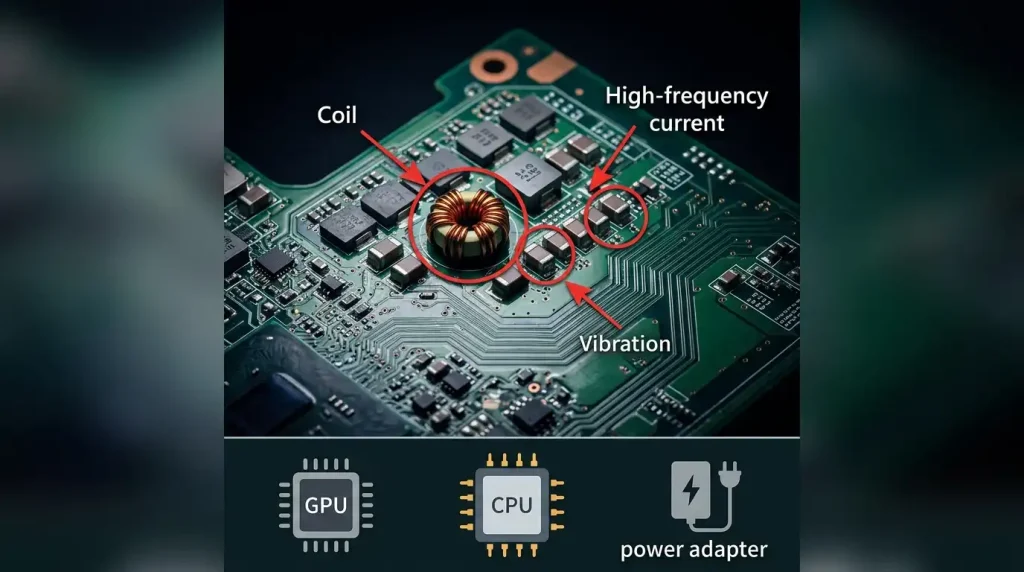
Coil Whine یک نویز الکترومکانیکی است که از قطعات الکترونیکی مانند سلفها (Inductors) و خازنها (Capacitors) ساطع میشود. این قطعات در مدارهای تنظیم ولتاژ و پاور لپتاپ شما یافت میشوند و زمانی که جریان الکتریکی با فرکانس بالا از آنها عبور میکند، ممکن است لرزشهای میکروسکوپی ایجاد کنند که ما آن را به صورت صدای ویز ویز یا جیر جیر میشنویم. این پدیده بیشتر در کارت گرافیک، پردازنده، مادربرد و حتی آداپتورهای برق لپتاپها رخ میدهد. برای درک عمیقتر و یافتن راهحلهای موثر، با ما همراه باشید.
Coil Whine چیست و چگونه ایجاد میشود؟
تعریف فنی و توضیح ساده
Coil Whine به معنای واقعی کلمه “ناله سیمپیچ” است. در مدارهای الکترونیکی، سلفها و خازنها برای ذخیره و آزاد کردن انرژی الکتریکی استفاده میشوند. زمانی که فرکانسهای بالا (مثلاً در محدوده ۱۰ تا ۲۰ کیلوهرتز) از این قطعات عبور میکنند، باعث میشوند سیمپیچهای کوچک موجود در سلفها یا لایههای دیالکتریک در خازنها کمی منقبض و منبسط شوند. این ارتعاشات کوچک، وقتی به تعداد زیاد و با سرعت بالا اتفاق میافتند، هوای اطراف را به ارتعاش درآورده و صدایی شبیه به ویز ویز یا جیر جیر تولید میکنند که میتواند برای گوش انسان قابل شنیدن باشد.
قطعات مستعد Coil Whine در لپتاپ
Coil Whine میتواند از بخشهای مختلف لپتاپ شما نشأت بگیرد:
- کارت گرافیک (GPU): یکی از شایعترین منابع Coil Whine، به خصوص در زمان پردازشهای سنگین گرافیکی مانند بازی کردن یا رندرینگ.
- پردازنده (CPU): مدارات تنظیم ولتاژ پردازنده نیز میتوانند Coil Whine تولید کنند، به خصوص زمانی که پردازنده بین حالتهای مختلف مصرف انرژی جابجا میشود.
- مادربرد (Motherboard): قطعات مربوط به مدیریت توان روی مادربرد نیز میتوانند منبع این صدا باشند.
- آداپتور برق (Power Adapter): برخی از آداپتورهای برق لپتاپ نیز به دلیل کیفیت ساخت یا فرسودگی، ممکن است صدای Coil Whine تولید کنند.
- واحد منبع تغذیه (PSU داخلی در برخی لپتاپها): اگرچه کمتر رایج است، اما مدارهای تنظیم ولتاژ در PSU نیز میتوانند صدا ایجاد کنند.
آیا Coil Whine خطرناک است؟ نگرانیها و واقعیتها
یکی از اولین سوالاتی که کاربران پس از شنیدن صدای Coil Whine میپرسند این است که “آیا لپتاپم خراب شده؟” خبر خوب این است که در اکثر موارد، Coil Whine خطرناک نیست و به معنای خرابی قطعه یا کاهش طول عمر لپتاپ شما نیست. این صدا بیشتر یک ایراد آکوستیکی (شنیداری) است تا یک مشکل عملکردی. قطعات الکترونیکی همچنان به درستی کار میکنند و این ارتعاشات تأثیر محسوسی بر عملکرد یا پایداری سیستم نمیگذارند.
با این حال، اگر Coil Whine به صورت ناگهانی ظاهر شده، با مشکلات عملکردی دیگری مانند افت فریم، کرش کردن سیستم یا داغ شدن بیش از حد همراه است، ممکن است نشانهای از یک مشکل بزرگتر باشد که نیاز به بررسی دقیقتر دارد. اما به تنهایی، معمولاً جای نگرانی نیست.
چگونه منبع صدای Coil Whine را در لپتاپ خود پیدا کنیم؟
شناسایی دقیق منبع Coil Whine میتواند به شما در یافتن بهترین راهحل کمک کند. در اینجا چند روش برای تشخیص منبع صدا آورده شده است:
روشهای تشخیص گام به گام
- گوش دادن دقیق: لپتاپ را در یک محیط آرام قرار دهید و سعی کنید با دقت به صدای آن گوش دهید. صدای Coil Whine معمولاً یک ویز ویز با فرکانس بالا است.
- تحت بار قرار دادن قطعات:
- GPU: یک بازی سنگین را اجرا کنید یا یک بنچمارک گرافیکی (مانند FurMark یا Heaven Benchmark) را فعال کنید. اگر صدا در این حالت افزایش یافت، احتمالاً از کارت گرافیک است.
- CPU: یک بنچمارک پردازشی (مانند Cinebench) را اجرا کنید یا همزمان چندین برنامه سنگین را باز کنید. اگر صدا با بارگذاری CPU بیشتر شد، ممکن است از پردازنده باشد.
- تست آداپتور برق: لپتاپ را از برق بکشید و فقط با باتری کار کنید. اگر صدا متوقف شد، احتمالاً منبع Coil Whine آداپتور برق است.
- باز کردن لپتاپ (فقط در صورت مهارت): اگر با باز کردن لپتاپ و شناسایی قطعات داخلی آشنایی دارید، میتوانید در حین کار با دقت بیشتری منبع صدا را تشخیص دهید. توجه: این کار را فقط در صورت داشتن تجربه کافی انجام دهید، در غیر این صورت به یک متخصص مراجعه کنید.
تفاوت با صدای فن و هارد دیسک
مهم است که Coil Whine را با سایر صداهای رایج لپتاپ اشتباه نگیرید:
- صدای فن: فنها صدایی شبیه به همهمه هوا تولید میکنند که معمولاً با افزایش سرعت فن، بلندتر میشود. Coil Whine معمولاً یک صدای تیزتر و با فرکانس بالاتر است.
- صدای هارد دیسک (HDD): هارد دیسکهای مکانیکی ممکن است صدای کلیک یا خش خش تولید کنند. اگر لپتاپ شما SSD دارد، این صداها را نخواهید شنید. Coil Whine الکترونیکی است و مکانیکی نیست.
مطالعه بیشتر: دلیل صدای هارد دیسک لپتاپ چیست و چگونه آن را رفع کنیم؟
راهکارهای عملی برای کاهش و رفع نویز Coil Whine
اگرچه Coil Whine همیشه قابل رفع کامل نیست، اما چندین راهکار وجود دارد که میتوانید برای کاهش یا به حداقل رساندن آن امتحان کنید:
تنظیمات نرمافزاری
مدیریت توان (Power Management)
تغییر تنظیمات مربوط به مدیریت توان میتواند در برخی موارد موثر باشد:
- به Control Panel بروید و Power Options را انتخاب کنید.
- روی Change plan settings برای طرح فعال خود کلیک کنید.
- سپس Change advanced power settings را انتخاب کنید.
- به دنبال گزینه Processor power management بگردید و آن را باز کنید.
- در بخش Minimum processor state، مقدار را برای On battery و Plugged in به ۵% یا بالاتر تغییر دهید.
غیرفعال کردن C-States
C-States حالتهای ذخیره انرژی پردازنده هستند. گاهی اوقات، تغییر سریع بین این حالتها میتواند Coil Whine را تحریک کند. غیرفعال کردن C-States در BIOS/UEFI میتواند کمک کند، اما ممکن است مصرف انرژی را کمی افزایش دهد. قبل از هرگونه تغییر در BIOS، حتماً از تنظیمات فعلی خود عکس بگیرید یا یادداشت کنید.
بهروزرسانی درایورها و بایوس
مطمئن شوید که درایورهای کارت گرافیک، چیپست و بایوس لپتاپ شما بهروز هستند. گاهی اوقات، بهروزرسانیها شامل بهینهسازیهایی میشوند که میتوانند Coil Whine را کاهش دهند.
راهکارهای سختافزاری
تست و تعویض آداپتور برق
اگر مطمئن شدید که Coil Whine از آداپتور برق است، استفاده از یک آداپتور اورجینال دیگر (در صورت دسترسی) میتواند مشکل را حل کند. آداپتورهای بیکیفیت یا فرسوده بیشتر مستعد Coil Whine هستند.
مطالعه بیشتر: دلیل داغ شدن آداپتور لپ تاپ چیست و چگونه آن را برطرف کنیم؟
تمیز کردن لپتاپ
گاهی اوقات تجمع گرد و غبار میتواند بر عملکرد خنککننده تأثیر بگذارد و منجر به بارگذاری بیشتر قطعات شود که به نوبه خود Coil Whine را تشدید میکند. تمیز کردن فنها و پرههای خنککننده میتواند مفید باشد.
تعویض قطعه (آخرین راه حل)
اگر Coil Whine بسیار شدید و غیرقابل تحمل است و همه راهحلهای نرمافزاری و سختافزاری دیگر بینتیجه بودهاند، تعویض قطعهای که منبع صدا است (مثلاً کارت گرافیک یا مادربرد) میتواند آخرین راهحل باشد. این کار معمولاً پرهزینه است و باید توسط یک تکنسین ماهر انجام شود.
| منبع احتمالی Coil Whine | علائم و شرایط | راهحلهای پیشنهادی |
|---|---|---|
| کارت گرافیک (GPU) | صدای ویز ویز هنگام بازی یا رندرینگ | آپدیت درایور، کاهش تنظیمات گرافیکی، فعال/غیرفعال کردن V-Sync |
| پردازنده (CPU) | صدای ویز ویز هنگام پردازش سنگین یا بیکاری | تنظیمات Power Management، غیرفعال کردن C-States در BIOS |
| آداپتور برق | صدای ویز ویز فقط هنگام اتصال به برق | تست با آداپتور دیگر، تعویض با آداپتور اورجینال |
| مادربرد | صدای ویز ویز مداوم یا در شرایط مختلف | آپدیت BIOS، در موارد شدیدتر مراجعه به متخصص |
چه زمانی باید نگران Coil Whine باشید؟
همانطور که گفته شد، Coil Whine معمولاً بیضرر است. با این حال، در شرایط زیر بهتر است به یک متخصص مراجعه کنید:
- اگر صدای Coil Whine به صورت ناگهانی و با شدت زیاد ظاهر شده است.
- اگر صدای Coil Whine همراه با مشکلات عملکردی جدی مانند فریز شدن سیستم، صفحه آبی مرگ (BSOD)، یا داغ شدن بیش از حد غیرعادی است.
- اگر لپتاپ شما تحت گارانتی است و صدای Coil Whine شما را آزار میدهد؛ ممکن است بتوانید از خدمات گارانتی استفاده کنید.
در نهایت، هدف از این مقاله این بود که به شما کمک کنیم تا با پدیده Coil Whine آشنا شوید و با راهحلهای موجود، آرامش بیشتری را هنگام کار با لپتاپ خود تجربه کنید. اگر سوال یا تجربه دیگری در این زمینه دارید، خوشحال میشویم آن را با ما در میان بگذارید.
سوالات متداول
آیا Coil Whine نشانه خرابی لپتاپ است؟
خیر، در اکثر موارد Coil Whine نشانه خرابی نیست و تنها یک نویز الکترومکانیکی بیضرر است که از لرزش قطعات در فرکانسهای بالا ناشی میشود.
آیا Coil Whine میتواند به لپتاپ آسیب برساند؟
خیر، به خودی خود Coil Whine به لپتاپ شما آسیب نمیرساند و تأثیری بر طول عمر یا عملکرد قطعات ندارد، مگر اینکه همراه با مشکلات جدی دیگر باشد.
آیا گارانتی شامل رفع Coil Whine میشود؟
بستگی به سیاست شرکت سازنده دارد. برخی شرکتها Coil Whine را به عنوان نقص تولید میپذیرند، در حالی که برخی دیگر آن را یک پدیده طبیعی میدانند. بهتر است با خدمات پس از فروش محصول خود تماس بگیرید.