مقدمه
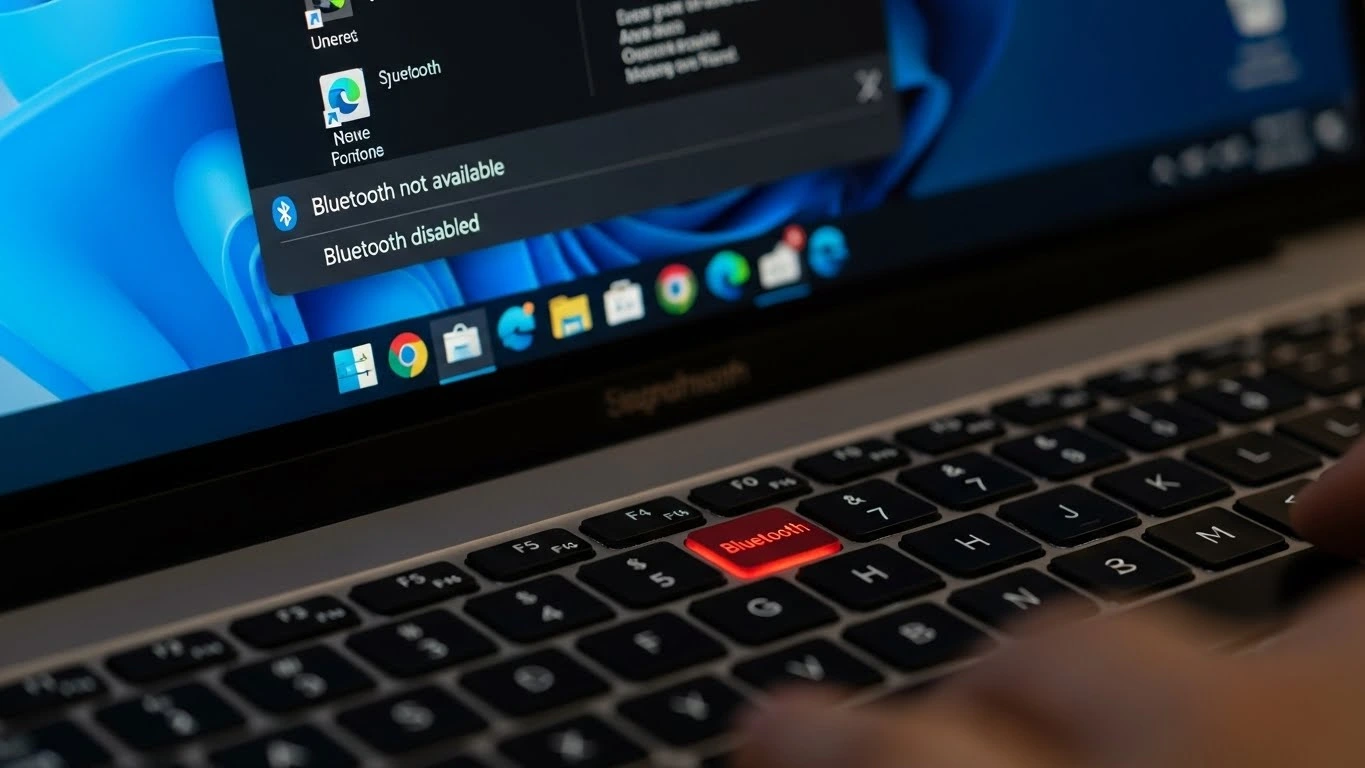
دلیل روشن نشدن بلوتوث لپتاپ چیست و چگونه آن را رفع کنیم؟ این مشکل رایج میتواند دلایل متعددی از جمله تنظیمات نرمافزاری، درایورهای قدیمی یا حتی مشکلات سختافزاری داشته باشد. در Cheshode.ir، ما به شما کمک میکنیم تا با تشخیص دقیق علت، راه حل مناسب را برای رفع این چالش پیدا کنید و اتصال بلوتوث لپتاپ خود را به سرعت بازیابی نمایید.
پاسخ کوتاه: چرا بلوتوث لپتاپ من روشن نمیشود؟
روشن نشدن بلوتوث لپتاپ معمولاً به دلیل فعال بودن حالت هواپیما، غیرفعال بودن بلوتوث در تنظیمات سیستم، درایورهای قدیمی یا معیوب، تداخل نرمافزاری، یا سرویسهای بلوتوث متوقف شده است. برای حل این مشکل، ابتدا از فعال نبودن حالت هواپیما اطمینان حاصل کنید، سپس تنظیمات بلوتوث را در ویندوز بررسی و در صورت لزوم، درایورهای بلوتوث را بهروزرسانی یا مجدداً نصب کنید. با ما همراه باشید تا گام به گام این مشکلات را برطرف کنیم.
دلیل اصلی روشن نشدن بلوتوث لپتاپ چیست؟
قبل از هر اقدامی برای عیبیابی، بهتر است با دلایل رایج روشن نشدن بلوتوث آشنا شوید:
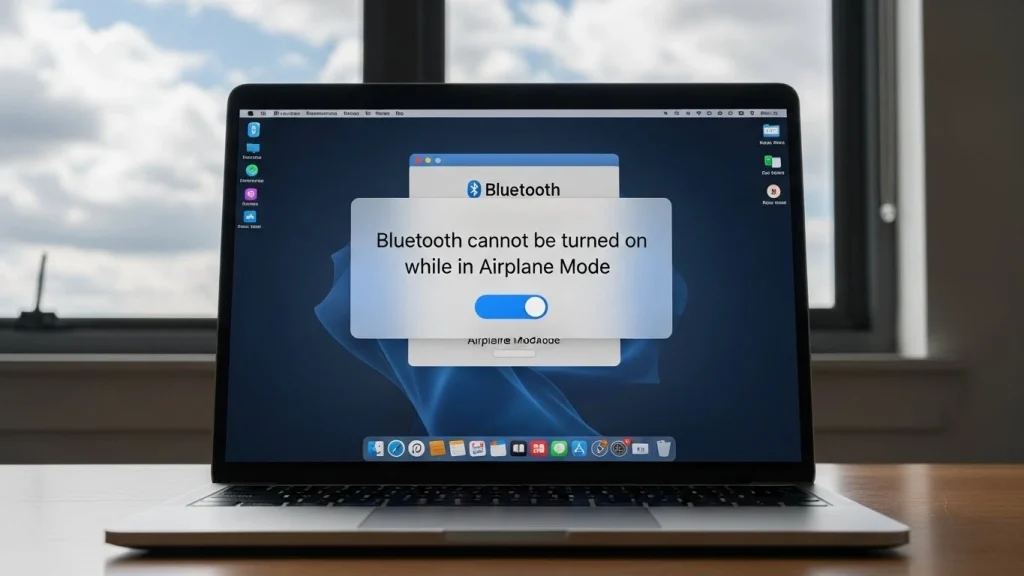
- حالت هواپیما (Airplane Mode): فعال بودن این حالت، تمام ارتباطات بیسیم از جمله بلوتوث را غیرفعال میکند.
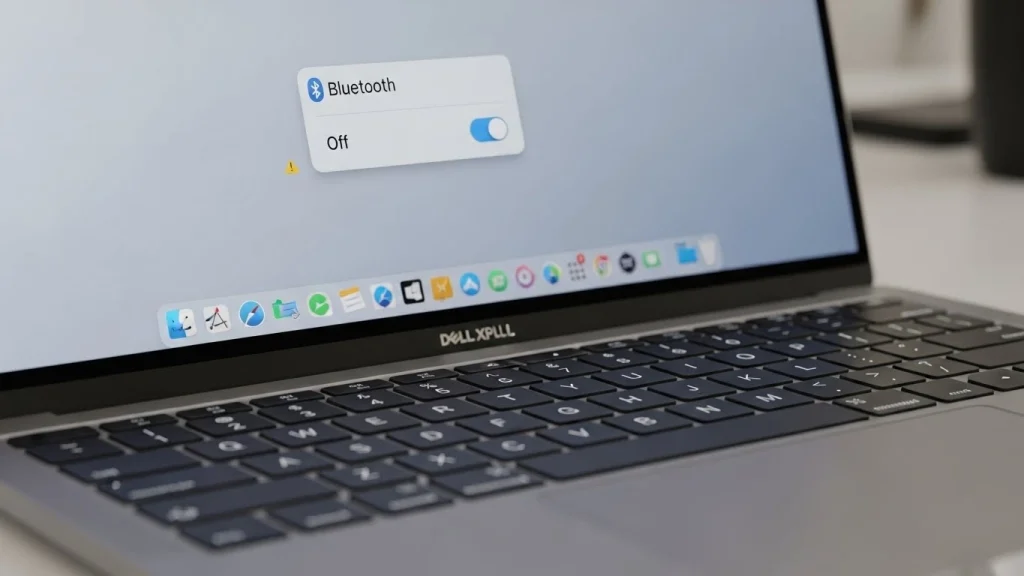
- غیرفعال بودن بلوتوث در تنظیمات: ممکن است بلوتوث به صورت دستی در تنظیمات ویندوز یا از طریق کلیدهای میانبر لپتاپ غیرفعال شده باشد.
- درایورهای قدیمی یا معیوب: درایور (نرمافزار رابط سختافزار) بلوتوث قدیمی، خراب یا ناسازگار میتواند مانع از عملکرد صحیح آن شود.
- سرویسهای بلوتوث متوقف شده: ویندوز برای مدیریت بلوتوث از سرویسهایی استفاده میکند که ممکن است متوقف شده باشند.
- مشکلات سختافزاری: در موارد کمتر، ممکن است ماژول سختافزاری بلوتوث لپتاپ دچار خرابی شده باشد.
مراحل اولیه عیبیابی و رفع مشکل بلوتوث لپتاپ
با این مراحل ساده شروع کنید:
- بررسی و غیرفعال کردن حالت هواپیما:
- به Settings > Network & internet > Airplane mode بروید.
- مطمئن شوید که کلید Airplane mode در حالت Off قرار دارد.

- فعال کردن بلوتوث از طریق تنظیمات ویندوز:
- به Settings > Bluetooth & devices بروید.
- مطمئن شوید که کلید Bluetooth در حالت On قرار دارد.
- اگر گزینه بلوتوث وجود ندارد، ممکن است مشکل از درایور باشد.
- استفاده از کلیدهای ترکیبی (Function Keys):بسیاری از لپتاپها دارای کلیدهای ترکیبی (معمولاً Fn + Fx) برای فعال/غیرفعال کردن بلوتوث یا وایفای هستند. دفترچه راهنمای لپتاپ خود را بررسی کنید.
- ریستارت کردن لپتاپ:یک راهاندازی مجدد ساده میتواند بسیاری از مشکلات نرمافزاری موقتی را حل کند.
مدیریت درایورها: راه حلی کلیدی برای مشکلات بلوتوث
مشکلات درایور، یکی از رایجترین دلایل عدم کارکرد بلوتوث است:
- بررسی وضعیت درایور بلوتوث در Device Manager:
- Device Manager را از طریق جستجوی ویندوز باز کنید.
- بخش Bluetooth را باز کنید.
- اگر در کنار آداپتور بلوتوث (مانند Intel Wireless Bluetooth یا Realtek Bluetooth) علامت هشدار زرد یا فلش رو به پایین وجود دارد، نشاندهنده مشکل است.
- در صورت وجود فلش رو به پایین، روی آن راست کلیک کرده و گزینه Enable device را انتخاب کنید.
- بهروزرسانی درایور بلوتوث:
- در Device Manager، روی آداپتور بلوتوث راست کلیک کرده و Update driver را انتخاب کنید.
- گزینه Search automatically for updated driver software را انتخاب کنید.
- اگر ویندوز نتوانست درایور را پیدا کند، به وبسایت سازنده لپتاپ خود بروید و جدیدترین درایور بلوتوث را دانلود و نصب کنید.
- حذف و نصب مجدد درایور بلوتوث:
- گاهی اوقات، حذف کامل درایور و نصب مجدد آن میتواند مشکل را حل کند.
- در Device Manager، روی آداپتور بلوتوث راست کلیک کرده و Uninstall device را انتخاب کنید.
- اگر گزینهای برای Delete the driver software for this device وجود داشت، آن را هم انتخاب کنید.
- لپتاپ خود را ریستارت کنید. ویندوز به طور خودکار درایور را مجدداً نصب میکند. در غیر این صورت، درایور را از وبسایت سازنده نصب کنید.
بررسی و تنظیمات سرویسهای بلوتوث در ویندوز
اطمینان از فعال بودن سرویسهای بلوتوث ضروری است:
- اطمینان از اجرای سرویس پشتیبانی بلوتوث (Bluetooth Support Service):
- در جستجوی ویندوز، Services را تایپ و باز کنید.
- به دنبال سرویس Bluetooth Support Service بگردید.
- روی آن راست کلیک کرده و Properties را انتخاب کنید.
- مطمئن شوید که Startup type روی Automatic تنظیم شده و وضعیت Service status روی Running است. اگر Running نیست، روی Start کلیک کنید.
عیبیابی پیشرفته ویندوز برای بلوتوث
اگر مراحل بالا جواب نداد، این گزینهها را امتحان کنید:
- استفاده از ابزار عیبیابی داخلی ویندوز (Troubleshooter):
- به Settings > System > Troubleshoot > Other troubleshooters بروید.
- در کنار Bluetooth، روی Run کلیک کنید و اجازه دهید ویندوز مشکل را پیدا و رفع کند.
- بررسی فایلهای سیستمی ویندوز (SFC Scan):
- Command Prompt را با دسترسی Administrator باز کنید.
- دستور
sfc /scannowرا تایپ کرده و Enter بزنید. این دستور فایلهای سیستمی خراب را بررسی و تعمیر میکند.
راه حلهای جانبی و نکات مهم
در نهایت، این موارد را نیز در نظر بگیرید:
- بهروزرسانی سیستم عامل ویندوز: مطمئن شوید که ویندوز شما آخرین بهروزرسانیها را دریافت کرده است، زیرا ممکن است شامل اصلاحات بلوتوث باشد.
- بررسی تداخل با سایر دستگاههای بیسیم: گاهی اوقات تداخل فرکانسی با دستگاههای دیگر (مانند روتر وایفای) میتواند مشکل ایجاد کند.
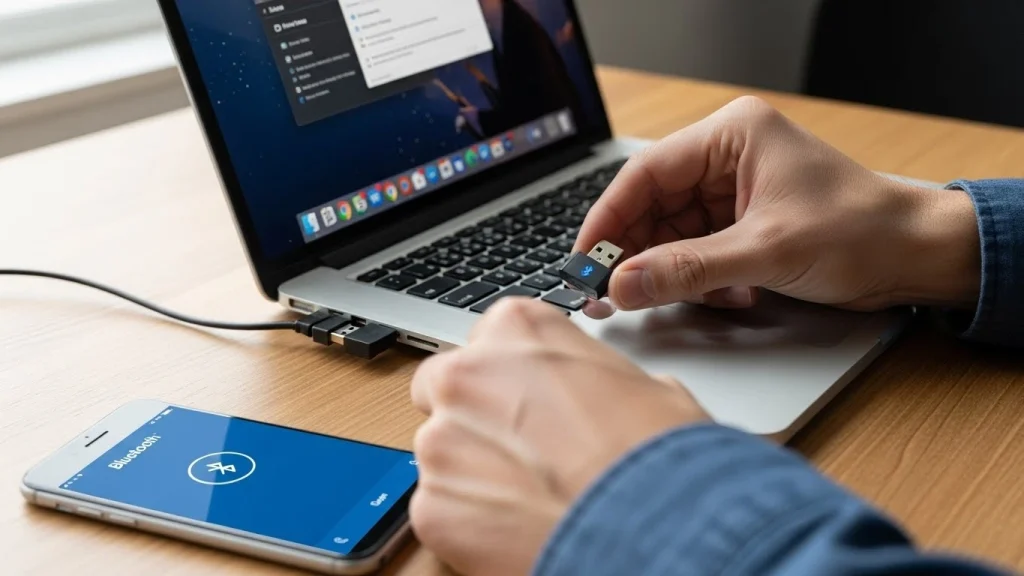
- استفاده از آداپتور بلوتوث USB: اگر تمام راهحلهای نرمافزاری و سختافزاری (در صورت تشخیص مشکل سختافزاری) ناموفق بود، میتوانید از یک دانگل بلوتوث USB استفاده کنید.
در جدول زیر، خلاصهای از مشکلات رایج و راهحلهای سریع را مشاهده میکنید:
| مشکل رایج | علت احتمالی | راه حل سریع |
|---|---|---|
| بلوتوث در تنظیمات دیده نمیشود | درایور خراب یا غیرفعال | بررسی Device Manager، بهروزرسانی درایور |
| بلوتوث روشن است اما دستگاه پیدا نمیکند | دستگاههای دیگر در حالت Pair نیستند، تداخل | اطمینان از حالت Pair دستگاه مقابل، ریستارت کردن |
| آیکون بلوتوث در نوار وظیفه گم شده | درایور یا سرویس غیرفعال/متوقف | فعال کردن در Device Manager و Services |
| بلوتوث بعد از بهروزرسانی ویندوز کار نمیکند | ناسازگاری درایور | Roll Back Driver یا نصب مجدد از وبسایت سازنده |
سوالات متداول
۱. آیا مشکل روشن نشدن بلوتوث لپتاپ همیشه نرمافزاری است؟
خیر، در حالی که بسیاری از مشکلات بلوتوث ریشه نرمافزاری (درایور، تنظیمات) دارند، اما گاهی اوقات ممکن است ماژول سختافزاری بلوتوث لپتاپ دچار خرابی شده باشد. در این موارد، پس از امتحان تمام راه حلهای نرمافزاری، نیاز به بررسی سختافزاری و احتمالاً تعویض ماژول است.
۲. چگونه میتوانم مطمئن شوم که لپتاپ من بلوتوث دارد؟
سادهترین راه برای بررسی وجود بلوتوث، جستجو برای “Bluetooth & other devices settings” در ویندوز است. اگر این گزینه وجود داشت، لپتاپ شما بلوتوث دارد. همچنین میتوانید Device Manager را باز کرده و در بخش “Bluetooth” به دنبال آداپتور بلوتوث بگردید.
۳. آیا بهروزرسانی ویندوز میتواند مشکل بلوتوث را حل کند؟
بله، گاهی اوقات بهروزرسانیهای ویندوز شامل پچها و بهبودهایی برای درایورها و قابلیتهای بلوتوث هستند که میتوانند مشکلات موجود را برطرف کنند. همچنین، برخی اوقات عدم بهروزرسانی ویندوز میتواند باعث ناسازگاری با درایورهای جدیدتر بلوتوث شود.