
مقدمه
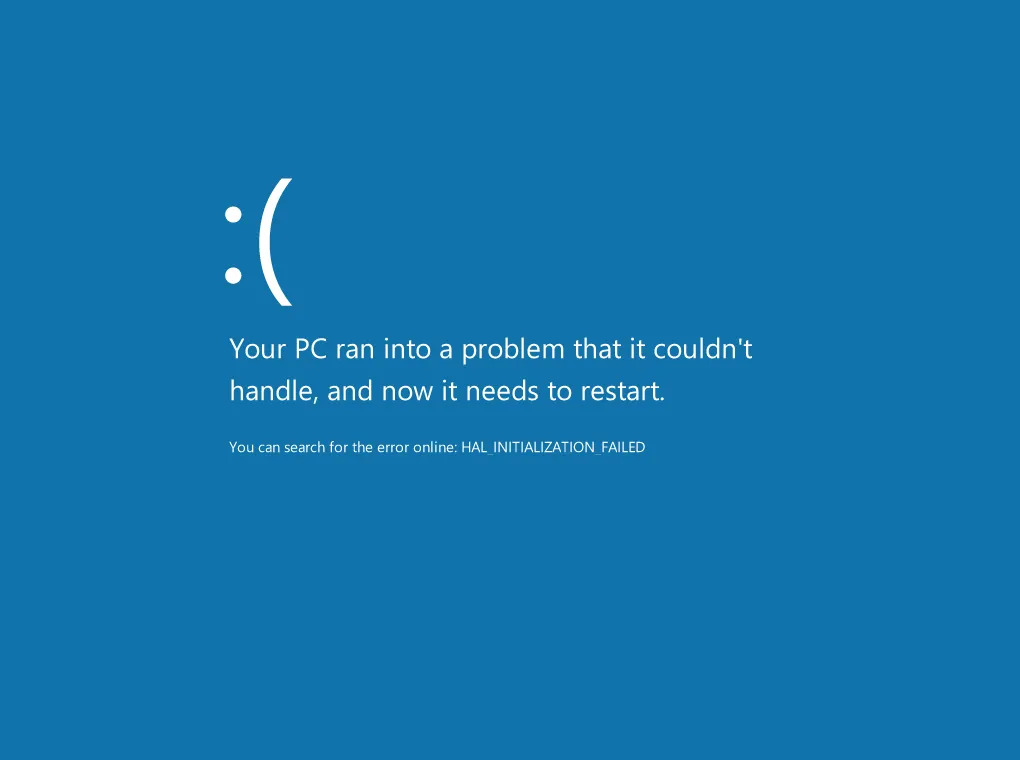
دلیل ارور صفحه آبی لپتاپ چیست و چگونه آن را رفع کنیم؟ اگر لپتاپ شما ناگهان با یک صفحه آبیرنگ که پر از نوشتههای سفید است مواجه شده و پیغام خطا (BSoD) نمایش میدهد، قطعاً تنها نیستید. این اتفاق که به «صفحه آبی مرگ» (Blue Screen of Death) معروف است، یکی از آزاردهندهترین مشکلاتی است که کاربران ویندوز با آن روبهرو میشوند. این صفحه نشانهای از بروز یک خطای حیاتی در سیستم عامل است که ویندوز برای جلوگیری از آسیبهای بیشتر، مجبور به توقف کامل فعالیت میکند. در ادامه به بررسی جامع دلایل این مشکل و راهحلهای مؤثر آن میپردازیم تا بتوانید لپتاپ خود را به وضعیت عادی بازگردانید.
صفحه آبی مرگ (BSoD) دقیقاً چیست و چرا رخ میدهد؟
صفحه آبی مرگ نشاندهنده یک خطای جدی در هسته ویندوز است که معمولاً به دلیل مشکلات نرمافزاری یا سختافزاری رخ میدهد. درایورهای ناسازگار یا خراب، مشکلات حافظه رم، خرابی هارد دیسک، بدافزارها و ایرادات سیستم عامل از رایجترین علل BSoD هستند. شناسایی کد خطا و پیام روی صفحه آبی، کلید اصلی برای یافتن ریشه مشکل و شروع فرآیند عیبیابی است. برای درک کامل جزئیات و راهحلهای عملی، با ما همراه باشید.
شناسایی ریشه مشکل: کدهای خطای رایج صفحه آبی
اولین قدم برای رفع ارور صفحه آبی، توجه به پیامی است که روی آن نمایش داده میشود. ویندوز کدهای خطا و گاهی نام فایلی که باعث مشکل شده را روی این صفحه نشان میدهد. این اطلاعات برای عیبیابی بسیار حیاتی هستند. بهتر است در صورت امکان، از صفحه آبی عکس بگیرید یا کد خطا را یادداشت کنید.
در اینجا به برخی از رایجترین کدهای خطای BSoD و معانی احتمالی آنها اشاره میکنیم:
| کد خطا (Stop Code) | معنای احتمالی | مشکل رایج |
|---|---|---|
| DRIVER_IRQL_NOT_LESS_OR_EQUAL | مشکل درایور | درایور کارت شبکه، گرافیک یا صدای خراب یا ناسازگار |
| MEMORY_MANAGEMENT | مشکل حافظه | ماژول رم معیوب یا حافظه مجازی سیستم |
| CRITICAL_PROCESS_DIED | فرآیند حیاتی متوقف شده | فایلهای سیستمی خراب، ویروس یا مشکلات سختافزاری |
| UNEXPECTED_STORE_EXCEPTION | خطای ذخیرهسازی غیرمنتظره | مشکل در هارد دیسک/SSD، فایلهای سیستمی یا درایور کنترلر ذخیرهسازی |
| NTFS_FILE_SYSTEM | خطای فایل سیستم NTFS | هارد دیسک خراب، فایلهای سیستمی ویندوز آسیبدیده |
| SYSTEM_SERVICE_EXCEPTION | خطای سرویس سیستم | درایورها، برنامههای ناسازگار، یا مشکلات سختافزاری |
راهحلهای نرمافزاری برای رفع ارور صفحه آبی
بیشتر اوقات، صفحه آبی مرگ ریشههای نرمافزاری دارد. با انجام مراحل زیر میتوانید بسیاری از این مشکلات را برطرف کنید:
۱. بهروزرسانی درایورها
درایورهای قدیمی، خراب یا ناسازگار یکی از شایعترین علل BSoD هستند. بهروزرسانی درایورها به خصوص برای کارت گرافیک، کارت صدا و تراشه اصلی (Chipset) میتواند مشکل را حل کند.
- ابتدا وارد حالت امن (Safe Mode) شوید (با راهاندازی مجدد ویندوز و فشردن مکرر کلید F8 یا Shift + Restart).
- به Device Manager بروید (با کلیک راست روی دکمه استارت و انتخاب آن).
- هر درایوری که علامت تعجب زرد رنگ دارد را پیدا کنید، روی آن راست کلیک کرده و گزینه Update driver را انتخاب کنید.
- همچنین میتوانید درایورها را از وبسایت سازنده لپتاپ یا قطعه سختافزاری دانلود و نصب کنید.
۲. اسکن برای بدافزارها و ویروسها
بدافزارها میتوانند فایلهای سیستمی را تخریب کرده و باعث بروز صفحه آبی شوند. حتماً سیستم خود را با یک آنتیویروس قوی و بهروز اسکن کامل کنید.

۳. بررسی و ترمیم فایلهای سیستمی (SFC و DISM)
گاهی اوقات فایلهای حیاتی ویندوز آسیب میبینند. ابزارهای داخلی ویندوز میتوانند این مشکلات را برطرف کنند:
- System File Checker (SFC):
- کلمه cmd را در جستجوی ویندوز تایپ کنید.
- روی Command Prompt راست کلیک کرده و Run as administrator را انتخاب کنید.
- دستور
sfc /scannowرا تایپ کرده و Enter بزنید. - صبر کنید تا فرآیند کامل شود.
- Deployment Image Servicing and Management (DISM):
- همانند قبل، Command Prompt را به صورت Administrator باز کنید.
- دستورات زیر را به ترتیب وارد کرده و بعد از هر کدام Enter بزنید:
DISM /Online /Cleanup-Image /CheckHealthDISM /Online /Cleanup-Image /ScanHealthDISM /Online /Cleanup-Image /RestoreHealth
- این ابزار ممکن است مدتی طول بکشد و برای عملکرد صحیح نیاز به اتصال به اینترنت داشته باشد.
۴. حذف برنامههای اخیراً نصب شده
اگر صفحه آبی بعد از نصب یک نرمافزار خاص شروع شده است، آن را حذف کنید. ممکن است برنامه با سیستم عامل یا سایر درایورها تداخل داشته باشد.
- به Settings > Apps > Apps & features بروید.
- برنامههایی که اخیراً نصب کردهاید را پیدا کرده و Uninstall کنید.
۵. استفاده از System Restore
اگر اخیراً لپتاپ شما به درستی کار میکرده و ناگهان صفحه آبی شروع شده، میتوانید سیستم را به یک نقطه بازگردانی (Restore Point) قبلی برگردانید. این کار تغییرات سیستمی را به قبل از بروز مشکل بازمیگرداند.
- در جستجوی ویندوز عبارت “Create a restore point” را تایپ کرده و آن را باز کنید.
- در پنجره System Properties، روی System Restore… کلیک کنید.
- نقطه بازگردانی مناسب را انتخاب کرده و مراحل را دنبال کنید.
۶. بهروزرسانی ویندوز
اطمینان حاصل کنید که ویندوز شما کاملاً بهروز است. آپدیتهای ویندوز اغلب شامل رفع باگها و بهبود سازگاری درایورها هستند که میتوانند مشکلات صفحه آبی را برطرف کنند.
- به Settings > Update & Security > Windows Update بروید و Check for updates را کلیک کنید.
راهحلهای سختافزاری برای رفع ارور صفحه آبی
گاهی اوقات، ریشه صفحه آبی در قطعات سختافزاری لپتاپ شماست. بررسی و عیبیابی سختافزاری به دانش فنی بیشتری نیاز دارد، اما برخی اقدامات را میتوانید خودتان انجام دهید.
۱. بررسی حافظه رم (RAM)
رم معیوب یا بد جا افتاده یکی از دلایل اصلی BSoD است، به خصوص با خطای MEMORY_MANAGEMENT.
- اگر دانش فنی دارید، لپتاپ را باز کرده و ماژولهای رم را از شیار خارج کرده و مجدداً به درستی جا بزید.
- اگر چندین ماژول رم دارید، یکییکی آنها را جدا کرده و سیستم را با بقیه تست کنید تا ماژول معیوب شناسایی شود.
- از ابزار Windows Memory Diagnostic برای تست رم استفاده کنید. (در جستجوی ویندوز عبارت “Windows Memory Diagnostic” را تایپ کنید و آن را اجرا کنید).
۲. بررسی هارد دیسک یا SSD
هارد دیسک یا SSD خراب میتواند باعث بروز خطاهای مانند UNEXPECTED_STORE_EXCEPTION یا NTFS_FILE_SYSTEM شود.
- از ابزارهای داخلی ویندوز مانند CHKDSK برای بررسی سلامت درایو استفاده کنید.
- Command Prompt را به صورت Administrator باز کنید و دستور
chkdsk /f /rرا وارد کنید. ممکن است نیاز به راهاندازی مجدد سیستم داشته باشید. - برای بررسی دقیقتر سلامت درایو، میتوانید از نرمافزارهای شخص ثالث مانند CrystalDiskInfo استفاده کنید.
۳. بررسی دمای لپتاپ
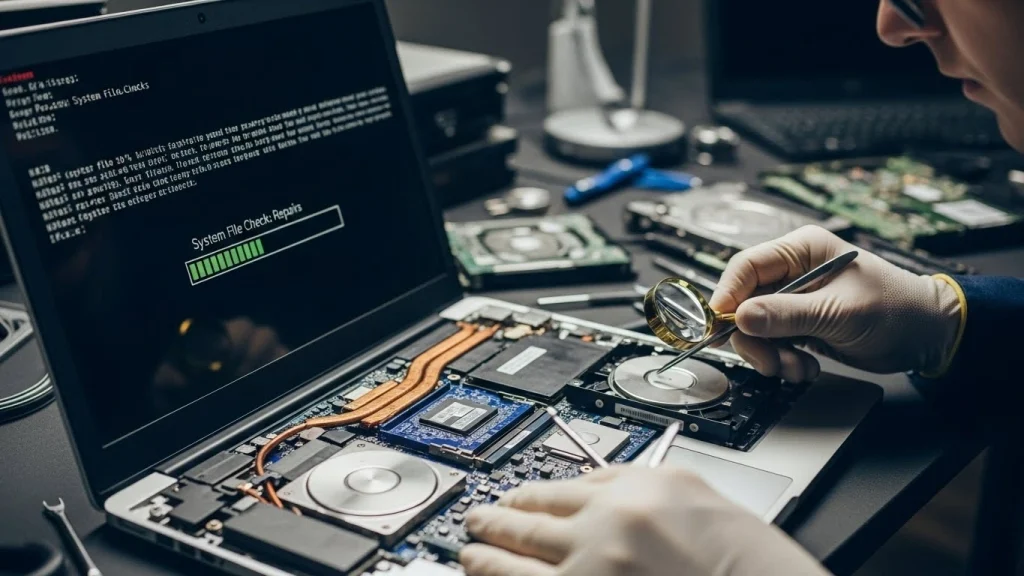
گرمای بیش از حد (Overheating) میتواند منجر به ناپایداری سیستم و بروز صفحه آبی شود. اطمینان حاصل کنید که فنهای لپتاپ به درستی کار میکنند و مسیرهای تهویه مسدود نیستند. در صورت نیاز، لپتاپ را سرویس کنید تا گرد و غبار از داخل آن پاک شود و خمیر حرارتی پردازنده تعویض شود.
۴. تست قطعات سختافزاری جدید
اگر اخیراً قطعه سختافزاری جدیدی (مانند رم یا SSD) نصب کردهاید و صفحه آبی شروع شده، آن قطعه را جدا کرده و وضعیت سیستم را بررسی کنید. ممکن است قطعه ناسازگار یا معیوب باشد.
آخرین راه حل: نصب مجدد ویندوز
اگر تمام راه حلهای بالا را امتحان کردهاید و همچنان با صفحه آبی مواجه هستید، آخرین راه حل نصب مجدد ویندوز است. این کار تمام مشکلات نرمافزاری را به صورت ریشهای حل میکند، اما توجه داشته باشید که تمام اطلاعات شما در درایو سیستم عامل پاک خواهد شد. حتماً قبل از این کار از اطلاعات مهم خود پشتیبان تهیه کنید.
برای نصب مجدد ویندوز، میتوانید از گزینه Reset this PC در تنظیمات ویندوز (Settings > Update & Security > Recovery) استفاده کنید یا با استفاده از یک فلش بوتیبل، ویندوز را از ابتدا نصب کنید.
سوالات متداول
- آیا ارور صفحه آبی همیشه نشاندهنده خرابی سختافزاری است؟
خیر، در بسیاری از موارد صفحه آبی ناشی از مشکلات نرمافزاری مانند درایورهای ناسازگار، فایلهای سیستمی خراب یا بدافزارها است. با این حال، مشکلات سختافزاری مانند رم یا هارد دیسک معیوب نیز میتوانند باعث آن شوند. - چگونه میتوانم از بروز مجدد صفحه آبی جلوگیری کنم؟
برای جلوگیری از صفحه آبی، همیشه درایورهای خود را بهروز نگه دارید، از یک آنتیویروس معتبر استفاده کنید، سیستم عامل ویندوز را مرتباً بهروزرسانی کنید و سلامت قطعات سختافزاری اصلی (رم و هارد) را به صورت دورهای بررسی کنید. - اگر لپتاپ من به حالت عادی بالا نمیآید تا راهحلها را انجام دهم چه باید بکنم؟
در این صورت، سعی کنید وارد حالت امن (Safe Mode) شوید. در حالت امن، ویندوز با حداقل درایورها و سرویسها اجرا میشود و میتوانید بسیاری از مراحل عیبیابی نرمافزاری را در آن انجام دهید. اگر حالت امن نیز کار نکرد، باید از طریق یک دیسک یا فلش ریکاوری ویندوز بوت کنید.