دلیل کند شدن گوشی بعد از آپدیت
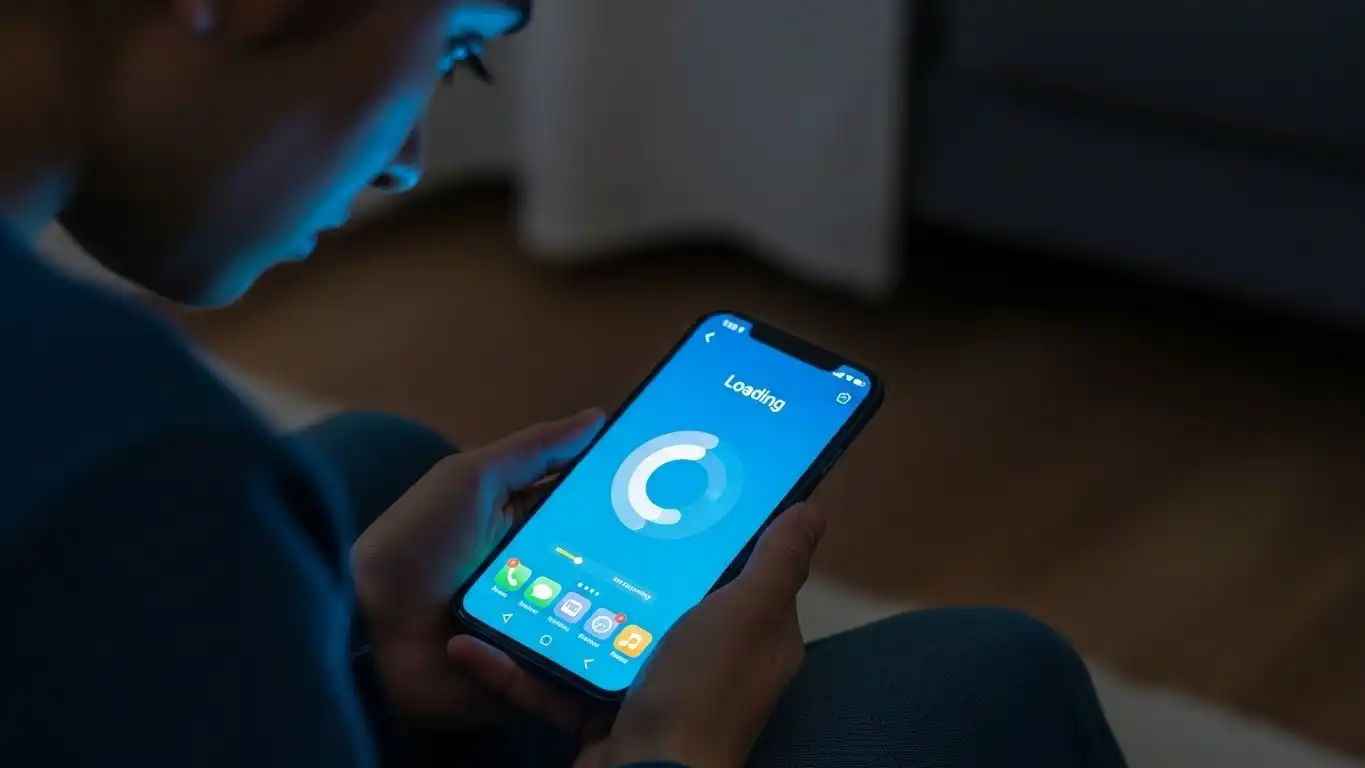
دلیل کند شدن گوشی بعد از آپدیت و راهحلهای فوری آن چیست؟ آیا تجربه کردهاید که پس از یک بهروزرسانی نرمافزاری، گوشی هوشمندتان دیگر مانند گذشته سریع و روان کار نمیکند و با کندیهای آزاردهنده مواجه شدهاید؟ این مشکل برای بسیاری از کاربران اندروید و iOS پس از آپدیتهای سیستمی رخ میدهد و میتواند بسیار کلافهکننده باشد. در وبسایت چشیده، ما به خوبی از اهمیت سرعت و عملکرد صحیح گوشی شما آگاهیم و اینجا هستیم تا به شما کمک کنیم دقیقاً متوجه شوید چرا گوشی بعد از آپدیت کند میشود و چگونه میتوانید این مشکل را برطرف کنید.
چرا گوشی بعد از آپدیت کند میشود؟ پاسخ سریع
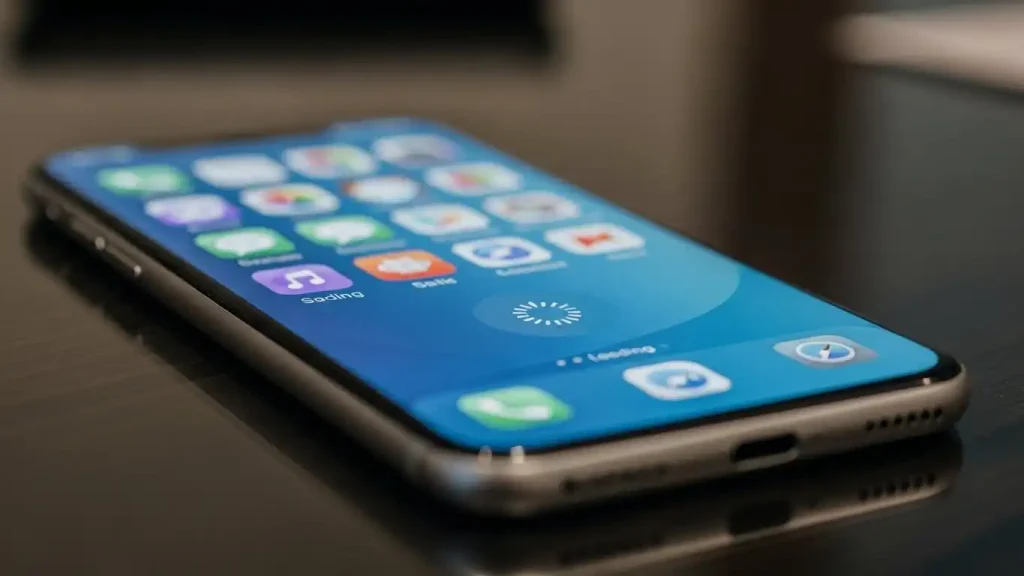
کند شدن گوشی پس از آپدیت اغلب به دلیل ناسازگاریهای نرمافزاری، مصرف بیشتر منابع توسط نسخهی جدید سیستمعامل، افزایش حجم فایلهای کش، یا وجود باگهای اولیه در بهروزرسانی است. گاهی اوقات، برنامههای قدیمی نیز نیاز به بهروزرسانی دارند تا با سیستمعامل جدید سازگار شوند و عملکرد بهینه خود را حفظ کنند. برای درک عمیقتر و یافتن راهحلهای کامل، ادامه مقاله را بخوانید.
دلایل اصلی کند شدن گوشی پس از بهروزرسانی
دلایل متعددی میتوانند پشت کندی عملکرد گوشی شما پس از یک بهروزرسانی نرمافزاری باشند. شناسایی ریشهی مشکل اولین گام برای یافتن راهحل مناسب است.
۱. ناسازگاری نرمافزاری و بهینهسازی نشده
- تغییرات عمیق در هسته سیستمعامل: هر آپدیت بزرگ، تغییراتی را در نحوه مدیریت منابع، پردازشها و حتی نحوه تعامل با سختافزار ایجاد میکند. اگر این تغییرات به خوبی با سختافزار قدیمیتر یا برنامههای نصبشده سازگار نباشند، کندی بروز میکند.
- برنامههای بهروز نشده: بسیاری از برنامههای شخص ثالث پس از آپدیت سیستمعامل نیاز به بهروزرسانی خود دارند تا با تغییرات جدید سازگار شوند. اگر برنامهها بهروز نشوند، ممکن است به درستی کار نکنند و منابع زیادی مصرف کنند.
۲. افزایش مصرف منابع (رم و پردازنده)
- امکانات جدید: نسخههای جدیدتر سیستمعامل معمولاً با ویژگیها و انیمیشنهای بیشتری همراه هستند که به رم و قدرت پردازشی بیشتری نیاز دارند. گوشیهای قدیمیتر ممکن است در تامین این نیازها با مشکل مواجه شوند.
- فرآیندهای پسزمینه: برخی آپدیتها ممکن است تعداد فرآیندهای پسزمینه را افزایش دهند یا نحوه مدیریت آنها را تغییر دهند که منجر به مصرف بیشتر رم و باتری میشود.
۳. کش و دادههای موقت قدیمی
- تداخل دادههای کش: پس از آپدیت، فایلهای کش و دادههای موقت قدیمی ممکن است با ساختار جدید سیستمعامل تداخل پیدا کرده و باعث کندی شوند. پاکسازی این دادهها میتواند به رفع مشکل کمک کند.
۴. باگها و مشکلات اولیه در آپدیت
- نقصهای نرمافزاری: گاهی اوقات، آپدیتهای تازه منتشر شده ممکن است دارای باگها و نقصهای نرمافزاری باشند که باعث کندی، مصرف بالای باتری یا حتی کرش شدن برنامهها میشوند. این مشکلات معمولاً در آپدیتهای بعدی توسط سازنده رفع میشوند.
راهحلهای عملی برای رفع کندی گوشی بعد از آپدیت
حالا که دلایل احتمالی را میدانید، وقت آن است که به سراغ راهحلهای عملی برویم. این مراحل را به ترتیب امتحان کنید:
۱. راهاندازی مجدد گوشی (Restart)
یک راهاندازی مجدد ساده میتواند بسیاری از مشکلات جزئی نرمافزاری را حل کند. این کار حافظه موقت (RAM) را پاک کرده و فرآیندهای اضافه را متوقف میکند.
- دکمه پاور گوشی خود را نگه دارید.
- گزینه “راهاندازی مجدد” (Restart) را انتخاب کنید.
۲. بهروزرسانی برنامهها
همانطور که اشاره شد، عدم سازگاری برنامهها یکی از دلایل اصلی است. مطمئن شوید که همه برنامههایتان بهروز هستند.
- برای اندروید: به Google Play Store بروید و بخش “برنامهها و بازیهای من” را بررسی کنید.
- برای iOS: به App Store بروید و تب “بهروزرسانیها” را بررسی کنید.
۳. پاکسازی حافظه پنهان (Cache) برنامهها و سیستم
پاکسازی کش میتواند به بهبود عملکرد کمک کند.
- پاکسازی کش برنامهها:
- به تنظیمات (Settings) گوشی بروید.
- وارد بخش برنامهها (Apps) شوید.
- برنامهای که مشکوک به کندی است را انتخاب کنید.
- به بخش فضای ذخیرهسازی (Storage) بروید.
- گزینه “پاک کردن حافظه پنهان” (Clear Cache) را بزنید. (دقت کنید که “پاک کردن دادهها” (Clear Data) را نزنید، زیرا اطلاعات برنامه حذف میشود.)
- پاکسازی کش پارتیشن (مخصوص اندروید): این روش کش سیستمی را پاک میکند و برای بسیاری از گوشیها موثر است. روش ورود به حالت ریکاوری برای هر گوشی متفاوت است، اما معمولاً شامل نگه داشتن دکمههای خاصی (مثل پاور و کاهش صدا) هنگام روشن کردن گوشی است.
- گوشی را خاموش کنید.
- با ترکیب دکمههای خاص (جستجو برای مدل گوشی خود) وارد حالت Recovery Mode شوید.
- با استفاده از دکمههای صدا، گزینه “Wipe Cache Partition” را انتخاب کرده و با دکمه پاور تایید کنید.
- گزینه “Reboot system now” را انتخاب کنید.
ظهور خطوط رنگی روی صفحه نمایش گوشی: بررسی خرابی پنل و اتصال فلت السیدی
۴. مدیریت فضای ذخیرهسازی
کمبود فضای ذخیرهسازی میتواند به شدت بر عملکرد گوشی تاثیر بگذارد. بعد از آپدیت، ممکن است فضای بیشتری اشغال شده باشد.
- حذف فایلها و برنامههای اضافی: عکسها، ویدئوها و برنامههایی که استفاده نمیکنید را حذف کنید.
- انتقال به فضای ابری: فایلهای بزرگ را به سرویسهای ابری مانند Google Photos, iCloud یا Dropbox منتقل کنید.
۵. غیرفعال کردن انیمیشنها و جلوههای بصری
کاهش جلوههای بصری میتواند بار پردازشی را کاهش دهد.
- برای اندروید (گزینههای توسعهدهنده):
- به تنظیمات > درباره تلفن (About Phone) بروید و ۷ بار روی “شماره ساخت” (Build Number) ضربه بزنید تا گزینههای توسعهدهنده فعال شوند.
- به تنظیمات > سیستم > گزینههای توسعهدهنده (Developer Options) بروید.
- مقادیر “مقیاس انیمیشن پنجره” (Window animation scale)، “مقیاس انیمیشن انتقال” (Transition animation scale) و “مقیاس مدتزمان انیمیشنساز” (Animator duration scale) را به “.5x” یا “خاموش” (Off) تغییر دهید.
- برای iOS (کاهش حرکت):
- به تنظیمات > دسترسیپذیری > حرکت (Settings > Accessibility > Motion) بروید.
- گزینه “کاهش حرکت” (Reduce Motion) را فعال کنید.
۶. بررسی و مدیریت برنامههای پسزمینه
برخی برنامهها حتی زمانی که از آنها استفاده نمیکنید، در پسزمینه فعال هستند و منابع مصرف میکنند.
- به تنظیمات > برنامهها (Apps) بروید.
- برنامههایی که نیاز ندارید در پسزمینه فعال باشند را انتخاب کرده و “اجبار به توقف” (Force Stop) کنید یا مجوزهای آنها را محدود کنید.
۷. بررسی سلامت باتری
باتری فرسوده یا ناسالم میتواند بر عملکرد کلی گوشی تاثیر بگذارد و باعث کندی شود، زیرا سیستم برای جلوگیری از آسیب بیشتر، سرعت پردازنده را کاهش میدهد.
- برای iOS: به تنظیمات > باتری > سلامت باتری (Settings > Battery > Battery Health) بروید و “حداکثر ظرفیت” را بررسی کنید.
- برای اندروید: از برنامههای شخص ثالث یا کدهای دستوری خاص (مانند *#*#4636#*#* در برخی مدلها) برای بررسی سلامت باتری استفاده کنید.
۸. بازنشانی تنظیمات کارخانه (Factory Reset) – آخرین راهحل
اگر هیچ یک از روشهای بالا جواب نداد، بازنشانی به تنظیمات کارخانه میتواند راهحل نهایی باشد. قبل از انجام این کار، حتماً از تمام اطلاعات خود نسخه پشتیبان (Backup) تهیه کنید، زیرا تمام دادهها و تنظیمات پاک خواهند شد.
- به تنظیمات (Settings) بروید.
- به بخش سیستم (System) یا درباره تلفن (About Phone) بروید.
- گزینه “بازنشانی” (Reset) یا “بازیابی اطلاعات کارخانه” (Factory data reset) را انتخاب کنید.
- مراحل را دنبال کنید و پسورد گوشی خود را وارد نمایید.
جدول مقایسه دلایل کندی و راهحلهای فوری
| دلیل احتمالی | تاثیر بر عملکرد | راهحل فوری |
|---|---|---|
| ناسازگاری نرمافزاری | افزایش مصرف رم، کندی در اجرای برنامهها | بهروزرسانی برنامهها، پاکسازی کش |
| افزایش مصرف منابع | هنگ کردن گوشی، کاهش عمر باتری | غیرفعال کردن انیمیشنها، مدیریت برنامههای پسزمینه |
| کش قدیمی یا خراب | تاخیر در بارگذاری، خطاهای جزئی | پاکسازی کش سیستم و برنامهها |
| کمبود فضای ذخیرهسازی | کند شدن کلی سیستم، عدم نصب برنامههای جدید | حذف فایلهای اضافی، انتقال به فضای ابری |
| باگهای آپدیت | کند شدن، مصرف بالای باتری، کرش برنامه | انتظار برای آپدیتهای بعدی، بازنشانی کارخانه (آخرین گزینه) |
نتیجهگیری
کند شدن گوشی بعد از آپدیت، یک مشکل رایج اما قابل حل است. با امتحان کردن راهحلهایی که در این مقاله ارائه شد، میتوانید به احتمال زیاد سرعت و عملکرد گوشی خود را به حالت قبل بازگردانید. مهم است که صبور باشید و مراحل را به دقت دنبال کنید. اگر با انجام تمام این مراحل همچنان مشکل پابرجا بود، ممکن است نیاز به بررسی تخصصیتر توسط یک کارشناس فنی یا نمایندگی مربوطه باشد.
از کار افتادن تاچ و لمس گوشی: تشخیص خرابی دیجیتایزر یا اتصالات فلت نمایشگر
سوالات متداول
آیا بازنشانی تنظیمات کارخانه همیشه مشکل کندی گوشی را حل میکند؟
بله، در بیشتر موارد بازنشانی تنظیمات کارخانه (Factory Reset) میتواند بسیاری از مشکلات مربوط به کندی پس از آپدیت را حل کند، زیرا سیستمعامل را به حالت اولیه و پاک بازمیگرداند. اما به یاد داشته باشید که تمام اطلاعات شما پاک خواهد شد و باید از آنها پشتیبان تهیه کنید.
چقدر طول میکشد تا گوشی بعد از آپدیت بهینهسازی شود؟
بسته به مدل گوشی و حجم آپدیت، ممکن است چند ساعت تا چند روز طول بکشد تا سیستمعامل جدید به طور کامل بهینه شود. در این مدت، ممکن است مصرف باتری و کندی جزئی مشاهده شود، اما اگر این کندی پایدار بود، باید راهحلهای ذکر شده را امتحان کنید.
آیا استفاده از برنامههای “تقویتکننده رم” یا “پاککننده” توصیه میشود؟
خیر، معمولاً استفاده از برنامههای شخص ثالث برای “تقویت رم” یا “پاککنندهها” توصیه نمیشود. این برنامهها اغلب خودشان منابع زیادی مصرف میکنند و ممکن است به جای بهبود، باعث کندی بیشتر شوند. بهتر است از ابزارهای داخلی سیستمعامل و روشهای دستی ذکر شده استفاده کنید.
پیشنهاد سردبیر
اگر دنبال اطلاعات مفید در مورد گوشی و تغییرات جدید هستید به مقالات زیر هم سر بزنید .
- بهترین هوشهای مصنوعی موبایل برای سال ۲۰۲۵
- مهمترین تغییرات موبایل در سال ۱۴۰۴ که همین امروز باید بدانید
- راهنمای جامع ۲۰۲۵: بهترین برندهای گوشی دنیا کدامند؟ (بررسی و مقایسه)
- گلکسی زد تریفولد (Galaxy Z Tri-Fold): آیا این گوشی سهتکه، تبلتها و لپتاپها را از رده خارج میکند؟
- راهنمای جامع تشخیص شارژر اصل از تقلبی؛ ترفندهایی که فروشندگان نمیگویند
مشکلات دیگر موبایل خود را در این بخش جستجو کنید.